

Любой пользователь может создать сообщество в Microsoft Viva Engage. При создании сообщества вы автоматически становитесь его администратором.
После создания сообщества можно добавить участников и настроить внешний вид сообщества. Вы также можете предварительно заполнить сообщество некоторым содержимым.
Объявление Viva Engage — это сообщение любого типа, которое администратор сообщества может отправить всем участникам сообщества. Он имеет особый акцент в веб-канале и создает уведомление для всех участников сообщества. Объявление может быть хорошим выбором для приветственного сообщения после добавления участников сообщества.
Создание сообщества
В Engage нажмите кнопку
 рядом с разделом Обзор панели навигации.
Выберите Community (Сообщество) в раскрывающемся списке
. Примечание
Если эта кнопка не отображается, администратор применил политику создания групп, которая предоставляет разрешения определенным пользователям на создание сообществ и других сущностей в Engage.
В диалоговом окне Создание сообщества заполните эти поля и нажмите кнопку Создать.
Название сообщества Введите уникальное имя, которое еще не используется.
Выберите короткое имя, которое соответствует соглашениям об именовании вашей организации. Если администратор применяет политику именования Группы Microsoft 365, к имени сообщества может быть добавлен префикс или суффикс.
Если вы хотите использовать имя недавно удаленного сообщества, необходимо либо восстановить группу , либо окончательно удалить сообщество, прежде чем вы сможете повторно использовать имя.Описание Описывать сообщество другим пользователям в 150 или менее символов.
Это описание отображается всем участникам сети как для частных, так и для общественных сообществ.Участники Введите имена или адреса электронной почты всех пользователей, которые вы хотите добавить в сообщество. При создании сообщества можно добавить до 19 участников (всего 20, включая создателя сообщества).
Примечание:Ограничения, указанные здесь, применяются только во время создания сообщества. После создания сообщества можно добавить дополнительных участников.Кто может просматривать беседы и публиковать сообщения Общедоступный доступ предоставляет всем пользователям в вашей сети возможность просматривать содержимое, размещенное в этом сообществе, и присоединяться к этому сообществу.
Приватный доступ предоставляет только утвержденным участникам этого сообщества возможность просматривать содержимое, и администратор сообщества должен утвердить людей, которые просят присоединиться к этому сообществу.Классификация или чувствительность В разделе выбрана классификация или метка конфиденциальности по умолчанию. Чтобы изменить его, нажмите кнопку Изменить и выберите в раскрывающемся списке метку классификации или конфиденциальности. Эти разделы будут отображаться только в том случае, если они настроены для вашей организации. Конфигурации связи Выберите издателя по умолчанию для своего сообщества и решите, следует ли разрешить пользователям перемещать беседы из других сообществ в это сообщество.
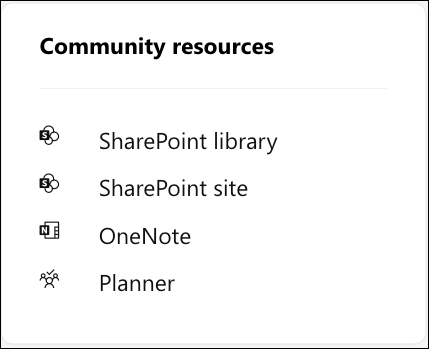
Каждое новое сообщество, подключенное к Microsoft 365, получает ресурсы, которые отображаются справа на странице сообщества.
Ресурсы сообщества включают: библиотеку документов SharePoint, сайт SharePoint, записную книжку OneNote, план в Планировщик (Майкрософт) и учетную запись электронной почты группы (указанную в глобальной адресной книге).
Узнайте, как управлять ресурсами сообщества Viva Engage.
Подробнее
Заполнение сообщества вопросами и ответами