

Viva Engage предоставляет надежную аналитику, которая поможет лучше понять влияние ваших публикаций. Аналитика позволяет отслеживать различные аналитические данные в зависимости от лицензирования:
- Ваше участие (ответы, беседы и личная аналитика).
- Участие в сообществах, которые вы создаете и управляете (аналитика сообщества ).
- Корпоративные коммуникаторы и администраторы сети могут отслеживать вовлеченность в организации (кампании, глобальные ответы и аналитика сети ).
Примечание
- Многие аналитические панели мониторинга доступны только клиентам с Viva Engage Premium, которая входит в лицензию Microsoft Viva Suite или Employee Communications and Communities (C&C). Все пользователи Engage имеют доступ к аналитике бесед и сообщества. Дополнительные сведения о лицензировании и обязанностях администратора см. в статье Просмотр аналитики и управление ими в Viva Engage.
- Корпорация Майкрософт рекомендует Viva Engage Premium для руководителей, корпоративных коммуникаторов и администраторов сети. Эти три роли больше всего выигрывают от выбора лицензирования уровня "Премиум".
Открытие панели мониторинга Аналитики
Любой пользователь, создающий запись в Viva Engage, может просматривать панель мониторинга Аналитики. Роль пользователя Engage определяет доступные категории аналитики. Пользователи с базовой лицензией Viva Engage не могут просматривать панель мониторинга Аналитики.
Используйте следующий метод, чтобы открыть личную панель мониторинга аналитики и изменить ее числовые область:
- В своей сюжетной линии выберите значок Аналитика под фотографией обложки или ссылку на плитке Личная сводка . Откроется страница Аналитика с вкладкой Личный .
- -ИЛИ- Щелкните ссылку Аналитика в меню навигации Viva Engage слева.
Совет
Наведите указатель мыши на любую метрику, чтобы получить дополнительные сведения о ней.
- При открытии панели мониторинга Аналитика вы увидите набор вкладок для категорий метрик, которые можно просмотреть. Например, Engage пользователи с лицензией C&C или Engage Premium могут просматривать аналитику "Личные", "Сообщество" и "Ответы". Разные роли и лицензии получают разные вкладки.
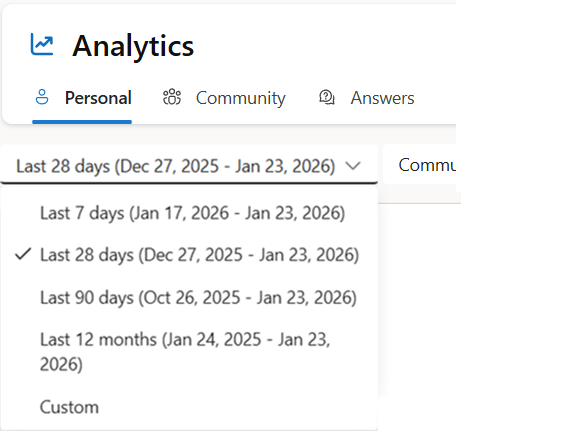
- Изменение диапазона дат — это отличный инструмент для увеличения масштаба или уменьшения масштаба данных, которые включаются в обработку аналитики. Чтобы изменить масштаб представления аналитики, можно выбрать диапазоны за последнюю неделю, за последние четыре недели, за последние 90 дней и за предыдущий год. Вы можете применить функцию диапазона данных к любой вкладке "Аналитика", к которой у вас есть доступ.
Функция настраиваемого диапазона дат позволяет указать любой диапазон дат, начиная с любого календарного дня и продлевая на любое количество дней. Эта функция доступна только в Viva Engage Premium. - Каждая отдельная страница вкладки Аналитика также содержит раскрывающиеся списки фильтрации представлений. Например, на вкладке Личное вы можете отфильтровать представление аналитики по всему, что вы публикуете в сообществах и сюжетной линии, или только для страницы с сюжетной линией. Каждая вкладка имеет собственное меню фильтрации. Дополнительные сведения см. в следующих подразделах.



Что видят все пользователи
Все пользователи Engage получают аналитику, которая показывает прием своих записей и бесед, но без лицензии Viva Engage Core они не могут видеть или использовать панель мониторинга Аналитики. Все клиенты Microsoft 365 могут просматривать аналитику для своих сообществ и бесед.
Для аналитики сообщества найдите панель Сводка сообщества и выберите ссылку Просмотреть полную аналитику сообщества . Администраторы сообщества также могут просматривать аналитику сообщества в сводке карта отображается на правой панели управляемых сообществ. Дополнительные сведения см. в разделе Аналитика сообщества.
Для любой создаваемой беседы выберите меню  в правом верхнем углу беседы и выберите Просмотреть аналитику. Дополнительные сведения см. в разделе Аналитика бесед.
Лицензирование функций аналитики
Страница Аналитика отображается по-разному для разных пользователей Engage. То, что вы видите на панели мониторинга Аналитики, зависит от лицензирования Engage, которое также зависит от вашей роли в экосистеме Engage. пользователи Администратор и менеджеров получают гораздо более широкое представление о социальном приеме по различным Engage функциям, таким как сетевая аналитика, кампании и глобальные ответы.
Руководители и руководители: только вкладки "Личные" и "Аудитория ". Руководители и делегирования обычно рассматривают ограниченный набор метрик, так как их роли связаны с различными обязанностями.

Корпоративные коммуникаторы (лицензия C&C): вкладки "Личные", "Сообщество" и "Ответы ".

Конечный пользователь (Engage лицензия Premium): вкладки "Личные", "Сообщество" и "Ответы".
Администратор знаний (Engage лицензия Premium): вкладки "Личные", "Сообщество", "Ответы" и "Глобальные ответы". См. дополнительные сведения об Entra администраторах знаний.

Администратор сети и администратор Engage: все вкладки. Доступ ко всем функциям.

Метрика удержания сотрудников
Примечание
Метрика удержания сотрудников отображается только администраторам Engage и администраторам сети. Дополнительные сведения о метрике хранения см. в статье Измерение удержания сотрудников с помощью Viva Engage.
Viva Engage помогает развивать отношения и общение с сотрудниками. Благодаря этому, широкое использование Engage может оказать положительное влияние на взаимное взаимодействие сотрудников, и даже на то, остаются ли они с компанией! Это явление называется удержанием сотрудников.
Чтобы оценить влияние использования Viva Engage на удержание сотрудников, набор данных аналитики сети Engage предлагает метрику удержания сотрудников. На базовом уровне она показывает разницу в 28-дневных ставках хранения между Viva Engage пользователями и не пользователями. Так как Viva Engage не имеет доступа к данным о персонале клиентов, Engage использует данные Microsoft 365, чтобы определить, хранится ли сотрудник, в зависимости от того, имеет ли у него рабочую учетную запись Microsoft 365 и активно ли она используется.
Дополнительные сведения о том, как Engage вычисляет удержание сотрудников, см. по ссылке на статью в предыдущем примечании.

Аналитика аудитории
Примечание
Метрики, связанные с аудиторией, видны руководителям , определяемым администратором или корпоративным коммуникатором. Руководители также должны иметь назначенную аудиторию. Руководители могут просматривать аналитику аудитории при наличии по крайней мере 20 уникальных участников аудитории. Дополнительные сведения см. в статье Определение лидеров и управление аудиториями в Viva Engage.
Важно
Пользователи могут отказаться от сводных данных по искусственному интеллекту, поэтому их комментарии и взаимодействие не будут учитываться в расчете тональности и тем. В этом случае панель мониторинга Аналитики может сообщить, что для вычисления метрик недостаточно данных. Если администраторы и коммуникаторы не видят результатов в ключевых функциях, таких как анализ темы, проверка, чтобы узнать, достаточно ли у вас пользователей, разрешающих участие в сводных данных по искусственному интеллекту.
Для руководителей и делегатов отображается аналитика аудитории. Чтобы просмотреть аналитику аудитории, руководители должны назначить аудитории. В зависимости от лицензирования аналитика аудитории отражает компиляцию анализа тональности и темы для заинтересованного лидера. Как и в случае с другими наборами аналитики, можно фильтровать и масштабировать значения аналитики, чтобы получать тенденции и журналы за различные периоды времени. Она предоставляет следующие категории отдельных метрик для более глубокого анализа Engage социального взаимодействия:
| Тональность аудитории | (Доступно в Viva Engage Premium) Средняя тенденция тональности во всех общедоступных публикациях и комментариях в вашей аудитории. Он измеряется по всем случаям положительных, отрицательных и нейтральных отзывов вашей аудитории. Поэкспериментируйте с разными временными рамками, чтобы увидеть, куда идет тенденция. Тональность аудитории начинает отражаться в аналитике, когда по крайней мере пять человек комментируют публикацию или беседу. |
|---|---|
| Темы в вашей аудитории | (Доступно в Viva Engage Premium) Технология крупной языковой модели (LLM) Корпорации Майкрософт помогает извлекать важные темы и тональности из облака взаимодействий и ответов, которые руководители могут получать через свои коммуникации. В результате руководители собирают более глубокие сведения о значительном числе отдельных тем. Темы могут дать руководителю лучшее представление о том, что наиболее важно для аудитории, их ценностей и проблем, с которыми он сталкивается.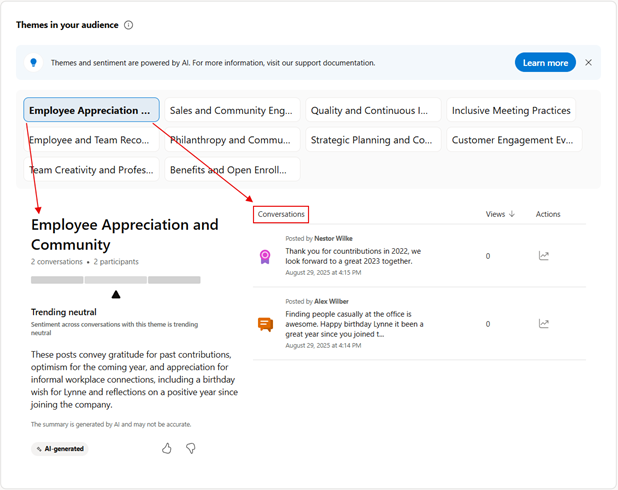
Выберите любую тему из списка, как показано выше. При выборе темы отображаются связанные беседы, которые способствовали анализу для этой конкретной темы, с базовым графиком трендов, показывающим тенденцию тональности, связанную с этой темой (положительную, отрицательную или нейтральную). Вы также можете щелкнуть значок Аналитики в разделе Действия , чтобы просмотреть диаграмму для любого диалога. Дополнительные сведения о темах см. в разделе Панель мониторинга коммуникаций. Совет: Используйте раскрывающийся список диапазонов дат, чтобы развернуть сведения о тональности и теме. Если значительное собрание проводится за две недели до этого, вы, скорее всего, не увидите его в темах и данных тональности для 7-дневного интервала времени по умолчанию. |
| Средства просмотра объявлений | Количество участников аудитории, которые видят по крайней мере одно объявление из сюжетной линии лидеров или связанных сообществ в течение указанного периода времени. |
| Активные участники сообщества | Количество участников аудитории, которые видели по крайней мере одну публикацию сообщества за указанный период времени. |
| Активный в сюжетной линии | Количество участников аудитории, которые видели хотя бы один пост в вашей сюжетной линии. |
| Активность аудитории | Показывает, сколько участников аудитории видели ваши публикации за указанный период времени. |
| Вовлеченность аудитории | Показывает, сколько людей в вашей аудитории видели ваши публикации и ответили ответом, комментарием или реакцией за указанный период времени. |
| Самые популярные беседы в вашей аудитории | Показывает потоки сообщений, которые получили наибольшее количество реакций, комментариев и ответов аудитории в сюжетных линиях и в сообществах. |
| Публикации по участникам аудитории | Увлекательная диаграмма, показывающая общее количество публикаций из аудитории и количество активных участников в течение указанного периода времени. |
| Типы постов | Показывает сравнение уникальных участников аудитории, публикующих публикацию, с количеством записей, созданных за указанный период времени активными пользователями. |
| Наиболее активные сообщества | Показывает, как участники аудитории используют различные типы сообщений в ответ на ваши сообщения. |
Личная аналитика
Личная аналитика применяется непосредственно к Engage пользователя, который в настоящее время изучает аналитику. Ваши аналитические сведения не видны другим пользователям. Он включает в себя следующие метрики:
| Ваш охват | Шаблон подсчета и диаграммы людей, которые просматривают, реагируют на ваши публикации или комментируют их. |
|---|---|
| Достижение разбивки | Количество людей, которые взаимодействовали с вашими публикациями или комментариями, просматривая, реагируя или комментируя. |
| Задействованная разбивка | Процент людей, которые занимались, реагируя или комментируя. |
| Основные беседы | Самые популярные беседы, которые вы начали. |
| Реакции на публикации | Уникальное количество реакций на все ваши записи. К счетчику применяются все типы реакций. |
| Лучшие комментарии к вашим публикациям | Комментарии к вашим публикациям с наибольшей реакцией. |
Чтобы увидеть тенденции, используйте следующие фильтры панели мониторинга:
Фильтр по диапазону дат. Диапазоны дат позволяют просматривать тенденции диалога, начиная с даты создания записи и позже. Они представляют изменения (дельты) для выбранного периода. Вы можете отфильтровать последние 7 дней, последние 28 дней, последние 90 дней и последние 12 месяцев. Например, выбрав Последние 7 дней, вы увидите изменение по неделям. За последние 90 дней показаны изменения за квартал. В зависимости от лицензирования можно также применить пользовательские диапазоны дат.
Фильтр для назначения. Используйте этот фильтр для включения данных в сообществах и сюжетной линии или только для сюжетной линии.
Аналитика ответов
Чтобы понять производительность вопросов и ответов, с которыми взаимодействуют пользователи, проверка аналитику ответов. Эта аналитика отображается всем, кто публикует или отвечает на вопрос в Engage либо на вкладке Ответы, либо внутри сообщества. Сообщения вопросов предназначены для улучшения сбора знаний. Страница "Ответы" увеличивается до ваших собственных вопросов, чтобы вы могли быстро просмотреть их прием и производительность.
Согласно исследованиям Майкрософт, пользователю требуется в среднем 5 минут, чтобы задать вопрос и 10 минут, чтобы написать ответ. Таким образом, успешная пара вопросов и ответов (Q&A) отражает стандартное значение 15 минут. Пользователю не нужно тратить время на повторную постановку того же вопроса или ожидание ответа другого пользователя. Этот консервативный подход для иллюстрации ценности пары Q&A не учитывает работу, которую ответитель тратит на сбор ресурсов и информации для ответа на этот вопрос.
Примечание
Engage отслеживает представления на основе их длительности (не менее 15 секунд) и наличия таких действий, как голосование, реакция или комментарий. Это позволяет отфильтровать временные представления и избежать завышения статистики и возможной неточности.
Используйте меню диапазона дат, чтобы уменьшить или расширить диапазон данных на странице Ответы.
В зависимости от лицензирования можно также применить настраиваемые диапазоны дат из меню.

Аналитика ответов включает следующие метрики:
| People вы помогли | Ваше влияние зависит от количества людей, которые занимаются вопросами, которые вы задали или ответили, в зависимости от выбранного диапазона дат. Это измерение представлений уникальных пользователей на все ваши вопросы. Дополнительные сведения см. в разделе Ответы в Viva: понимание времени, сэкономленные & People Помогли — Центр сообщества Майкрософт. |
|---|---|
| Сводка ответов | Аналитика для всех пар Q&A, представляющих вопросы, на которые вы ответили. |
| Сводка вопросов | Аналитика по заданным вами вопросам, включая количество просмотров по всем из них. |
| Вопросы, которые вы задействовали | Базовая разбивка наиболее важных вопросов, которые вы опубликовали, задали или ответили. |
Глобальная аналитика ответов
(Доступно в Viva Engage Premium) Глобальная аналитика ответов предоставляет публикации вопросов и метрики ответов во всех отправках ответов в сети.
Сведения о глобальных ответах предназначены для использования администраторами знаний и администраторами сети, которые в противном случае считаются опытными пользователями. Метрики глобальных ответов помогают отслеживать тенденции и результаты для возможности организации делиться новой информацией и адаптироваться к меняющимся приоритетам и целям.
Используйте меню диапазона дат, чтобы уменьшить или расширить диапазон данных для страницы.
| Время, сэкономленные ответами | Измеряйте время, сохраненное успешно созданными парами Q&A. Содержит список 3 наиболее полезных вопросов и диаграмму, показывающую показатели успешного выполнения вопросов и общую метрику сохраненного времени. Сохраненное значение времени основано на том же 15-минутном стандартном значении для пары Q&A , как указано в подразделе Метрики ответов. Здесь он совокупный по всей организации. В ней отображаются те же данные, что и People, которые вы помогли в статистике в ответах, но для всех.
|
|---|---|
| Разбивка задействований | Коллекция метрик для взаимодействия с ответами. Он включает количество вопросов и их общее количество представлений; количество ответов и ответов, помеченных как лучшие и успешные ответы; набор метрик скорости знаний и сводка пользователя, в которой показано количество пользователей, которые пытались получить ответы на свои вопросы.
Скорость знаний — это набор метрик вовлеченности, который пытается измерить социальную скорость, с которой знания распространяются и используются в вашей организации. Он помогает продемонстрировать, как быстро ваша пользовательская база обнаруживает, предоставляет общий доступ и принимает новые аналитические сведения о бизнес-стратегиях и операциях. Высокая скорость знаний поощряет гибкие, инновационные и конкурентоспособные организации, так как это гарантирует, что прошлые успехи и неудачи будут способствовать бизнес-активности. |
| Основные вопросы по всей организации | Наиболее часто взаимодействующие вопросы (по сути, самые популярные) в вашей организации. |
| Распределение взаимодействия с пользователями и представления вопросов |
Распределение вовлеченности измеряет количество людей, которые охвачены на базовом уровне (посещение/просмотр), в отношении тех, кто полностью занимается одним или несколькими вопросами. Просмотры вопросов измеряет частоту ответов на сообщение вопроса с течением времени.
|
Аналитика бесед
Перейдите к любой беседе в Viva Engage, щелкните и выберите Просмотреть аналитику. Можно также выбрать параметр Просмотрено по счетчику, который отображается во всех потоках.
Примечание
Некоторые пользователи могут заметить, что сведения о разбивке клиента Engage аналитики не работают должным образом. Эта проблема влияет на метрики разбивки клиентов, доступные в аналитике сети и беседах для клиентов Viva Engage Premium. В таких интерфейсах, как Viva Engage в Teams, может отображаться некорректно низкая вовлеченность. Отсутствует вовлеченность отображается как взаимодействие с клиентом через Интернет. Наша команда разработчиков работает над устранением этой проблемы.
Аналитика бесед — это разбивка Viva Engage активности публикации в режиме реального времени, включающая данные из начал беседы, статей, опросов, похвалы и многого другого. Аналитика бесед обновляется в режиме реального времени, поэтому сообщения со значительным задействованием получают немедленное обновление данных.
- Авторы публикации, их делегаты и корпоративные коммуникаторы могут просматривать аналитику беседы.
- Корпоративные коммуникаторы также могут просматривать подробные аналитические данные для бесед в общедоступных группах.
- Администраторы сообщества могут просматривать аналитику бесед для сообществ, которыми они управляют.

Аналитика бесед также включает в себя анализ тональности и темы на основе ИИ, ориентированный на общение людей в беседе.
Вам потребуется по крайней мере пять отдельных комментариев в беседе, чтобы получить достаточный контекст для анализа на основе ИИ.
Аналитика бесед включает следующие метрики:
| People достигнуто | Количество людей, которые просматривали, реагировали или ответили. |
|---|---|
| People задействованы | Количество людей, которые отреагировали на выбранную беседу или ответили на нее. |
| Воронка взаимодействия | Типы взаимодействия, происходящие в вашей записи. Включает подробные действия, связанные с беседами, такие как закладки и общие папки. |
| Тенденции диалога | Общее число пользователей, которые просматривают, реагируют на публикацию и комментируют ее за выбранный период времени. В случае, когда беседа показана или закреплена в Engage сообществе, вы увидите эти действия, представленные на графике. Высокие пики вовлеченности в беседу часто отражают эти действия, поэтому эта таблица измеряет их эффект. Диаграмма помогает показать срок жизни потока и время взаимодействия (его пики и долины). |
| Разбивка реакций | Общие реакции и тип используемых реакций (Like, Love и т. д.). |
| Лучшие комментарии к записи | Обзор наиболее важных комментариев к записи. Он иллюстрирует, чьи комментарии являются наиболее популярными и оказали наибольшее влияние. Это также полезно, когда идея или проблема появляется с большим количеством ответов, чтобы понять, где вам может потребоваться ответить на чье-то замечание или решить проблему, которая появляется в записи. |
| Акций | Показывает, как и где был предоставлен общий доступ к этой записи. Метрики в этой таблице относятся к новой записи, созданной при совместном доступе. |
Аналитика бесед включает следующие метрики для пользователей Viva Engage Premium:
Продвинутые люди достигли и вовлечены
Процент подписчиков и аудитории или сообщества в зависимости от места создания публикации. Если публикация создается в сообществе, отображается метрика достижения сообщества. Если запись создается в сюжетной линии, отображается метрика, достигнутая подписчиками. Если запись создается в сюжетной линии лидером, отображается метрика достижения аудитории.
Действия по платформам
Платформы, с которыми приходят комментарии, реакции и представления.
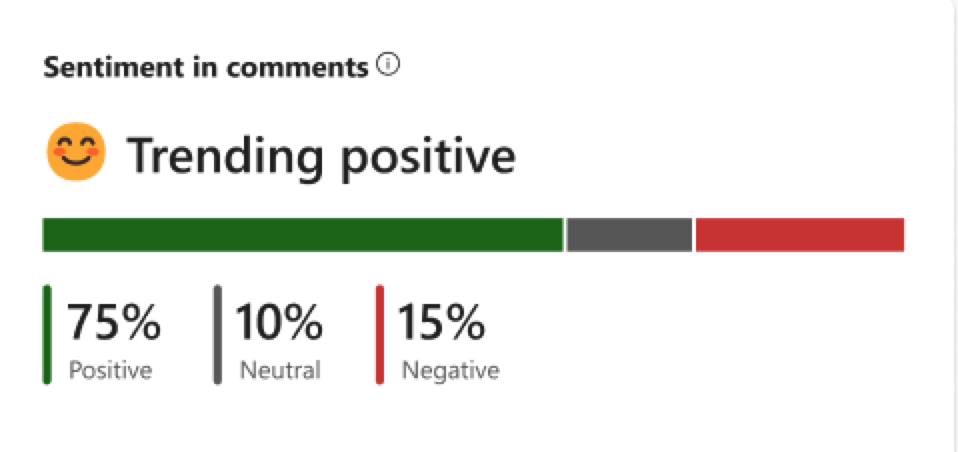
Тональность в комментариях
Средний тональность во всех комментариях в записи. Эта метрика доступна только в публикациях с по крайней мере пятью уникальными комментаторами. Дополнительные сведения см. в статье Анализ тональности и темы в Viva Engage.

Аналитика сообщества
Аналитика сообщества помогает участникам сообщества и администраторам понять, что их Engage тенденции взаимодействия сообщества. Любой Viva Engage участник сети может просматривать аналитические сведения об общедоступных сообществах. Участники сообщества могут просматривать аналитические сведения о частных сообществах. Администраторы сообщества в лицензированных сетях уровня "Премиум" могут просматривать расширенные аналитические данные, такие как экономия времени, People помощь, частые участники и неактивные беседы.
Аналитику сообщества не следует упускать из виду. Сообщества являются функциональным ядром Engage сетей. Они также являются важной функцией взаимодействия с предприятиями в Microsoft Teams, и ваши сообщества работают точно так же в Engage и в Teams.
Для сообществ участие администраторов является ключом к поддержанию процветающих сообществ. Это связано с тем, что измерение влияния и вовлеченности администраторов помогает показать, когда сообщество настроено на успех. Результаты, полученные корпорацией Майкрософт, показывают, что сообщества с высоким уровнем вовлеченности администраторов в первые 3–4 месяца после создания сообщества более успешны, чем те, у кого нет этого. Лучшие активные сообщества обычно имеют несколько заинтересованных администраторов; делегирование обязанностей по управлению может выплачивать большие дивиденды здесь.
Фильтрация аналитики сообщества по стандартным диапазонам дат и по раскрывающимся меню Сообщества .
По умолчанию откроется вкладка Сообщества с метриками для первого сообщества в списке.
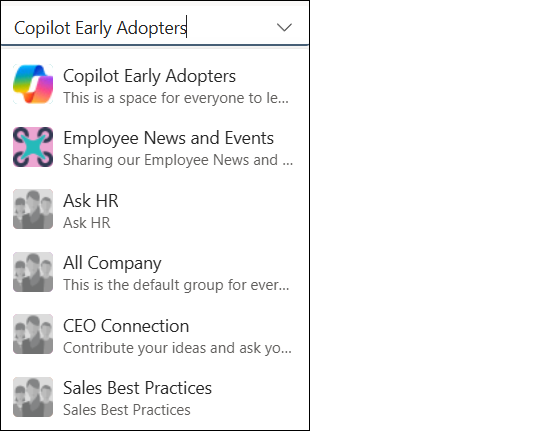
Посетите любое сообщество и щелкните значок Аналитика в заголовке сообщества, чтобы открыть аналитику сообщества. Вы также можете просмотреть аналитику сообщества на вкладке Аналитика > сообщества .
Администраторы сообщества также могут просматривать аналитику сообщества в сводке карта отображается на правой панели управляемых сообществ.
Аналитика сообщества включает следующие функции и определения метрик:
| Селектор диапазона дат | Все последующие метрики применяются к выбранной дате. |
|---|---|
| Действие участника | Отображает обзор действий участников сообщества и администраторов. Число участников сообщества не включает администраторов. Оно будет отличаться от числа участников, отображаемого в основном веб-канале сообщества. Действия администраторов сообщества сообщаются отдельно, отражая количество администраторов в сообществе, частоту их ответов и количество администраторов в процентах, которые регулярно участвуют в работе. |
| Участники,администраторы/People задействованы | Общее количество уникальных пользователей, которые реагируют, комментируют или публикуют содержимое в сообществе. |
| Участники,администраторы/People достигнуто | Общее количество уникальных пользователей, которые видели содержимое сообщества. |
| Частота ответов Администратор | Отображает частоту публикаций (начальные потоки) с ответами администратора сообщества. |
| Всего записей | Отображает разбивку записей (начальных потоков), созданных в сообществе. |
| Просмотры записей | Отображает количество представлений во всех записях (только для начала потока). Это число не является уникальным, так как пользователь может вернуться к записи и зарегистрироваться в качестве другого представления. Счетчики в частных группах и Вся компания включают только участие участников и администраторов. |
| Сообщения, опубликованные | Отображает количество опубликованных сообщений, включая начальные потоки и ответы. Счетчики в частных группах и Вся компания включают только участие участников и администраторов. |
| Реакции на сообщения | Отображает количество реакций на сообщения, включая начальные потоки и ответы. Счетчики в частных группах и Вся компания включают только участие участников и администраторов. |
| Ответы и лучшие ответы | Отображает процент вопросов, получающих ответы, и процент вопросов, помеченных как лучшие ответы в сообществе. |
| Основные беседы | Отображает записи (начальные потоки) с наибольшим количеством реакций, комментариев и ответов в сообществе. Эти беседы видны только администраторам, корпоративным коммуникациям и членам сообщества. Внешние гости и другие пользователи внешней сети не будут иметь прав на просмотр содержимого в этой таблице. |
| Дельта | Все изменения в процентах увеличения и уменьшения зависят от выбранной даты. Примеры: для 7-дневных периодов delta отображает изменения недели за неделю. Для 28-дневных периодов в разном значении отображаются изменения по месяцам. |
Аналитика сообщества включает следующие метрики в Viva Engage Premium:
| Настроения | Средний тональность во всех публикациях в сообществе. Эта метрика отображается для сообществ с по крайней мере 20 членами и пятью уникальными плакатами. Дополнительные сведения см. в разделе Анализ тональности и темы в Viva Engage. |
|---|---|
| Публикации и тональность | Если включена сводка по искусственному интеллекту, этот набор метрик показывает общее число пользователей, которые опубликовали публикацию, и тенденции тональности в сообществе. Ограничивается одним сообществом в аналитике сообщества. Дополнительные сведения см. в статье Анализ тональности и темы в Viva Engage. Сведения об управлении сводных данных по ИИ для сети или отдельных пользователей см. в статье Сводка по ИИ в Viva Engage |
| Популярные темы в вашем сообществе | Сводка по ИИ также показывает наиболее популярные темы, обсуждаемые в вашем сообществе. Он ограничен одним сообществом в аналитике сообщества. |
| People помогло | Отображает количество уникальных пользователей, которые отреагировали, проголосовали и ответили на беседы Q&A в сообществе. |
| Сохраненное время | Вычисляет это значение на основе исследований, которые ответили на вопросы экономии среднего человека примерно на 15 минут за счет сокращения времени поиска. Сохраненное значение времени основано на том же 15-минутном стандартном значении для пары Q&A , как указано в подразделе Метрики ответов. |
| Неактивные беседы | Отображаются публикации сообщества, которые не были вовлечены. |
| Вопросы без ответа | Отображает вопросы без опубликованных ответов. |
| Частые участники | Отображает пользователей, которые создают наибольшее количество содержимого в сообществе. |
| Новые члены | Отображает пользователей, недавно присоединившихся к сообществу. |
Примечание
- Вы можете экспортировать данные для любого диапазона времени в файл формата .CSV, нажав кнопку Экспорт в верхней части панели мониторинга аналитики сообщества.
- Корпоративные коммуникаторы могут просматривать аналитику бесед из общественных сообществ.
Аналитика сети
Примечание
Некоторые пользователи могут заметить, что сведения о разбивке клиента Engage аналитики не работают должным образом. Эта проблема влияет на метрики разбивки клиентов, доступные в аналитике сети и беседах для клиентов Viva Engage Premium. В таких интерфейсах, как Viva Engage в Teams, может отображаться некорректно низкая вовлеченность. Отсутствует вовлеченность отображается как взаимодействие с клиентом через Интернет. Наша команда разработчиков работает над устранением этой проблемы.
Аналитика сети помогает сетевым администраторам и корпоративным коммуникациям понять производительность Engage сети. Чтобы получить более подробный анализ, можно также отфильтровать эти аналитические сведения по их организационным атрибутам. Дополнительные сведения об управлении аналитикой сети см. в разделе Просмотр аналитики и управление ими в Viva Engage.
Руководители и администраторы сообществ могут делать объявления. Сетевая аналитика предлагает уникальную аналитику объявлений, ориентированную на несколько ключевых людей в организации, которым необходимо знать влияние стратегических и важных коммуникаций.
Аналитика сети включает следующие метрики:
| Включенные лицензии | Число лицензированных пользователей с Viva Engage включено как услуга. |
|---|---|
| Активированные пользователи | Число людей, посетивших Viva Engage по крайней мере один раз за последние 18 месяцев. |
| People достигнуто | Количество людей, которые просматривали, реагировали или ответили. |
| People задействованы | Количество людей, которые отреагировали или ответили. |
| People опубликовано | Количество пользователей, которые опубликовали Viva Engage. |
| Тесты взаимодействия | Процентильное сравнение уровня вовлеченности вашей сети по сравнению с организациями аналогичного размера. Тестирование производительности помогает понять сравнительную производительность на глобальном и индивидуальном уровне. Руководители могут видеть, как их участие в работе с участниками сравнивается с другими лидерами в организации. Администраторы могут включать и отключать эти тесты производительности в Центре администрирования. |
| Разбивка по взаимодействию | Типы взаимодействия, происходящие в вашей сети. Вовлеченность включает в себя публикации, комментарии и реакции. Всего задействований — это совокупность всех записей, комментариев и реакций, выполненных в течение выбранного периода. |
| Действия по платформам | Показывает клиенты, в которых происходит действие. Если у нас недостаточно информации для классификации клиента, взаимодействие регистрируется как Другие. Аналогичным образом, если точный клиент, в котором происходит взаимодействие, не регистрируется в наших потоках данных, мы занося в журнал действия пользователей как Другие. Пример того, как это может произойти, — когда организация использует API или внедрение для предоставления веб-канала Engage пользователям. |
| Публикации и тональность | Если включена сводка по искусственному интеллекту, этот набор метрик показывает общее количество пользователей, которые опубликовали публикации, общее количество публикаций и тенденции тональности в содержимом. Дополнительные сведения см. в статье Анализ тональности и темы в Viva Engage. |
| Популярные темы в сети | Включение Сводных данных по искусственному интеллекту также показывает наиболее популярные темы, обсуждаемые в вашей сети. Дополнительные сведения см. в статье Анализ тональности и темы в Viva Engage. |
| Разбивка объявлений | Обзор активности и эффективности объявлений в сети включает разделение расположения объявлений, сделанных через сюжетную линию и сообщества. В ней также показан обзор людей, охваченных, людей, вовлеченных, медиана времени на первый просмотр и медиана времени первой реакции за выбранный период. Объявления могут быть переданы участникам сообщества, назначенным аудиториям и последователям лидера. В среднем, объявления получают 5x больше читателей, 2x больше комментаторов и 1,4x больше реакторов, чем обычные посты. Они также работают как способ получить доступ пользователей к Engage интерфейсу. В среднем 11 % или организационных представлений возникают сразу после объявления. |
| Эффективность медиана объявлений | Обзор действий по объявлению в сети включает разделение расположения объявлений, сделанных через сюжетную линию и сообщества. В ней также показан обзор людей, охваченных, людей, вовлеченных, медиана времени на первый просмотр и медиана времени первой реакции за выбранный период. Дополнительные сведения см. в следующем подразделе. |
| Частые участники | Показывает 100 лучших руководителей и сотрудников в вашей сети, которые чаще всего публикуют. Вы можете сортировать данные по сумме записей, комментариев, реакций, сетевого охвата, сетевой вовлеченности, общего числа подписчиков, охвата подписчиков, вовлеченности подписчиков и общей аудитории. В случаях, когда участник является лидером с назначенной аудиторией, сортировка также включает охват аудитории и вовлеченность аудитории. Все метрики отражают активность каждого частого участник. Engage администраторы сети могут отключить эту функцию в Центре администрирования Engage. |
| Основные беседы | Показывает публикации с наибольшим активностью. Сортировать можно только по представлениям, реакциям, комментариям или объявлениям. |
| Популярные сообщества | Показывает сообщества с наибольшей активностью. Вы можете сортировать данные по записям, комментариям, представлениям для каждого участника и участников. Заинтересованные участники — это те, кто реагирует или публикует сообщение в сообществе. |
| Трендовые кампании | Показывает кампании с наибольшей активностью. Вы можете сортировать данные по представлениям, комментариям и реакциям. |
Чтобы экспортировать данные для любого диапазона времени в файл формата .CSV, нажмите кнопку Экспорт в верхней части панели мониторинга Аналитика сети.
Важно
- Если вы используете API getYammerActivityUserDetail microsoft Graph на портале M365 Администратор для анализа, вы можете увидеть различия в метриках, сообщаемых API, по сравнению с метриками из Viva Engage аналитики сети в программном обеспечении. Разница в отчетах обусловлена тем, как корпорация Майкрософт определяет данные в соответствующих контекстах.
- Например, API getYammerActivityUserDetail Microsoft Graph сообщает обо всех представлениях, которые происходят в пределах выбранного диапазона времени. Однако аналитика сети Engage сообщает только о представлениях, которые произошли в том же диапазоне времени, если беседы создаются или получают ответы в пределах того же диапазона времени.
- Это различие приводит к меньшему числу представлений на странице аналитики сети Engage по сравнению с вызовом API, так как она исключает представления устаревших бесед (беседы, которые не были созданы и не получили ответы в течение этого диапазона времени).
Аналитика кампаний
Аналитика кампаний предоставляет Engage администраторам и корпоративным коммуникаторам метрики производительности для официальных Engage кампаний. Дополнительные сведения об управлении этой аналитикой см. в статье Просмотр аналитических сведений сообщества в Viva Engage. Тем, кто разрабатывает и запускает кампании, рекомендуется распознавать тех, кто реагирует на кампанию, особенно с частыми участниками и теми, кто предлагает дальнейшее содержание кампании.
Две уникальные функции для аналитики кампаний: разбивка подписчиков кампании и разбивка лидеров кампании. Линейчатая диаграмма подписчиков кампании показывает разбивку по обязательствам по подписчикам кампании. Он показывает, сколько последователей выходит за рамки просто после кампании и на самом деле участие в различных действиях. Разбивка руководителей кампании особенно полезна, если у вас есть старшие руководители, спонсируемые кампанией, и вы должны понять глубину вовлеченности этих лидеров.
Фильтрация аналитики кампаний по стандартным диапазонам дат и по раскрывающимся меню Кампании . По умолчанию откроется вкладка Кампания с метриками для первой кампании в списке.
Аналитика кампаний отслеживает следующие метрики:
| People отреагировали | Количество людей, которые реагируют на пост с хэштегом кампании. |
|---|---|
| People комментариев | Количество людей, которые комментируют пост с хэштегом кампании. |
| People опубликовано | Число пользователей, создающих сообщение с помощью хэштега кампании. |
| People достигнуто | Количество людей, которые просматривают, реагируют на публикацию или отвечают на нее с помощью хэштега кампании. Охват кампании — это общее количество всех взаимодействий каждого типа, включая просмотр, реакции, ответы и сообщения. |
| Последователей | Количество людей, которые следят за кампанией. |
| Всего записей | Показывает, сколько записей включает хэштег кампании из общего числа сделанных сообщений. Список можно отсортировать по расположению большинства записей или расположению с большинством представлений. |
| Основные беседы | Показывает беседы с наибольшей активностью. Можно отсортировать по представлениям, комментариям или реакциям. |
| Разбивка подписчиков кампании | Показывает воронку вовлеченности последователей кампании, включая итоги их последователей и действий. Некоторые категории не будут отображаться с менее чем пятью участниками. Можно отфильтровать для просмотра действий только лидера (как определено в Engage). |
| Реакции людей | Показывает общее количество реакций, разделенных по типу реакции. |
Аналитика сюжета (сюжетная линия для Teams)
Примечание
Сюжетная линия для Teams отделена и отличается от Viva Engage интерфейса для Teams. Storyline — это функция с одной вкладкой для Microsoft Teams, которая обеспечивает основной Engage социального интерфейса пользователей в приложении для коммуникаций Teams. Чтобы использовать эту функцию, вам не нужно запускать приложение Viva Engage в Teams.
Storyline for Teams (отдельно от приложения Viva Engage для Teams) предоставляет тот же набор инструментов и функций для общения с коллегами. Откройте новый сеанс чата с самим собой, и откроется вкладка "Сюжетная линия ", в которой отображается ваш профиль.
В меню Дополнительно фотографией обложки выберите Просмотр аналитики профиля.
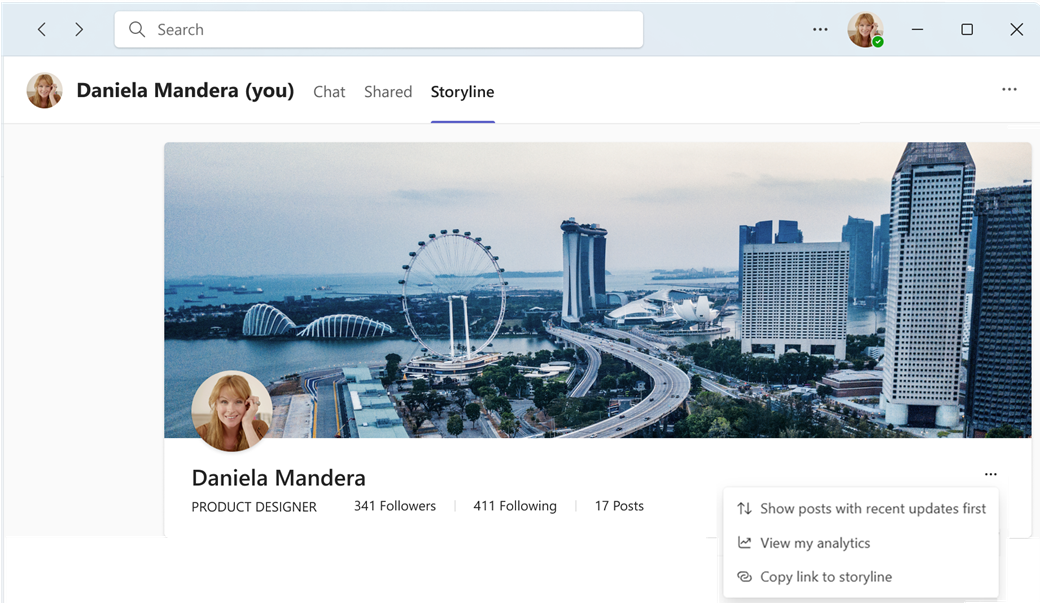
Откроется страница Аналитика сюжета, содержащая сведения со страницы Личной аналитики Viva Engage.

Примечание
Когда вы хотите вернуться к своей сюжетной линии, выберите Перейти к своей сюжетной линии в правом верхнем углу страницы аналитики сюжета.