
Microsoft 365 Copilot в Viva Engage — это ваш личный помощник ИИ, который поможет вам создавать интересные публикации, от идей до окончательного редактирования. В этой статье описывается процесс совместной работы и приведено несколько примеров запросов, с которых можно начать.
Откройте любую страницу в Viva Engage с опубликованным вами содержимым (главная лента, лента историй, сообщество) и выберите окно издателя.
Выберите значок Copilot


На панели справа выберите Вдохновение или Черновик, чтобы запустить запрос. Или введите собственный запрос для Copilot в текстовом поле, чтобы начать создавать идеи.
Запросы для мозгового штурма:
- Предоставь мне шаблон [плана карьерного роста]
- Разработай способы [улучшения инклюзии]
- Предоставь мне список рекомендаций для [обсуждения карьеры]
Если Copilot не получает его правильно в первый раз, поделитесь тем, что вы считаете, может быть улучшено.
Когда Copilot возвращает текст, который вы хотите использовать в публикации, щелкните Добавить в публикацию, чтобы переместить его в редактор. (Чтобы включить только часть текста, выберите нужную часть и нажмите кнопку Добавить в публикацию.)
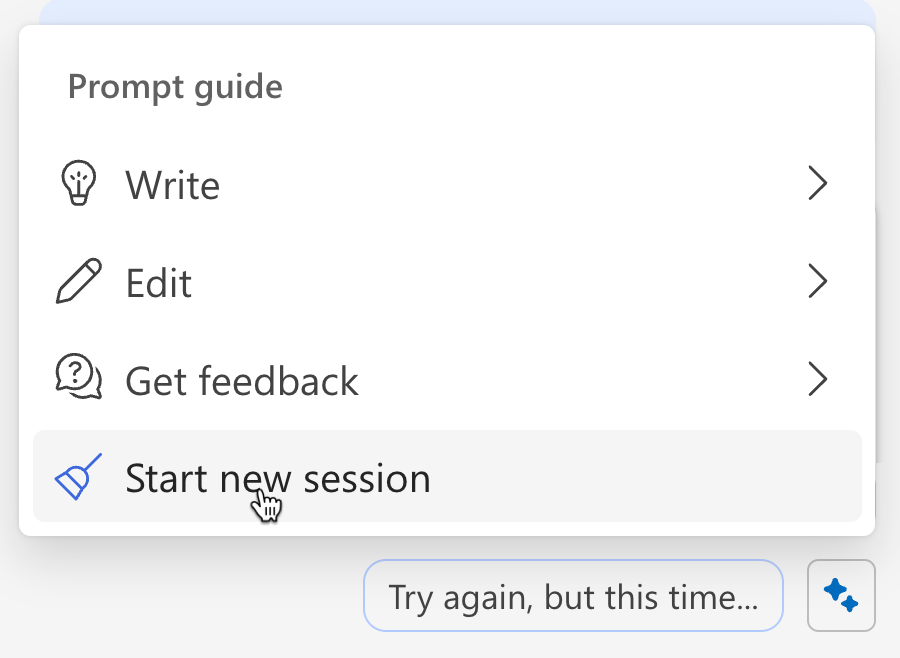
СОВЕТ: Если вам нужно начать заново, в меню Sparkle выберите Начать новый сеанс. Это очищает предыдущие сообщения, которые Copilot использует для интерпретации всех новых запросов.
Улучшение черновика
Copilot поможет вам пересмотреть проект, который вы уже начали.
Вставьте черновик в редактор слева.
В поле запроса укажите свою цель с точки зрения того, что вы пытаетесь сделать и для кого предназначено ваше сообщение.
Целевые запросы:Напиши интересное [объявление] о предстоящем [событии] для [команды]
Добавьте призыв к действию, побуждающий рассказать о применении этих рекомендаций на собраниях

Чтобы изменить только часть черновика, выделите ее в редакторе и справа выберите Использовать выделение.
Подумайте о целевой аудитории и о том, какой стиль голоса и письма лучше всего подходит.
Запросы в отношении стиля и тона:Пересмотрите этот проект в стиле AP, используя теплый и профессиональный тон.
Переведите этот проект на испанский язык для Латинской Америки Geo.
Перепишите, чтобы включить больше эмодзи или хэштегов.
Примечание: Copilot предлагает полную языковую помощь для китайского (упрощенное письмо), английского, французского, немецкого, итальянского, японского, португальского (Бразилия) и испанского. Ограниченная поддержка доступна для других языков, поддерживаемых Viva Engage.
Продолжайте добавлять запросы на изменение или копирование и редактирование черновика.
Запросы на изменение:- Перепишите этот выбор, чтобы сделать его короче.
- Исправление орфографии и грамматики в черновике.
- Перепишите этот черновик не более чем на 300 слов и используйте активный голос.
Публикация черновика
Когда публикация будет готова, используйте стандартные параметры Публикации в нижней части редактора, чтобы отправить или запланировать публикацию.