
Мероприятия позволяют руководителям делиться своей стратегией и развивать культуру, помогая сотрудникам общаться, общаться и обмениваться идеями. Беседы помогают поддерживать участие участников до, во время и после события. Участники могут присоединиться со своего компьютера или мобильного устройства.
Любой пользователь может создавать события Engage в своей сюжетной линии, а администраторы сообщества могут создавать Engage события для своего сообщества. события Engage поддерживают три типа событий: широковещательные трансляции, собрания и асинхронные. В этих сценариях мы объединяем суперспособности Teams и Engage в единое взаимодействие с событиями.
Роли организаторов и выступающих
Организатор является создателем события. Организаторы имеют полный контроль над возможностями редактирования и удаления событий.
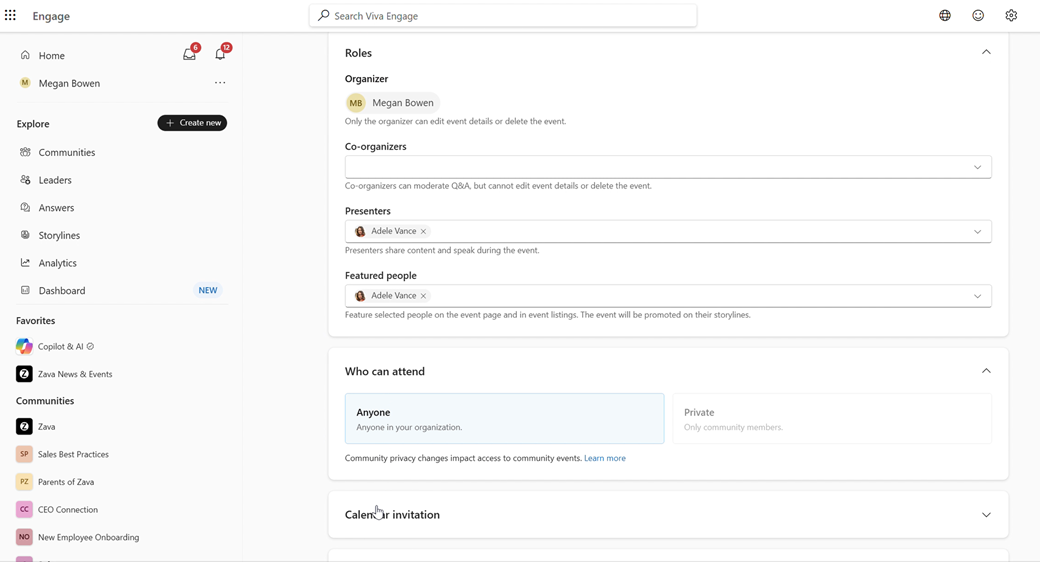
Engage события поддерживают до 10 соорганизаторов. Соорганизаторы могут модерировать события, изменять параметры взаимодействия, такие как модерация канала событий и анонимное взаимодействие, а также обновлять записи событий после события.
Организаторы могут использовать людей в качестве лиц мероприятия. Избранные пользователи отображаются на целевой странице события. Событие отображается в сюжетной линии избранных пользователей, имеющих доступ к событию.
Организаторы и соорганизаторы не видны участникам на странице мероприятия и не отображаются в карточках событий.
Организаторы назначают выступающих для обмена содержимым и выступления на мероприятии. Это синхронизируется с параметрами докладчика Teams.
Выступающими может быть любой пользователь в вашей организации. Они могут представить свой экран и поделиться голосом и видео во время мероприятия.
Важно
Веб-интерфейс Microsoft Teams не поддерживает создание мероприятий для ратуши. Всегда используйте классическое приложение Teams для доступа к этой функции для Engage трансляций.
Где происходят события?
Engage события происходят в двух местах: в сюжетной линии лидера или в сообществе в Engage или Microsoft Teams.
Публичные и частные сюжетные события
События сюжетной линии обеспечивают контроль над тем, когда ваше событие является общедоступным или закрытым. Ниже приведена разбивка этих двух параметров видимости:
| Публичные события в сюжете |
|
|---|---|
| Сюжетные частные события |
|
События сообщества
События сообщества соблюдают стандартные параметры конфиденциальности для хостинг-сообщества.
- Engage события в общественных сообществах видны всем сотрудникам организации.
- Engage события в частных сообществах видны только участникам сообщества.
События сообщества соответствуют конфиденциальности сообщества на момент создания. В таблице ниже четко описано поведение событий (уже созданных — прошлых и предстоящих), когда администратор сообщества вносит изменения в параметры конфиденциальности сообщества:
| Тип события | Изменение конфиденциальности сообщества | Членство пользователей | Доступ к странице событий | Вовлеченность веб-канала | Доступ к динамическому представлению | Доступ к VoD |
|---|---|---|---|---|---|---|
| Async | Public > Private | Не является членом | Нет | Нет | Нет | Нет |
| Собрание | Public > Private | Не является членом | Нет | Нет | Да | Нет |
| Вещание | Public > Private | Не является членом | Нет | Нет | Да (включая просмотр на Engage) | Нет |
| Async | Частный общедоступный > | Не является членом | Да | Да | Нет | Да |
| Собрание | Частный общедоступный > | Не является членом | Да | Да | Нет | Да |
| Вещание | Частный общедоступный > | Не является членом | Да | Да | Нет (включая просмотр на Engage) | Да |
Создание нового события Engage
Создать событие Engage можно двумя способами.
А. Перейдите к своей сюжетной линии или сообществу и выберите вкладку >СобытияСоздать событие. Перейдите к своей сюжетной линии или сообществу.
б) Прокрутите списки Избранное и Контактные лица для веб-поддержки. Если у вас есть доступ к сюжетной линии, создайте событие на верхнем уровне Engage. В области навигации слева выберите Создать ивыберите Событие.

Заполните заголовок, даты и время, а также другие разделы этой формы. Даты начала и окончания определяют временное окно для события.
Выберите размещение этого события в сюжетной линии или в сообществе.
Это определяет, кто может присутствовать на мероприятии и где хранится содержимое.- Чтобы создать события сообщества , необходимо быть администратором сообщества.
- Чтобы создать сюжетные события, это должна быть ваша собственная сюжетная линия, или вы можете быть делегатом лидера и иметь доступ к сюжетной линии лидеров.
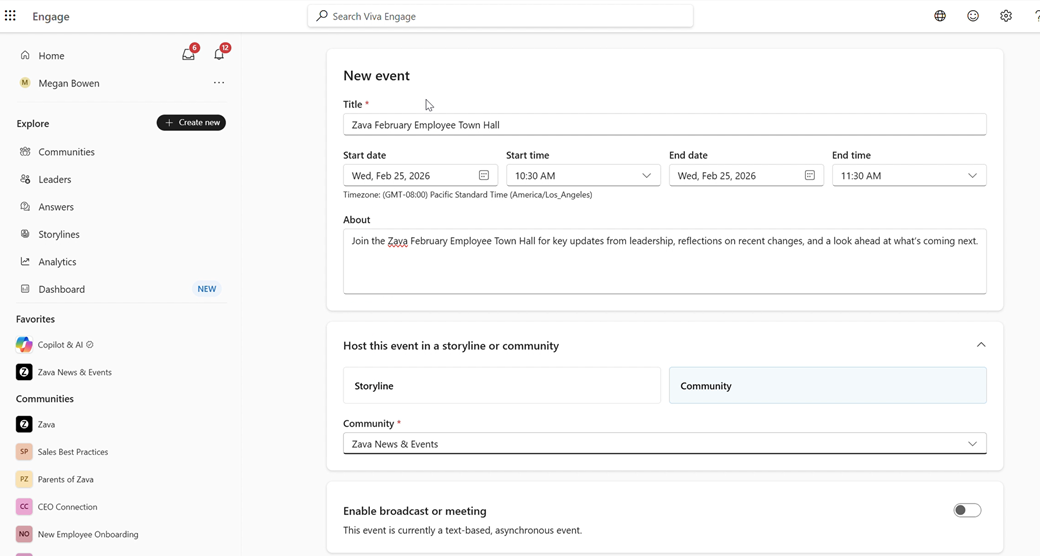
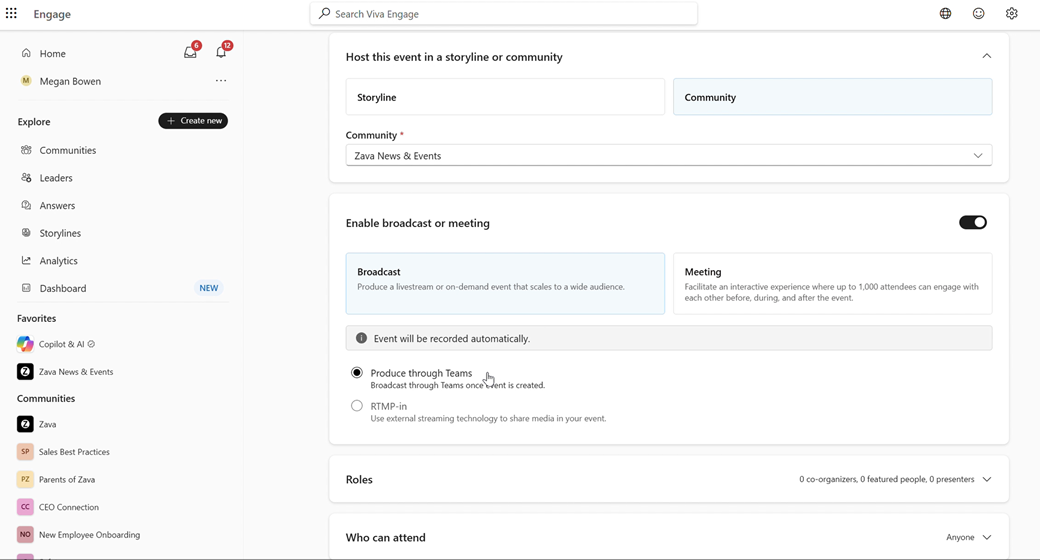
Выберите один из трех типов событий: Async, Meeting или Broadcast. По умолчанию используется асинхронный режим.
Чтобы создать асинхронное событие без возможностей видео, оставьте переключатель Включить трансляцию или собрание . Дальнейшие действия см. в статье Асинхронные события Engage.
Включитепереключатель Включить широковещательную передачу или собрание , чтобы выбрать вариант трансляции или собрания. Дальнейшие действия см. в разделе Собрания в Engage событиях или о настройке трансляции см. в разделе Широковещательные трансляции в событиях Engage.
После создания мероприятия назначенные организаторы, соорганизаторы и выступающие получают приглашение в календарь.
Важно
Не изменяйте событие в Outlook или календаре Teams. Все изменения событий должны выполняться Viva Engage.
Модерация события Engage
Организаторы и соорганизаторы событий могут управлять обсуждениями и ответами во время события.
Если модерация включена, организаторы могут просматривать сообщения вопросов и обсуждений, прежде чем они будут опубликованы для всех пользователей. Невозможно модерировать ответы. Организаторы также могут в частном порядке отвечать на неопубликованные вопросы участников. Организатор может прокомментировать причину отклонений вопроса или запросить дополнительные разъяснения перед публикацией. Эти ответы не видны другим участникам, и при публикации беседы ответы больше не видны никому.
Анонимные записи и комментарии действительно анонимны, что означает, что они не связаны с пользователем в соответствии с требованиями и не будут отображаться на вкладке Мои публикации пользователя публикации.
| Отложить или отключить вопросы |
|
|---|---|
| Мониторинг вопросов |
|
Важно
Не отключайте Q&A из параметров собрания.
приглашения Calendar
При сохранении только что созданного события организаторы, соорганизаторы и выступающие автоматически получают приглашения в календарь. Все обновления событий на Engage организатора отражаются в этом приглашении. Сведения об операции:
- Полученные приглашения не следует изменять или пересылать из Teams или Outlook.
- Если необходимо внести какие-либо изменения в событие, сделайте их на странице события Engage. Внешние изменения приглашения не будут отражаться на событии в Engage.

Участники могут быстро добавлять или получать приглашения в календарь для каждого события:
- Создать приглашение: организатор создает приглашение с подробными сведениями и отправляет его участникам в выбранное время;
- Добавить в календарь. Потенциальные участники могут выбрать Добавить в календарь на странице события, чтобы добавить событие в свой календарь.
Важно
Действие Добавить в календарь получателя добавляет статический .ics файл в календарь участника. Будущие обновления, внесенные организатором мероприятия (например, дата, время и описание), не обновляют приглашения участников автоматически.
Примечание
Участники закрытых собраний сюжетной линии автоматически получают приглашение в календарь.
Важно
Для всех событий группы сообщества не получают приглашения в календарь, даже если в приглашении отображается имя сообщества. Добавьте их по отдельности или в качестве списка рассылки для получения приглашений.
Присоединяйтесь к событию
На целевой странице мероприятия организаторы мероприятий могут найти рекомендации по продвижению мероприятия и начать сбор вопросов участников мероприятия до того, как начнется трансляция.
В день события, когда событие является "живым", приглашает выбрать Присоединиться к собранию или Присоединиться к трансляции" на целевой странице события или из своего приглашения календаря событий, если организатор отдельно отправил приглашения.
Помимо просмотра и присоединения к событиям с помощью Engage веб-и мобильных устройств, можно просматривать события непосредственно в сообществах в Teams. Независимо от того, есть ли у пользователя Engage веб-сайт, Microsoft Teams, мобильное приложение Engage или мобильное приложение Teams, пользователи могут просматривать события Engage и участвовать в ней.
Примечание
Если вы копируете ссылку из события в сообществах в Teams, она направляет пользователей непосредственно в Teams.
Управление записями событий видео по запросу (VoD)
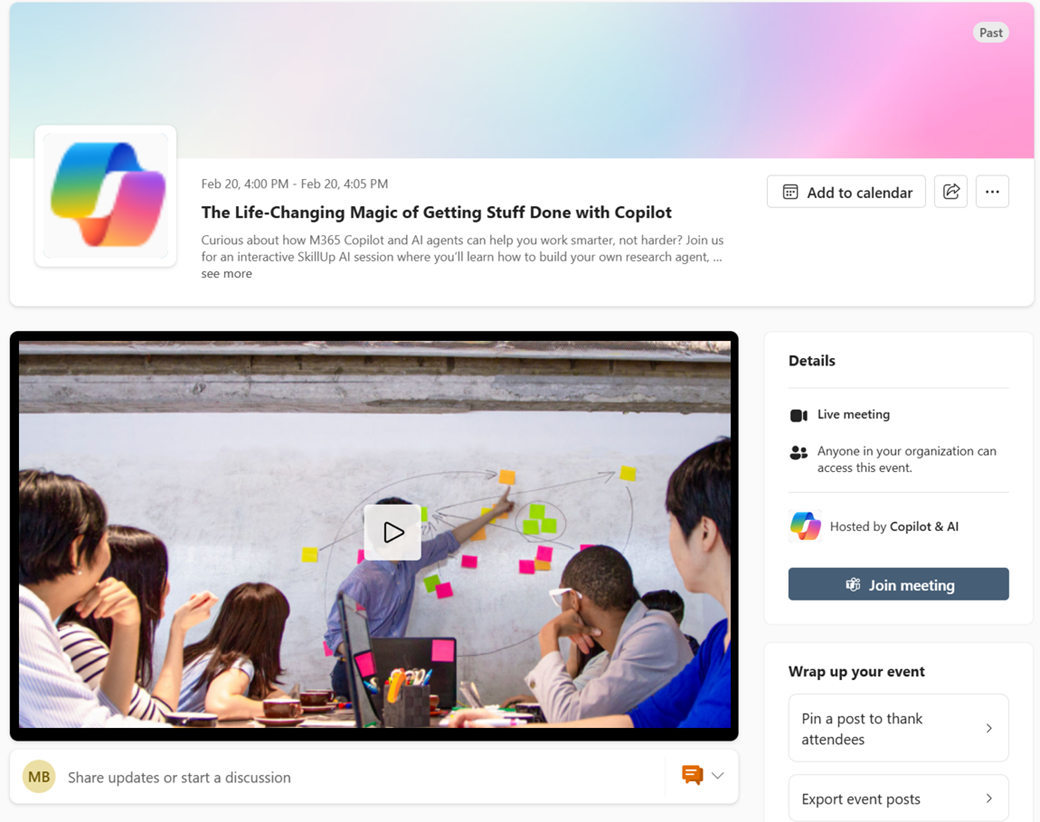 После завершения трансляции видеособрания, если событие было записано, запись (видео по запросу) появится в верхней части целевой страницы события для удобства доступа.
Важно
Чтобы запись события отображалась на странице события, обязательно запишите событие. По умолчанию запись включена для вариантов использования широковещательной трансляции и собраний. Организаторы должны заранее подтвердить настройку записи видео для каждого события с помощью параметров собрания Microsoft Teams.
Собрания сообщества и широковещательные видеозаписи автоматически сохраняются на диске SharePoint сообщества хостинга. Он наследует разрешения на доступ сообщества.
- Для открытых собраний сообщества все пользователи в сети могут автоматически видеть VoD.
- Для частных собраний сообщества все приглашенные участники могут автоматически видеть VoD.
Сюжетные собрания и записи трансляции хранятся в OneDrive организатора и соответствуют разрешениям доступа Microsoft Teams, определенным списком чатов. Организатор должен выбрать Обновить запись , чтобы все приглашенные участники могли видеть VoD для частных собраний, а все пользователи сети смогут видеть VoD для открытых собраний.
Чтобы обновить запись собрания до новой версии, выберите Обновить запись в заголовке переполнения на странице событий, замените ссылку и нажмите кнопку Обновить. Запись обновляется и предоставляет доступ на основе параметров канала записи.
После завершения мероприятия убедитесь, что проверка, если ваша запись разделена на несколько видео в Teams. Это происходит, когда видео являются длинными и превышают ограничение на хранение записей Teams. Все записи будут отправлены в нужное Engage расположение. Для событий сообщества на диске SharePoint сообщества размещения & для событий сюжетной линии на одном диске организатора, вам просто может потребоваться объединить их вместе и обновить ссылку записи.
Рекомендации по размещению событий
Чтобы обеспечить максимальное участие в мероприятии, используйте следующие рекомендации по планированию.
Повышение уровня события не менее чем за 24 часа. Поделитесь ссылкой на событие с помощью сообщений, объявлений или приглашений в календарь из Viva Engage, Microsoft Teams, Outlook или SharePoint в Microsoft 365.
В приглашении напомните пользователям, что они могут присоединиться с любого устройства или посмотреть запись позже.
Выберите время, вмещающее большинство участников в разных часовых поясах.
Отправлять напоминания за день до и непосредственно перед событием - это работает!
Набирайте импульс, задав вопросы участниками за неделю до мероприятия.
Мотивируйте участников, поощряя их отвечать на вопросы:
- Отфильтруйте вопросы и отвечайте на них.
- Пометьте лучшие ответы, выбрав проверка пометить значки под ответами.
- @Mention конкретные люди для ответа на вопрос.
После завершения события продолжайте беседы с последующими ответами на вопросы, не отвеченные.