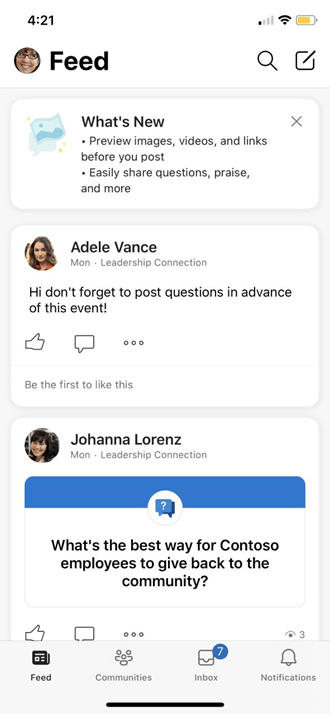
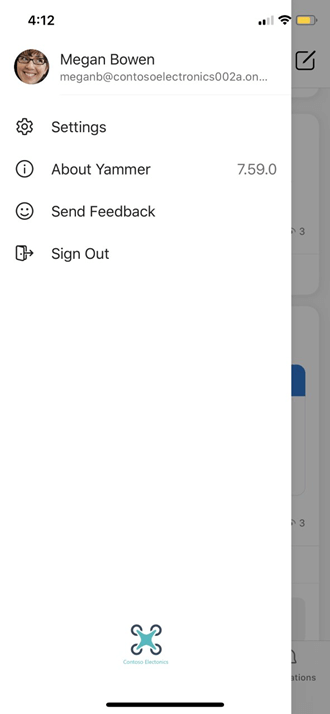
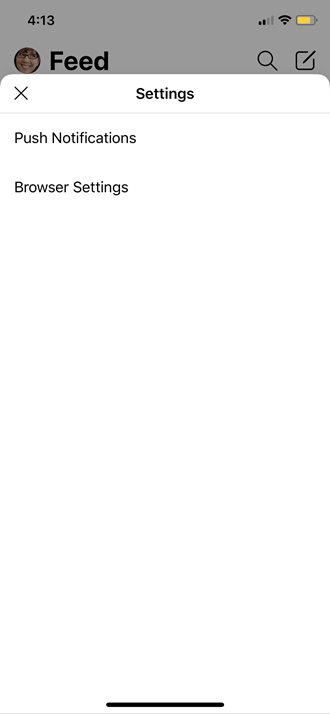
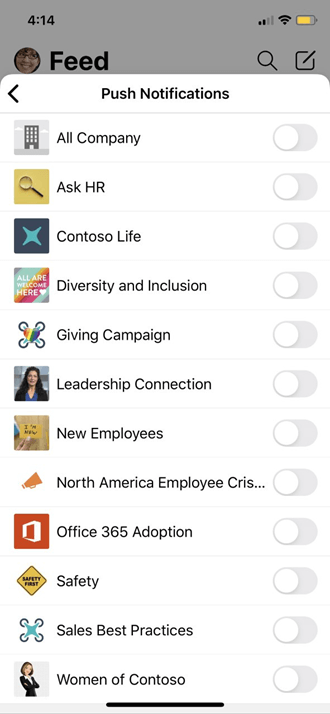
Viva Engage параметры позволяют задавать тон кожи, темы для M365, управлять языковыми параметрами, включать темный режим, а также изменять параметры электронной почты и уведомлений для сообщества.
Чтобы открыть параметры Viva Engage, щелкните  значок Параметры в заголовке набора Microsoft 365.
Как другие пользователи просматривают вашу информацию
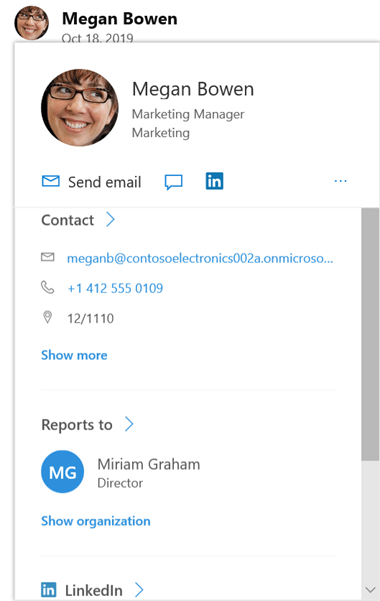
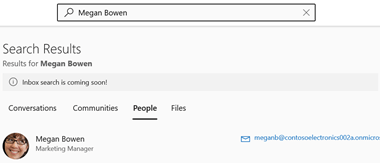
Когда пользователь наведет указатель мыши на ваше имя в Viva Engage или в любом месте Microsoft 365, он увидит ваш профиль карта.
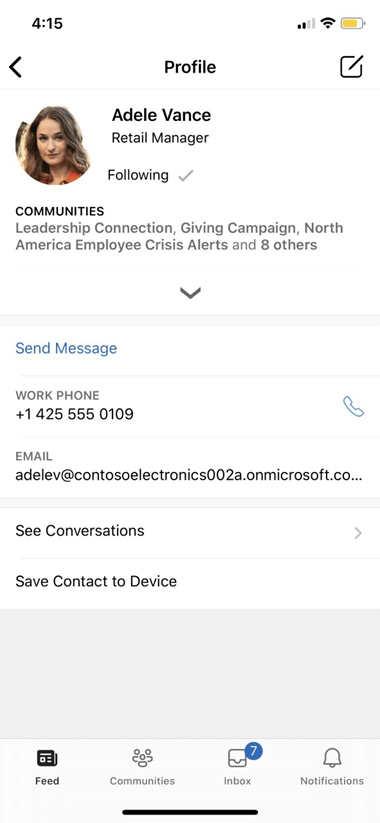
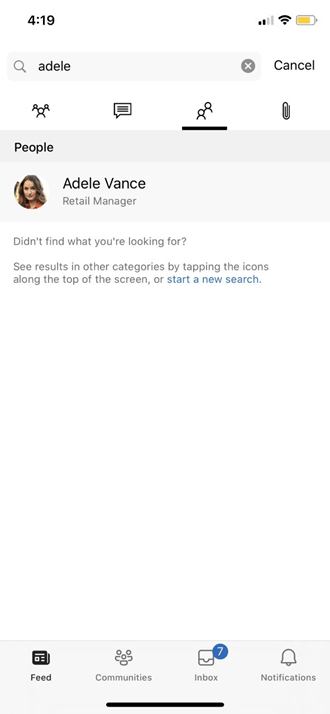
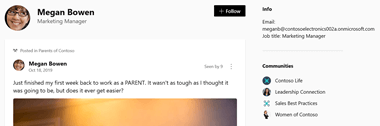
Когда пользователи выбирают ваше имя в любом месте Viva Engage, они увидят вашу сюжетную линию, в которой есть все публичные беседы, сведения и сообщества, к которым вы присоединились.
Присоединение внешних сетей
Вы можете изучить другие сети для присоединения. Внешние сети — это отдельные Viva Engage сети, которые обеспечивают взаимодействие с внешними группами, включая клиентов, партнеров, консультантов и последователей Корпорации Майкрософт.
- В Viva Engage выберите
 значок сети в заголовке набора.
 - Выберите Обзор внешних сетей.
- Выберите предпочитаемую сеть.
- Щелкните значок параметров для выбранной сети и измените ее параметры для использования.
Изменение уведомлений, которые вы получаете по электронной почте
- В правом верхнем углу Viva Engage щелкните значок параметров в заголовке набора Microsoft 365.
- Выберите Уведомления.
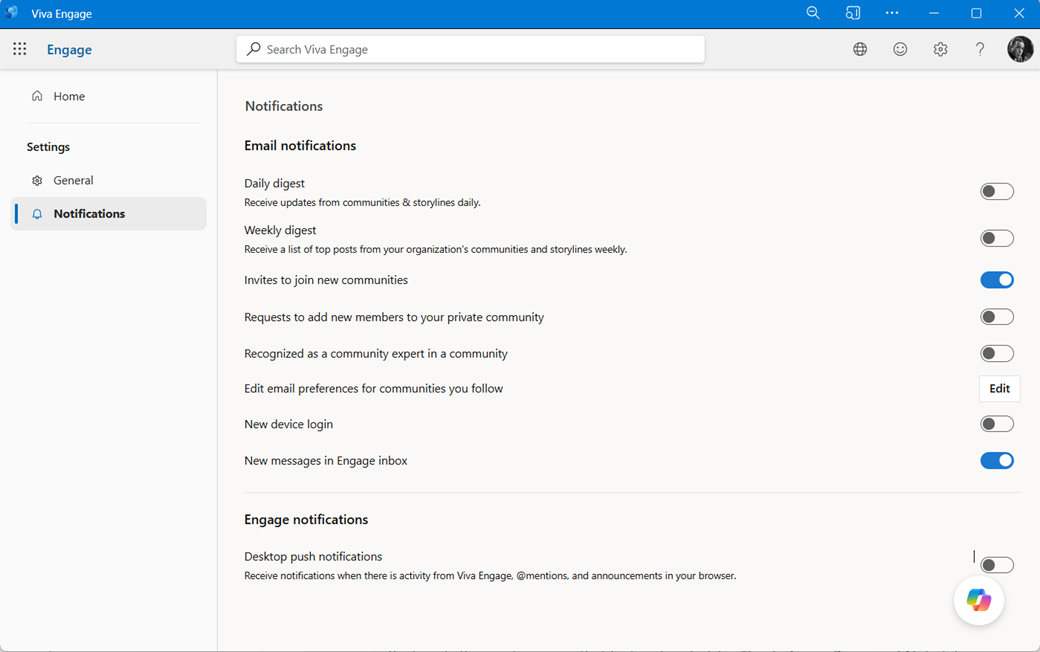
- Если вы являетесь членом нескольких сетей, необходимо изменить уведомления в каждой сети. Выберите сетевое имя, чтобы изменить параметры уведомлений.
- Выберите нужные уведомления и нажмите кнопку Сохранить.
Эти параметры не изменяют уведомления, которые вы получаете на телефоне. Дополнительные сведения об уведомлениях см. в статье Управление уведомлениями Viva Engage.
Изменение языковых настроек
Примечание
При изменении языковых настроек это изменение применяется только к веб- и классическим приложениям Engage. Для мобильных устройств Engage принимает параметр языка из параметра языка устройства.
Параметр языка используется для всех меток в Viva Engage. Если администратор включил перевод, в строке параметров под всеми сообщениями, введенными на другом языке, появится параметр Перевести .
- В параметрах выберите Язык.
- Выберите текущий язык и другой.
Темы
В разделе Параметры пользователя в разделе Темы выберите тему, которую вы хотите отобразить на верхнем баннере. При настройке темы новая тема отображается во всех приложениях Microsoft 365.