
Объявления в сюжетной линии — это способ для руководителей делиться важной информацией с людьми из своей аудитории, их последователями и всеми участниками организации. Узнайте, следуйте и оставайтесь в курсе с лидерами по всей компании через их объявления сюжетной линии.
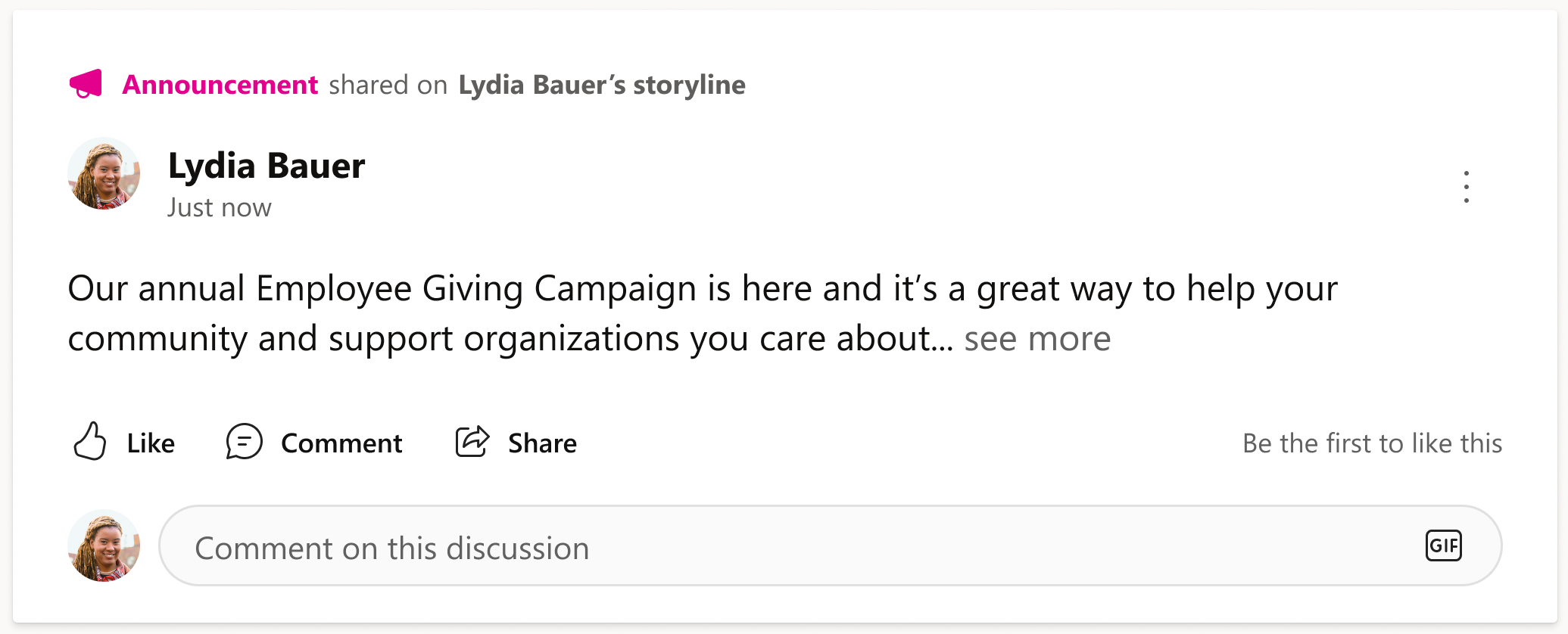
Создавая пользовательские аудитории, руководители могут уведомлять их о объявлениях сюжета по электронной почте и Microsoft Teams для предоставления важной информации.
Пользователи всегда получают уведомления о руководящих постах в Teams, по электронной почте и Viva Engage. Пользователи Teams с интегрированным интерфейсом Viva Engage и сюжетной линией также получают все объявления о сюжетной линии. Действия по созданию, публикации и управлению объявлениями в teams Viva Engage интерфейсе точно такие же, как в веб-приложении Viva Engage или в автономном приложении Viva Engage.
Сюжетная линия в Teams также поддерживает создание объявлений с учетом требований руководства и ограничений лицензирования.
Примечание
Для этой возможности требуется лицензия Viva Suite. Дополнительные сведения о лицензировании.
В этой статье
- Создание и публикация объявления сюжетной линии
- Аудитории моей команды и гибкий таргетинг — общедоступная предварительная версия
- Аудитории моей команды
- Использование моей команды для извещений о сюжетных линиях
- Гибкая целевая аудитория
- Управление параметрами объявлений в сюжетной линии
- Уведомления о объявлениях в сюжетной линии и видимость
- Создание объявлений с помощью сюжетной линии для Teams
- Вопросы и ответы
Создание и публикация объявления сюжетной линии
Руководители, делегаты лидеров, руководители делегатов и корпоративные коммуникаторы могут публиковать объявления. Чтобы опубликовать объявление, выполните указанные ниже действия.
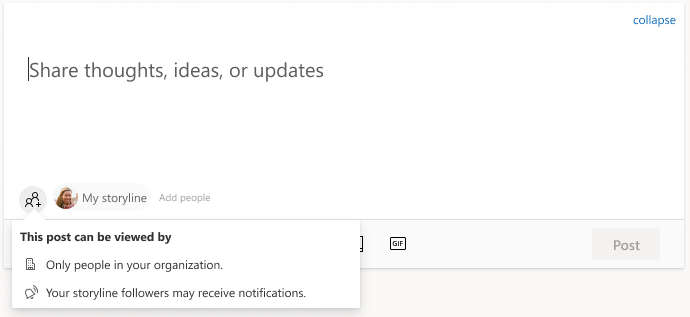
В Viva Engage запустите поток из канала сюжетной линии, дома или канала сюжетных линий.
- Если вы являетесь делегатом, который размещает публикацию от имени другого человека, убедитесь, что в качестве автора выбрано правильное имя.
Убедитесь, что в поле Добавление людей выбран пункт Моя сюжетная линия.
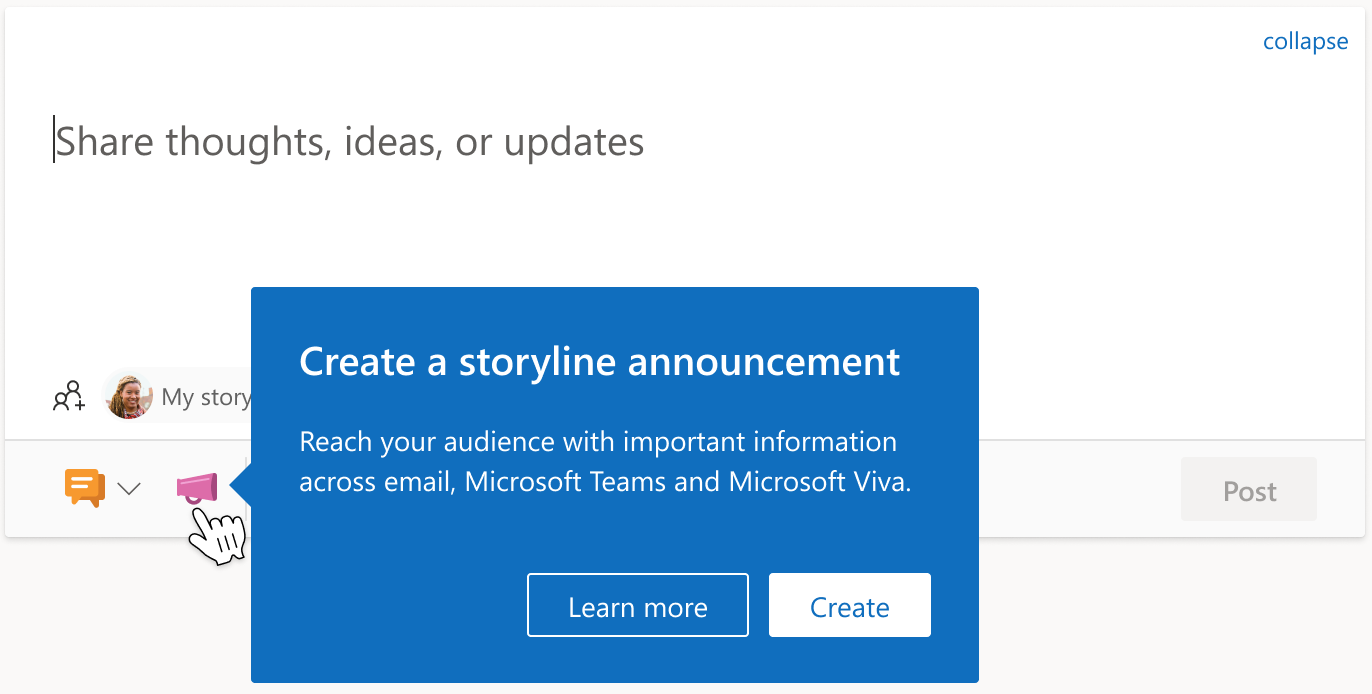
Щелкните значок мегафона и проверьте сведения о объявлении на панели сведений, которая появится ниже.
Убедитесь , что указанная аудитория является правильной для уведомления.
- Чтобы обновить параметры, такие как получатели и каналы уведомлений для аудитории, выберите Изменить параметры уведомлений. Дополнительные сведения см. в разделе Управление параметрами объявлений сюжета ниже.
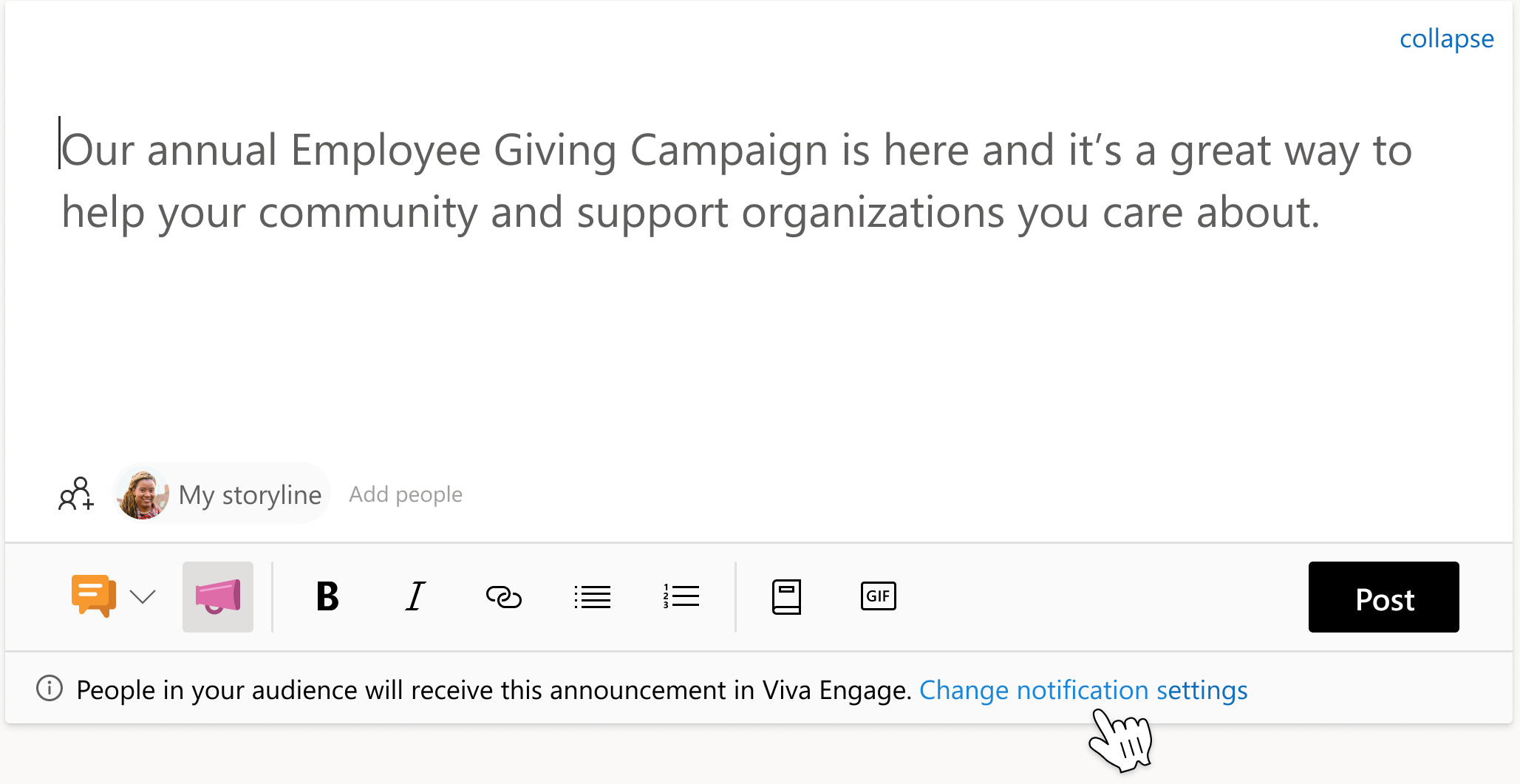
- Чтобы обновить параметры, такие как получатели и каналы уведомлений для аудитории, выберите Изменить параметры уведомлений. Дополнительные сведения см. в разделе Управление параметрами объявлений сюжета ниже.
Выберите Опубликовать для публикации.
Аудитории моей команды и гибкий таргетинг — общедоступная предварительная версия
Аудитории моей команды и гибкий таргетинг помогают руководителям и корпоративным коммуникациям общаться с правильными сотрудниками в Viva Engage. Руководители могут использовать готовую к использованию аудиторию "Моя команда " на основе структуры отчетности своей организации или определить более конкретную аудиторию во время публикации объявления сюжета.
Дополнительные сведения о общедоступной предварительной версии, в том числе о правах и способах начала работы, см. на сайте aka.ms/targetingpreview.
Аудитории моей команды
Моя команда — это аудитория, которая автоматически создается для руководителей на основе структуры отчетности вашей организации. Сюда входят сотрудники, которые передают отчет руководителю и динамически обновляются по мере изменения отношений отчетности.
Назначенные руководители могут просматривать "Моя команда" на странице параметров лидера, где она отображается как аудитория с именем "Моя команда".
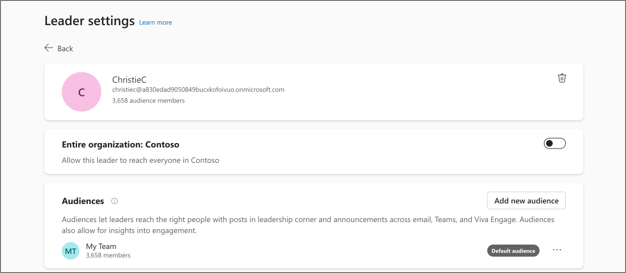
Руководители и делегаты могут использовать группу "Как есть", проверить ее членство или дополнительно настроить и сохранить ее в качестве многократно используемой аудитории в Engage.
Использование моей команды для извещений о сюжетных линиях
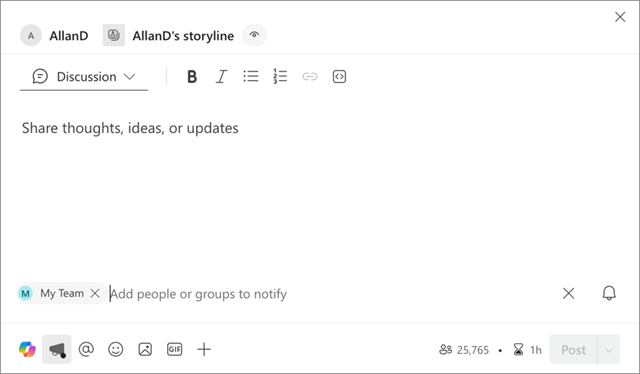
При создании объявления в сюжетной линии руководители и их делегаты могут выбрать мою команду в качестве аудитории, чтобы уведомить сотрудников в структуре отчетности руководителя. При выборе параметра Моя команда сотрудники из аудитории "Моя команда" получают уведомления об объявлении через настроенные каналы уведомлений. В записи сюжета следует существующее поведение видимости сюжетной линии; См. статью Уведомления о объявлениях в сюжете и видимость.
Гибкая целевая аудитория
Руководители и их делегаты также могут определить настраиваемую аудиторию во время публикации объявления в сюжетной линии. Это обеспечивает больший контроль над тем, кто получает объявление, и обеспечивает более целевое взаимодействие в организации.
Руководители и их делегаты могут определять аудитории с помощью:
- Моя команда. Используйте автоматически созданную аудиторию на основе структуры отчетности руководителя.
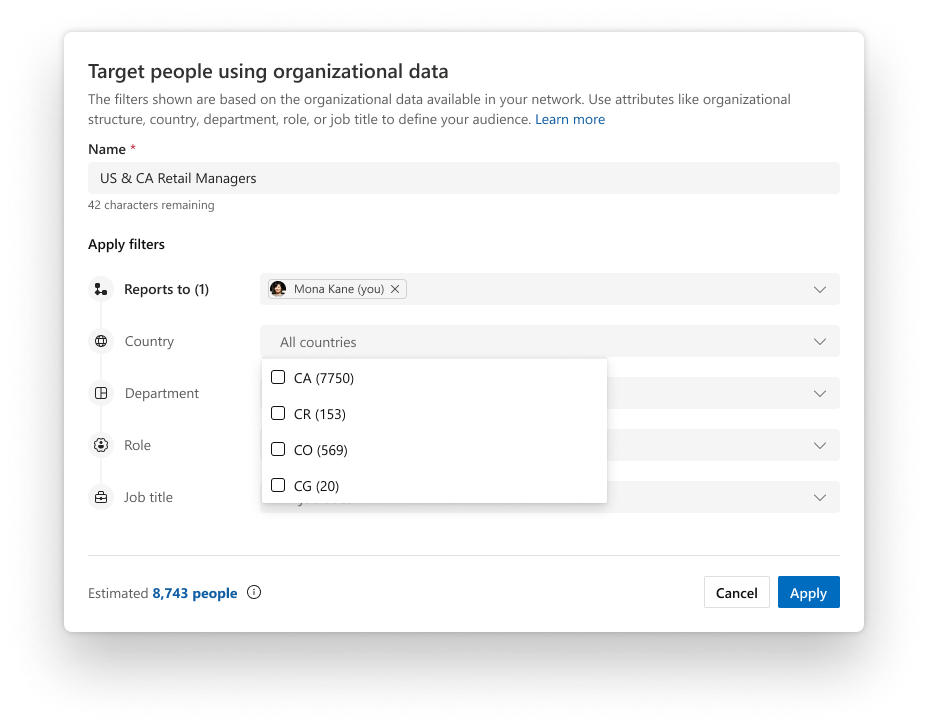
- Атрибуты организации. Используйте структуру отчетов, страну, отдел, роль и должность для создания аудиторий. Несколько атрибутов можно комбинировать с помощью динамических фильтров для создания специализированных аудиторий, с размером аудитории и предварительным просмотром пользователей, доступными перед публикацией.
Примечание
Доступность и точность атрибутов организации зависят от данных, настроенных и поддерживаемых в сети. Эти атрибуты получаются из профилей пользователей, как описано в разделе Данные профиля пользователя Microsoft Graph.
- Существующие группы, такие как безопасность, распространение или группы Microsoft 365.
- Отдельные пользователи по имени.
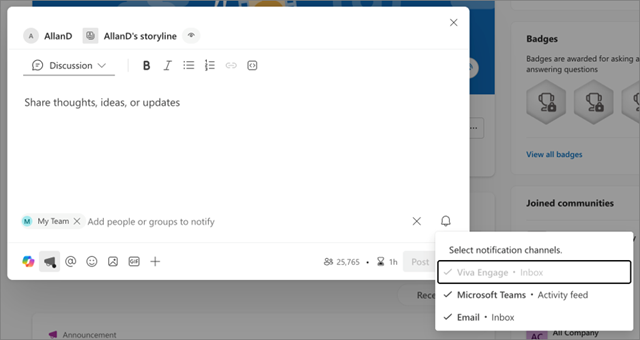
Параметры объявления сюжета и поведение уведомлений по-прежнему согласуются с существующими объявлениями сюжетной линии. Дополнительные сведения об управлении каналами уведомлений и получателями см. в разделе Управление параметрами объявлений сюжета ниже.
Управление параметрами объявлений в сюжетной линии
Параметры объявлений позволяют руководителям указывать каналы уведомлений и получателей уведомлений, которые получают уведомления при совместном использовании объявления. Чтобы изменить и открыть параметры, выберите Изменить параметры уведомлений на панели сведений (на рисунке выше).
Руководители с аудиторией могут управлять только каналами уведомлений о своем объявлении.
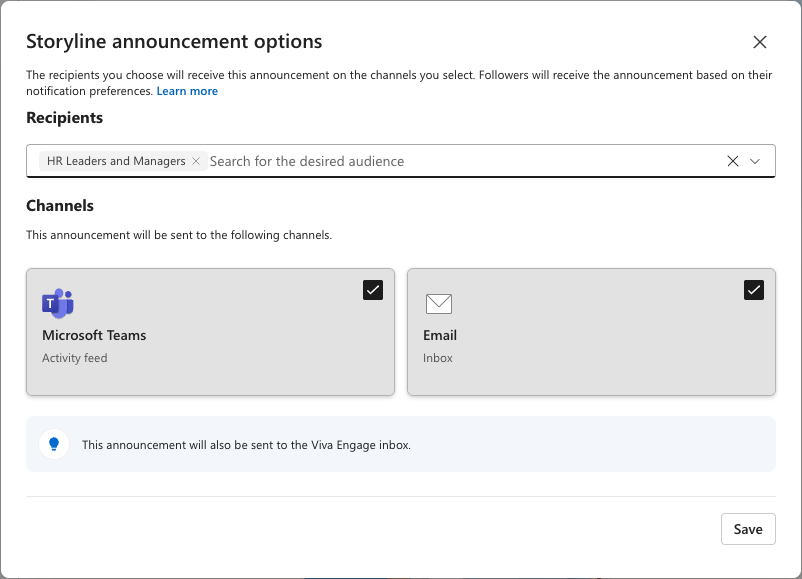
Руководители с аудиторией и всей организацией могут управлять аудиторией и каналами уведомлений для своего объявления.
Примечание
Администратор должен включить параметр отправки объявлений во всю организацию из Viva Engage.
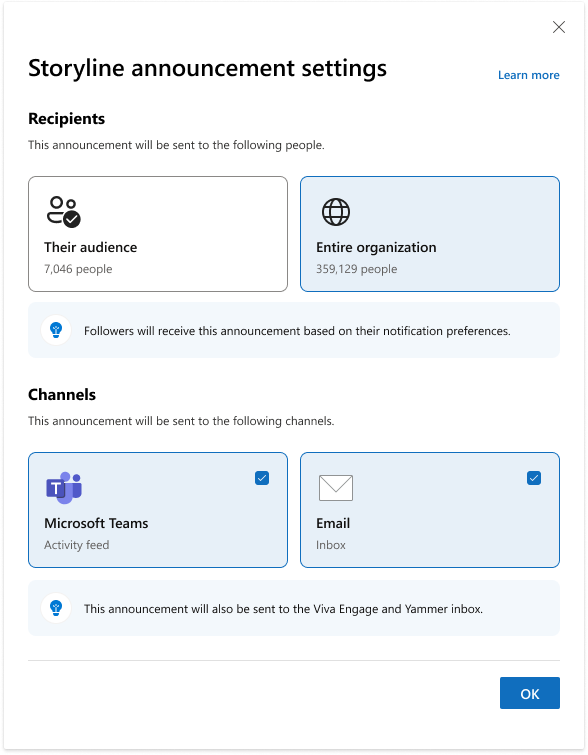
Примечание
People, которые следуют за лидером и разрешают уведомления, получают объявления в указанных каналах. По умолчанию объявление также отправляется в папку "Входящие" Viva Engage.
Уведомления о объявлениях в сюжетной линии и видимость
После публикации все в организации могут найти объявления через сюжетную линию лидера, дом, канал сюжетных линий, и в углу руководства. Пользователи получают уведомления об объявлении на основе их отношений с лидером и Viva Engage лицензии.
Сценарии уведомлений для каждой связи:
- По умолчанию получатели, выбранные лидером в окне параметров объявления сюжета (их аудитория или вся организация), будут уведомлены через их Viva Engage папке "Входящие"
- Если вы находитесь в аудитории лидера или всей организации и вы следуете за лидером, вы будете уведомлены через каналы, выбранные лидером, и каналы, выбранные вами, когда вы последовали за лидером.
- Если вы только последователь лидера, вы будете уведомлены о его объявлении через каналы, выбранные вами после их следовать.
Примечание
Чтобы получать уведомления о объявлениях через Outlook и Microsoft Teams, вам потребуется лицензия на план службы Viva Engage сообщества и коммуникации. Дополнительные сведения о лицензировании см. здесь.
Создание объявлений с помощью сюжетной линии для Teams
Так как сюжетная линия Teams не требует установки приложения Viva Engage, вы можете сразу создавать беседы, обсуждения и объявления в Teams. Ваши объявления получают такую же видимость и распространение, как и при любом другом способе объявления Viva Engage. Вы преобразуете новое обсуждение в объявление с помощью одного дополнительного шага. Руководители и их делегаты могут предпринять следующие действия для создания объявления:
- Откройте страницу сюжетной линии, запустив сеанс чата с самим собой.
- Выберите Обсуждение , чтобы создать новое обсуждение.
- Щелкните значок мегафона в правом нижнем углу диалогового окна. Это приведет к преобразованию обсуждения в объявление.
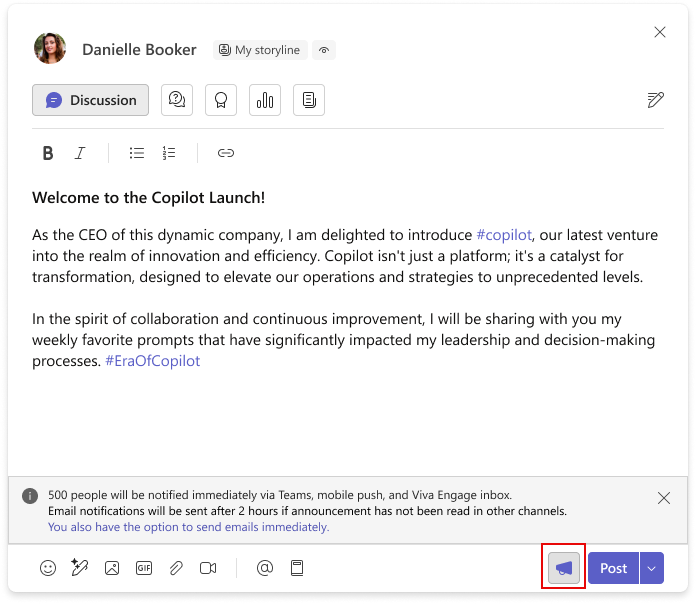
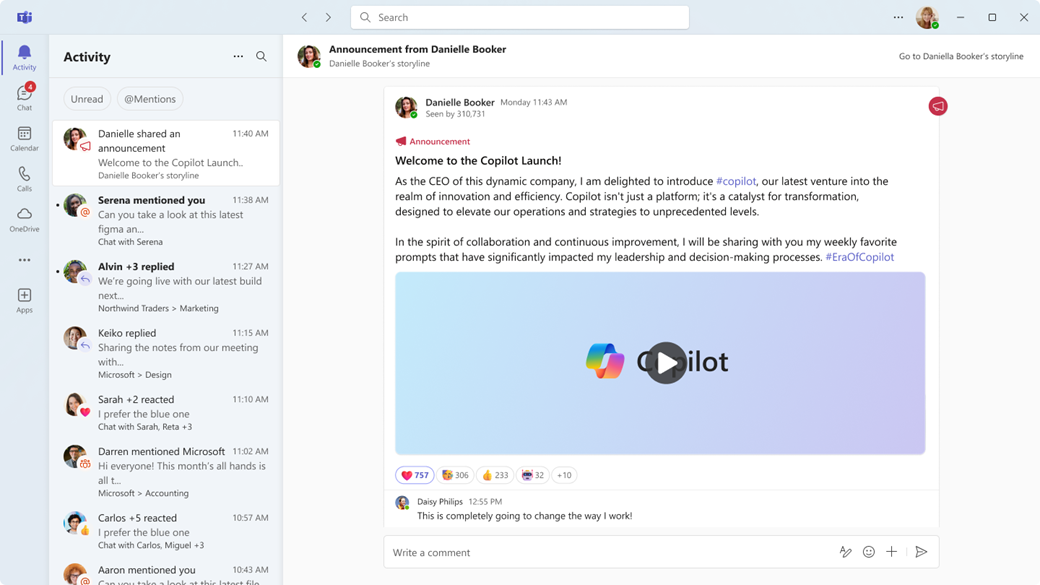
- Введите и измените копию текста объявления. По завершении нажмите кнопку Опубликовать. Новое объявление появится в веб-канале действий Teams.
Вопросы и ответы
Вопрос. Кто может определять лидеров?
Ответ. Engage администраторы, проверенные администраторы, администраторы сети и менеджеры по корпоративным коммуникациям с лицензией на план службы Viva Engage сообщества и коммуникации могут определять лидеров.
Вопрос. Как настраиваются аудитории лидеров?
О. Идентифицированные руководители и руководители их делегатов могут настраивать аудитории лидеров в интерфейсе Управления аудиторией . Только указанный администратор (упомянутый выше) может настроить аудиторию лидера для охвата всей организации. Сотрудники не участвуют в настройке аудитории.
Вопрос: Кто может публиковать объявления в сюжетной линии?
О. Пользователи, определенные как лидеры в Viva Engage с настроенной аудиторией, могут публиковать объявления. Делегаты лидера и руководители делегатов также могут публиковать объявления от имени лидеров, которые они представляют. Viva Engage хранит объявления в виде данных в соответствии с политикой, установленной администратором.