

Engage сообщества в Teams упрощают подключение, совместное использование и изучение в вашей организации — все это в потоке вашей работы. Сообщества позволяют обнаруживать, асинхронные беседы и участие руководителей в Microsoft Teams, чтобы помочь вам выйти за рамки вашей непосредственной команды, чтобы изучить новые идеи и перспективы.
В отличие от каналов Teams, в которых основное внимание уделяется совместной работе на основе проектов или команд, сообщества способствуют более широкому обмену знаниями, открытому диалогу между организациями и общим интересам:
- Связь с коллегами и руководителями в организации
- Делитесь идеями, задавайте вопросы и задавайте содержательные обсуждения
- Обучение на основе одноранговых узлов в открытых асинхронных пространствах
- Проведение трансляций для сообщества
- Откройте для себя сообщества, которые соответствуют вашим страстям.
Сообщества находятся рядом с чатами и каналами Teams, поэтому вы остаетесь на связи с проектами, руководителями и событиями в одном месте. Используйте параметры Microsoft Teams для управления отображением сообществ и настройки уведомлений.
Сообщества предоставляют следующие полезные функции:
- Выделенные библиотеки и сайты SharePoint как общий ресурс для всех участников сообщества
- Функция "Поймать меня " на основе ИИ, которая предлагает сводку всего, что произошло с момента последнего посещения
- Поиск сообществ людей, с которыми вы разделяете общую почву
- Публикуйте потоки обсуждения, задавайте вопросы команде и предлагайте похвалу, опросы и интересные статьи
- Списки основных вопросов и закрепленных вопросов
- Возможность назначать экспертов сообщества.
При присоединении к сообществу вы можете участвовать в канале этого сообщества.
Поиск сообществ
Откройте Teams, перейдите на вкладку Chat, прокрутите вниз область навигации слева и выберите Сообщества. Здесь вы можете просмотреть свои лучшие сообщества, получить доступ к списку сообществ, а также просмотреть сообщества или присоединиться к новым.
Не сразу увидеть каждое сообщество, членом которого вы являетесь? Чтобы просмотреть полный набор, выберите Ваши сообщества в меню  в разделе Сообщества .
Чтобы найти больше сообществ для присоединения, щелкните ссылку Присоединиться к сообществам в разделе Сообщества и просмотрите рекомендуемые, официальные или все сообщества в вашей сети.
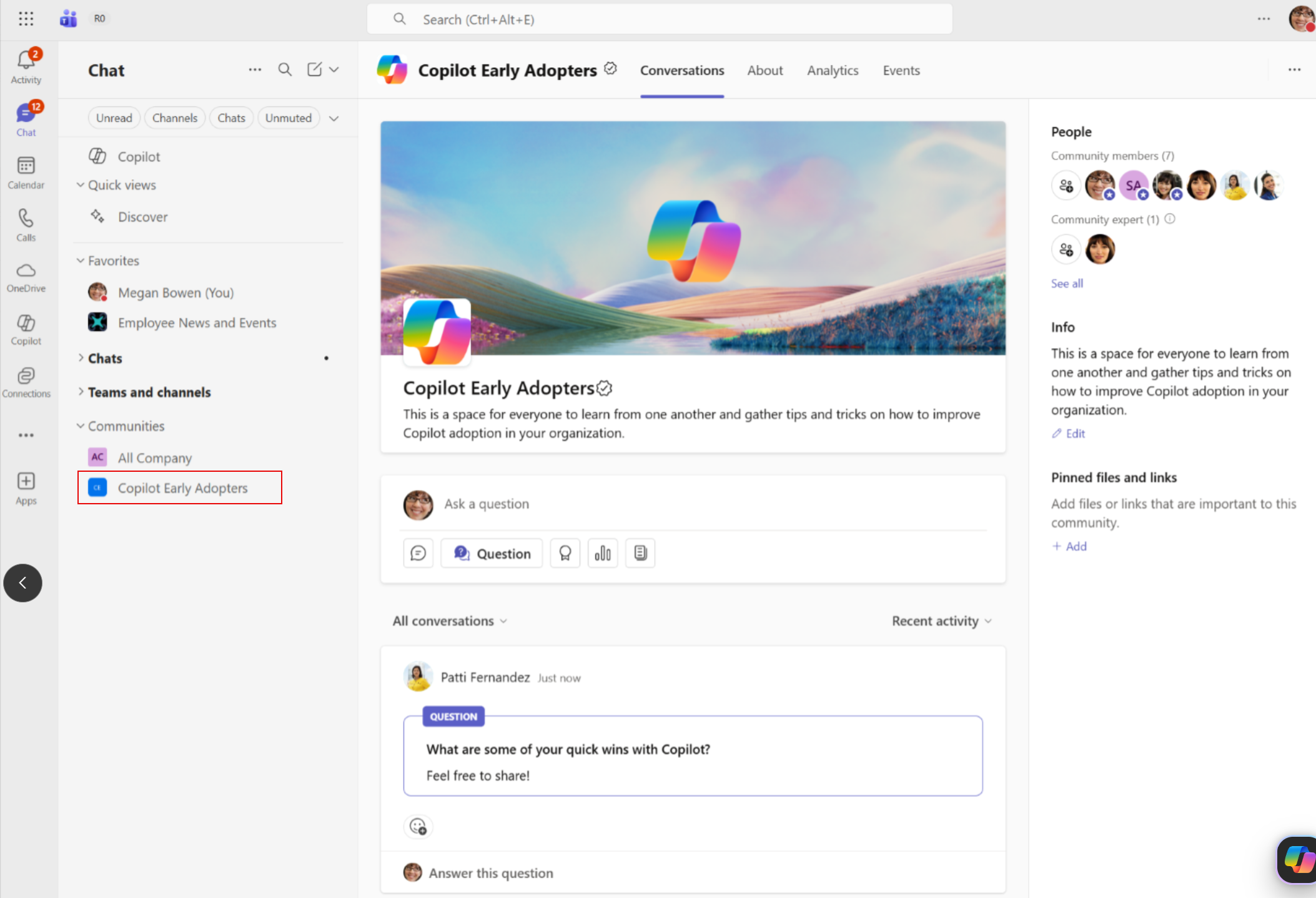
Организация сообществ
Настройте взаимодействие с сообществом Engage в Teams в соответствии с тем, как вы работаете наилучшим образом.
- Используйте функции Показать или Скрыть для каждого сообщества, чтобы определить, какие из них отображаются в списке Chat. Это быстрый способ сохранить наиболее релевантные сообщества в центре и скрыть те, которые вам не нужны каждый день.
- Выберите меню рядом с любым сообществом, чтобы переместить, управлять или упорядочить его. Вы даже можете создавать пользовательские разделы для группировки связанных сообществ.
- Когда вы помечаете сообщества как избранные в Engage, оно появляется в верхней части раздела Избранное Teams после включения функции Сообщества в Microsoft Teams. Переместите их в новые разделы в левой панели Teams или нажмите кнопку Удалить из раздела , чтобы добавить его в раздел Сообщества .
- Отсортируйте раздел Сообщества по последним или по A–Z в соответствии с вашими предпочтениями.
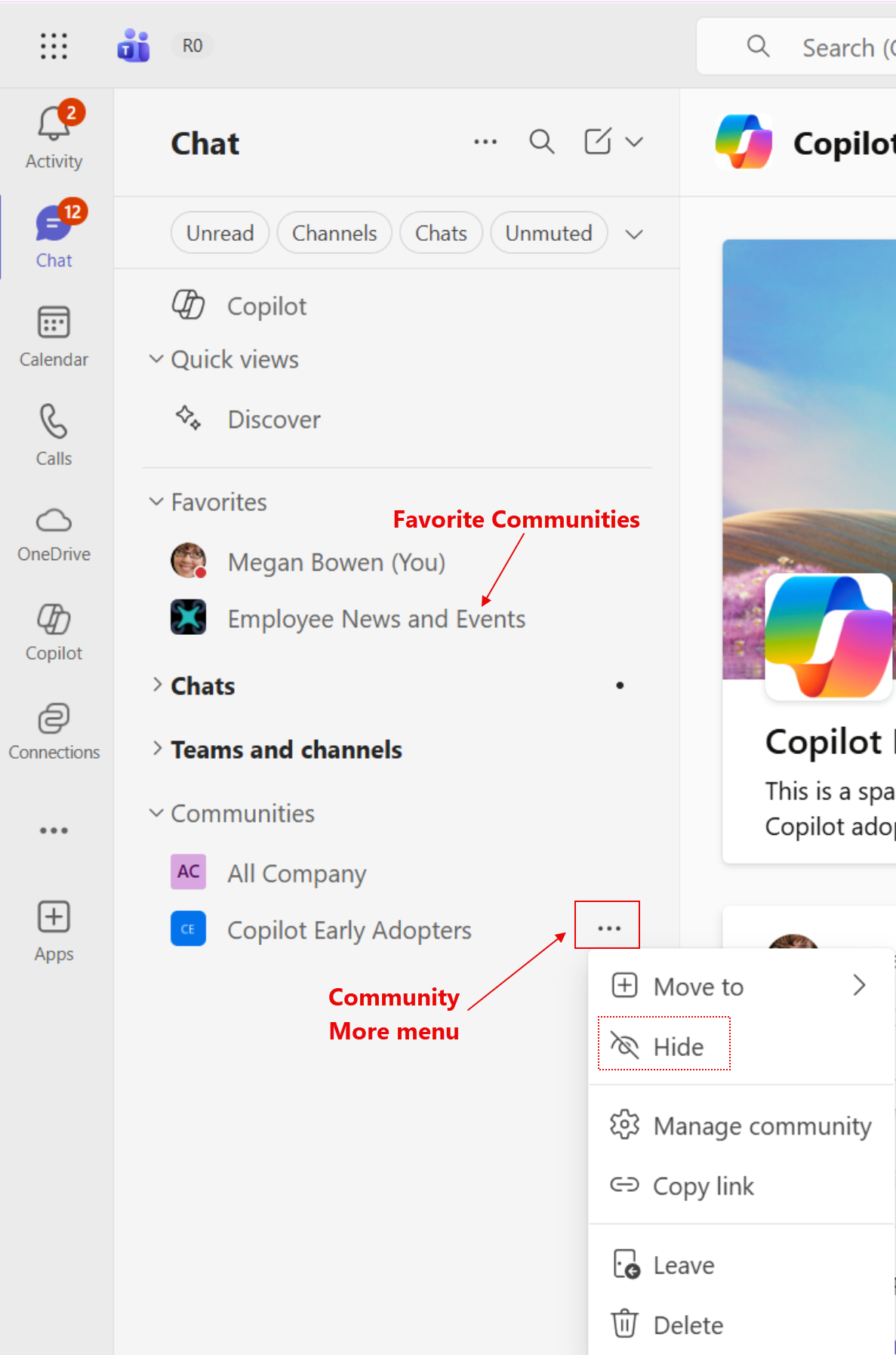
Совет
Используйте команду Показать/скрытие и папки, чтобы создать персонализированное представление, в результате чего самые важные сообщества будут оставаться на месте. Если вы не видите меню рядом с записью сообщества, наведите указатель мыши на название сообщества.
Создание новой записи
Чтобы начать беседу в сообществе, выберите сообщество, чтобы открыть его страницу. Начните обсуждение, задайте вопрос, опубликуйте опрос или включите в сообщение изображения, ссылки или вложения. Если вы являетесь администратором сообщества, вы можете поделиться объявлениями со всеми участниками сообщества. Почти все возможности Engage веб-сайта совместно используются издателем Сообществ в Teams.
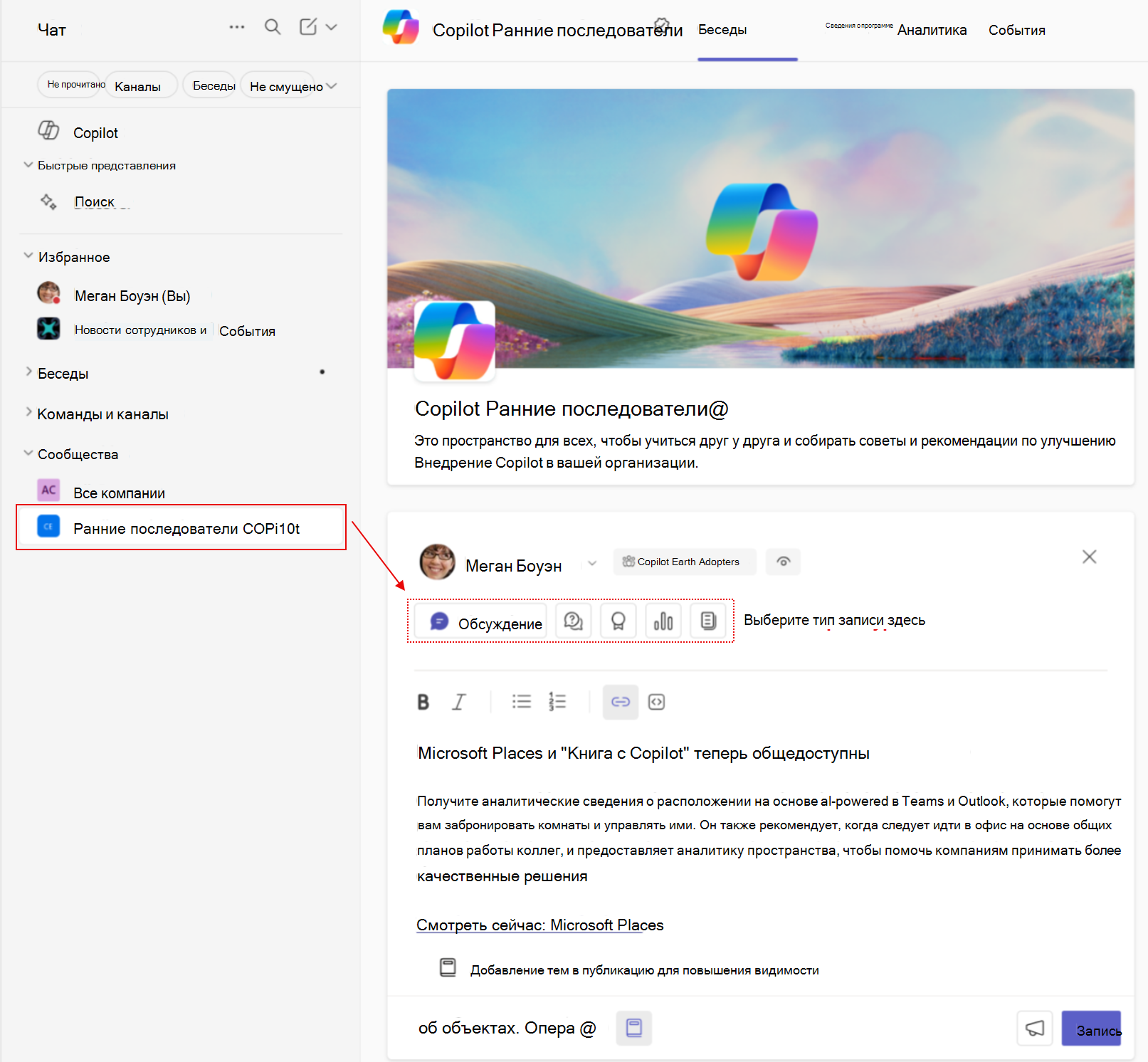
Примечание
Дополнительные сведения о написании записей сообщества см. в статье Написание и планирование записей, статей и объявлений в Engage.
Публикация или комментарий в качестве делегата
Если вы назначены в качестве делегата для кого-то, вы можете опубликовать или прокомментировать его от имени непосредственно в Teams.
- Чтобы опубликовать публикацию в качестве делегата: в сообществе введите сообщение в поле чата, откройте раскрывающийся список рядом со своим именем, выберите пользователя, для которого вы публикуете публикацию, и нажмите кнопку Опубликовать.
- Чтобы сделать комментарий в качестве делегата: найдите комментарий, на который вы хотите ответить, откройте раскрывающийся список в поле примечания, выберите имя руководителя или делегата, введите свой ответ и нажмите кнопку Опубликовать.
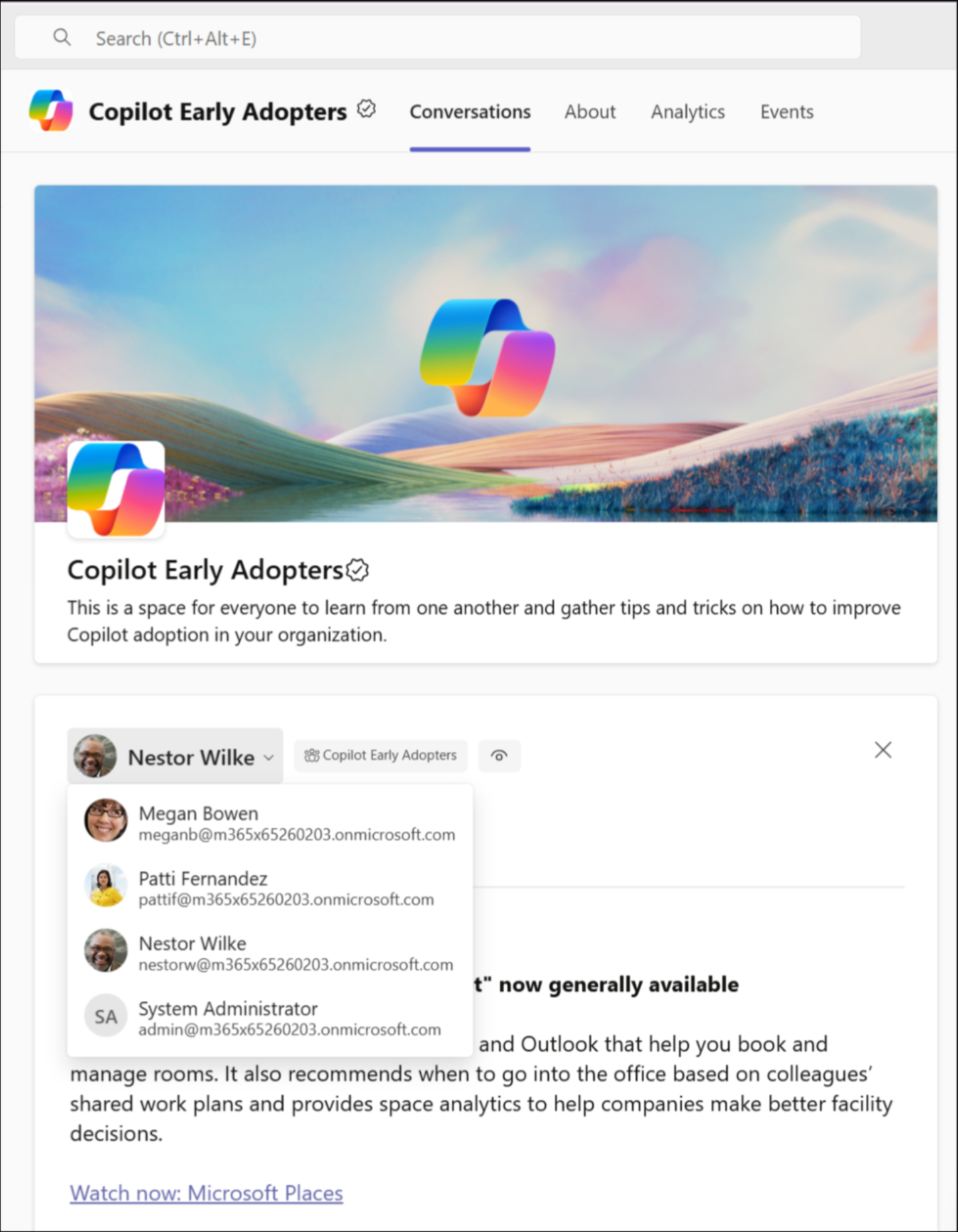
Управление действиями и уведомлениями
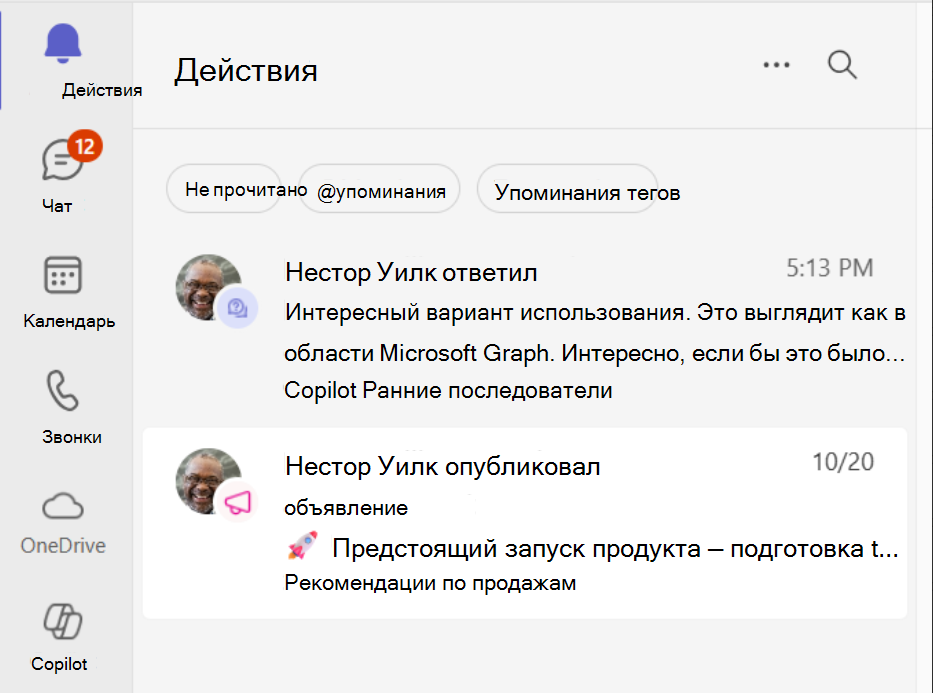
Следите за уведомлениями о Engage и реагируйте на них непосредственно в веб-канале действий Teams.
- Получение Engage уведомлений о новых объявлениях, ответах и @mentions.
- Непрочитанные элементы отображаются полужирным шрифтом, поэтому вы можете быстро определить новые возможности и следить за всем, что происходит в ваших сообществах.
- React и ответ непосредственно из уведомления и оставайтесь вовлеченными, не пропуская удар.
- Настройте уведомления из приложения действий. Выберите меню , выберите параметры уведомлений и перейдите в приложение Сообщества и сюжетная линия .
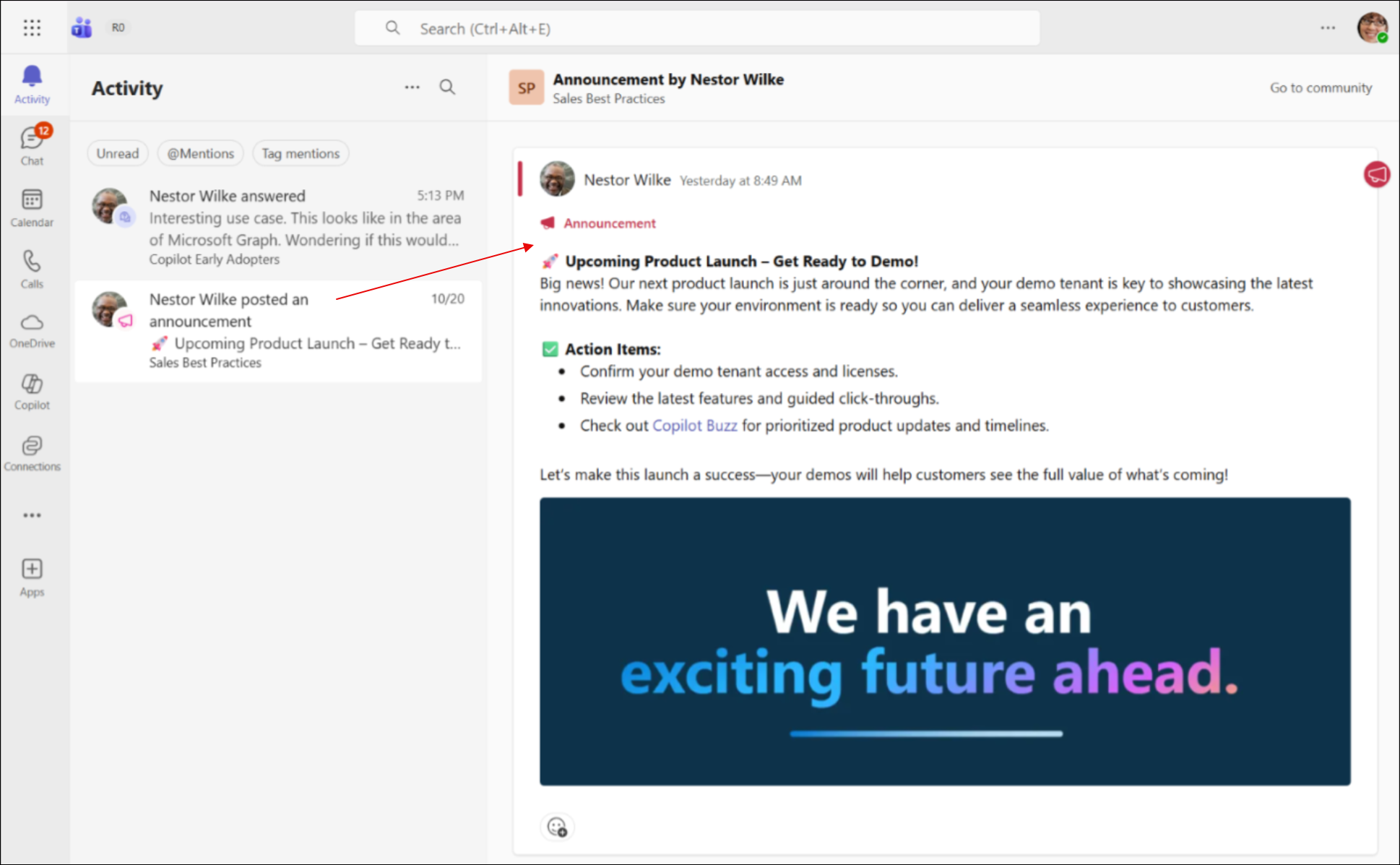
Выберите любой элемент в веб-канале действий, включая Engage объявления и публикации, и вы увидите их в подробном представлении.
Поиск и поиск в сообществах
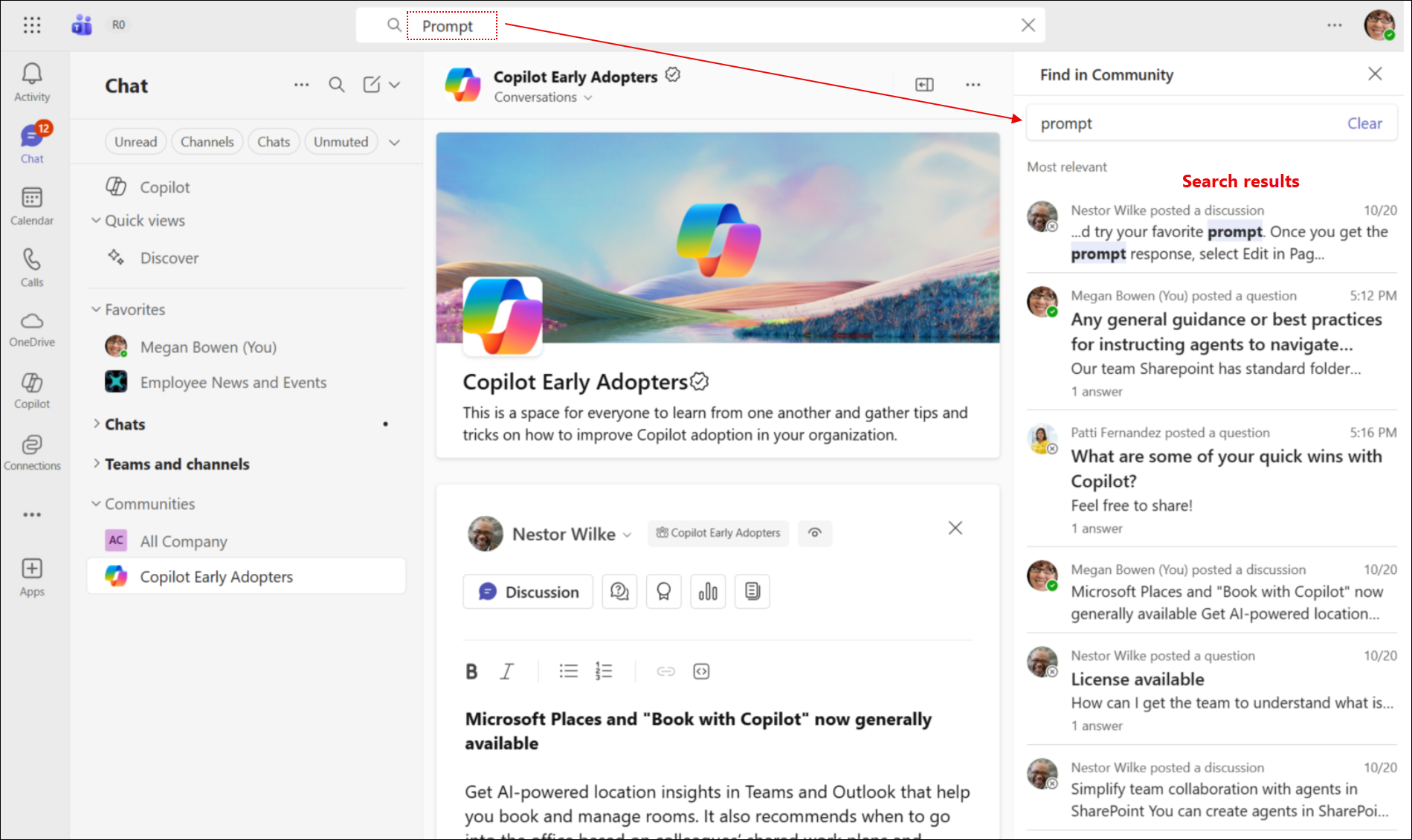
Используйте панель поиска Teams для поиска сообществ. Параметры фильтра можно использовать для фильтрации результатов только по сообществам.
Ищете что-то конкретное в сообществе? Выберите интересующее сообщество, а затем используйте клавиши CTRL+F (Windows) или Cmd+F (Mac), чтобы найти ключевые слова в сообщениях, ответах или объявлениях, как показано ниже.
Поиск в сообществе использует поддержку Copilot на основе ИИ для поддержки поиска содержимого в Engage социальной сети и связанных с ней ресурсов.
Аналитика сообщества для администраторов и коммуникаторов
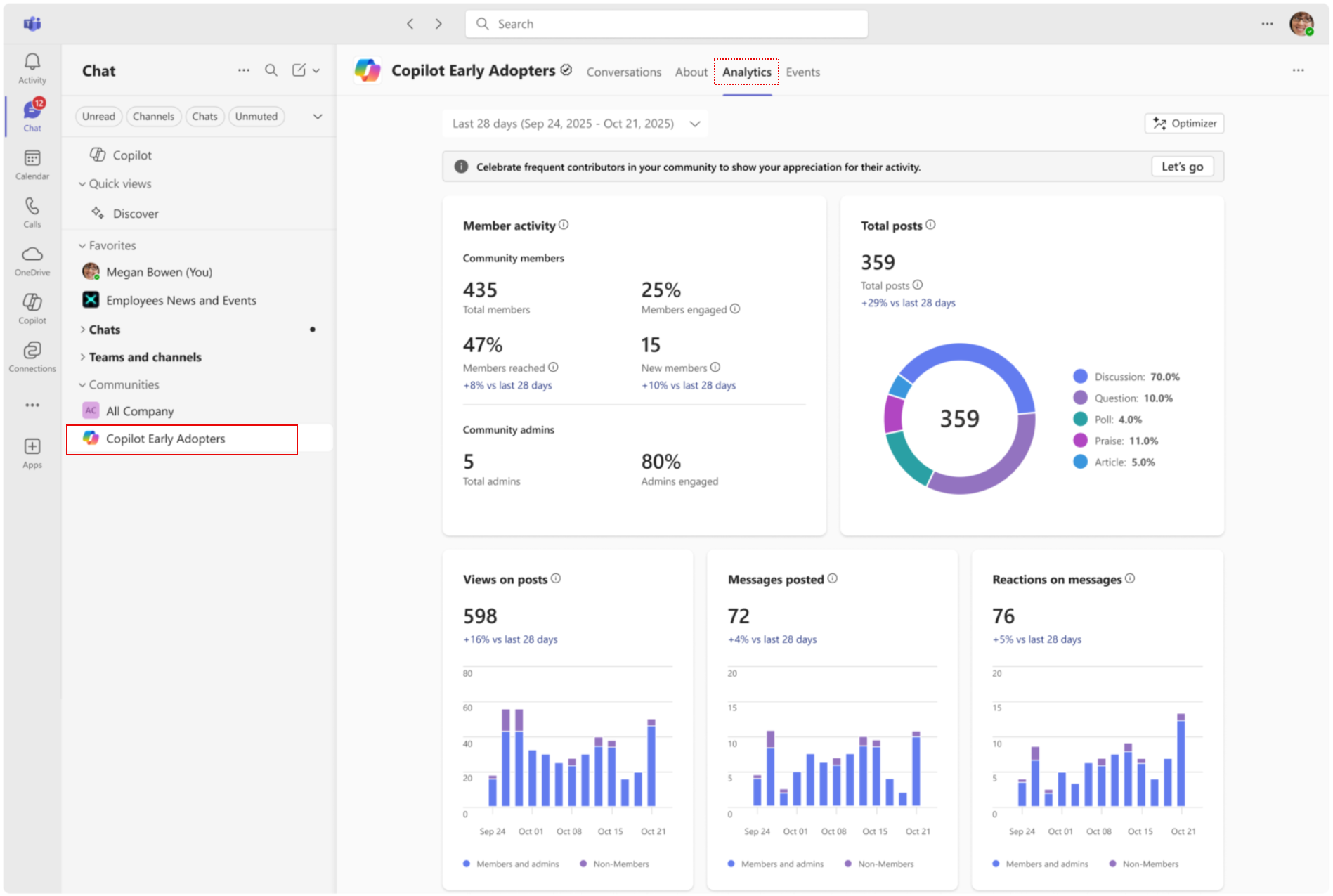
Интересно о том, как ваше сообщество привлекает? Выберите свое сообщество и откройте вкладку Аналитика, чтобы просмотреть аналитические сведения о действиях участников, публикациях, ответах и общей вовлеченности.
Аналитика отображается всем участникам сообщества. Они позволяют администраторам сообщества и коммуникаторам отслеживать тенденции, отслеживать участие и вовлеченность, а также направлять стратегию.
События в сообществах
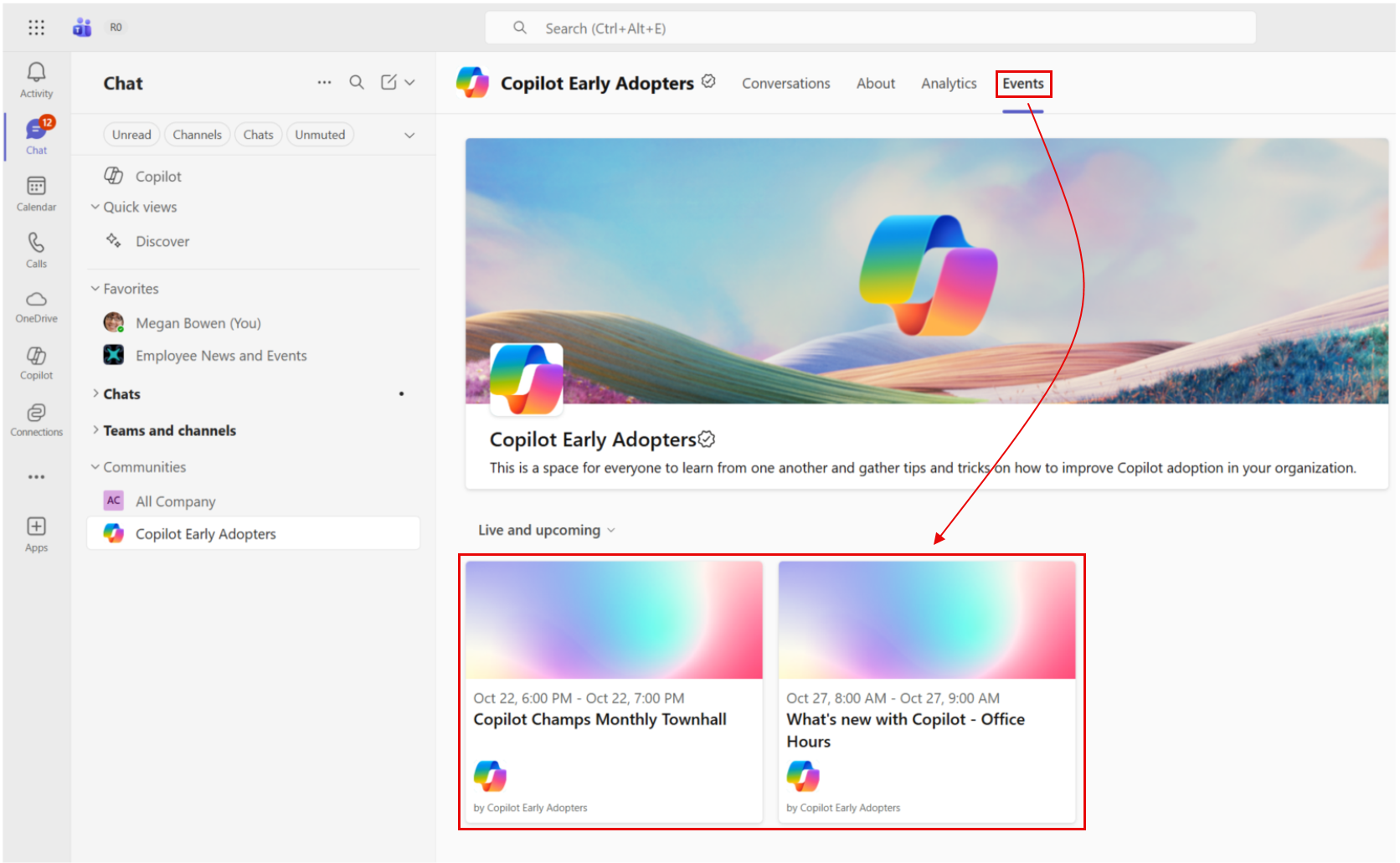
Сообщества в Teams упрощают участие в трансляциях, предстоящих или прошлых мероприятиях. Просто выберите свое сообщество, откройте вкладку События в верхней части и переключите между тем, что происходит сейчас, и прошлыми событиями. События открываются в новом окне, поэтому вы можете продолжать работать в Teams во время участия. Посетите трансляцию в Viva Engage и организуйте свои собственные мероприятия.
Вопросы и ответы
Какие функции отличают сообщества и каналы Teams?
Общины, как правило, более крупные, общедоступные форумы по сравнению с небольшими пространствами рабочих групп. Чтобы масштабироваться до такого широкого использования, модель общения также должна масштабироваться. В Engage сообществах можно выполнять следующие уникальные задачи:
- Углубить беседу: ответить на ответы в Engage сообщениях сообщества;
- Используйте различные типы должностей: опубликуйте вопросы, похвалу и опросы для сбора информации, связанной с назначением публикации. Например, в посте похвалы перечислены конкретные люди, которым нужно хвалить, а сообщение с вопросом позволяет запрашивать ответы, отмечать лучшие ответы и отмечать проверенные знания от экспертов сообщества. Администраторы сообщества также могут публиковать объявления, которые создают уведомление для сообщества.
- Управление пространством сообщества и их модерация. Администраторы сообщества имеют средства для предотвращения перемещения записей и удаления сообщений или целых потоков в своих сообществах, которые являются неприемлемыми. Они также могут работать со своими администраторами сети, чтобы ограничить публикацию в сообществе и задать глобальные ключевые слова или мониторинг темы ИИ для неприемлемого контента.
- Назначьте людей экспертами в сообществе: эксперты помогают отвечать на вопросы и гарантировать, что участники сообщества получают наилучшую информацию.
Я не вижу всех своих общин. Где их найти?
Большинство людей увидят все свои общины, перечисленные в разделе Сообщества . Если у вас есть избранное или большое количество сообществ, вы увидите что-то другое.
Все избранные сообщества отображаются в разделе Избранное Teams.
Если у вас более 5 нелюбленных сообществ, в навигации будут отображаться ваши лучшие сообщества, официальные сообщества и сообщества, в которых вы являетесь администратором или экспертом.
Выберите меню рядом с именем папки Сообщества, чтобы просмотреть все остальные сообщества на странице Ваши сообщества . Вы можете настроить, какие сообщества отображаются, выбрав показать или скрыть в этом списке. Вы можете использовать функцию Переместить , чтобы настроить навигацию по своему усмотрению.
Я добавил любимые сообщества в Viva Engage, но они не отображаются в моей ленте сообществ Teams.
Когда администратор включает функцию сообществ Teams, Teams автоматически импортирует существующие избранные сообщества из Engage в левую часть приложения Teams. Все новые избранное, отмеченные в Engage, отображаются только в Engage. Вам также придется задать новое избранное в Teams.
Моя левая навигация находится в отдельном представлении для чатов и каналов. Где можно найти свои сообщества?
В отдельном представлении сообщества будут частью приложения Teams и каналов.
Я не хочу, чтобы мои сообщества в Teams. Как отключить это?
Если вы не хотите вообще видеть сообщества в навигации, вы можете скрыть все сообщества. Нет никакого переключателя, чтобы отключить сообщества для себя.
Изменились ли мои уведомления?
Если ранее вы установили приложение Viva Engage в Teams, то теперь в Teams отображаются те же уведомления, которые указывают на новые собственные интеграции вместо загрузки приложения Engage. Если вы ранее не устанавливали приложение Engage, Engage уведомления в Teams не отображаются, поэтому эти уведомления будут новыми для вас.
Параметры уведомлений для приложения Engage похожи на параметры для сообществ в Teams, но они не переносятся от одного к другому, так как являются отдельными приложениями. Их необходимо задать в Microsoft Teams.
Как настроить уведомления?
Вы можете настроить уведомления из приложения действий. Выберите меню , а затем параметры уведомлений и найдите приложение "Сообщества и сюжетная линия".
Как работает левая навигация? Я привык к тому, что счетчики рядом с моими общинами в Engage интернете.
Как и в случае с чатами и каналами Teams, сообщество будет отображаться как полужирное при наличии новых записей для чтения в определенном сообществе. Новые ответы не изменяют состояние сообщества, выделенное полужирным шрифтом.
Есть ли какие-либо действия, которые я не могу сделать в Teams в Engage Интернете при написании записи?
В настоящее время черновики и запланированные публикации не поддерживаются для сообществ.
Поддерживаются ли сообщества мультитенантных организаций?
Пока нет.
Будет ли доступен мой Engage Copilot?
Пока нет.