Funkcia FLATTEN zjednodušuje vnorené pole (pole polí) nahradením jeho vnútorných polí ich obsahom.
Syntax
Funkcia FLATTEN odstráni z poľa jednu alebo viac vnútorných vrstiev vnorenia.
Syntax funkcie FLATTEN je:
FLATTEN(pole; [pad_value]; [úrovne])
| Argument | Popis |
|---|---|
|
pole (povinné) |
Vnorené pole alebo odkaz na bunku alebo rozsah obsahujúci vnorené pole, ktoré chcete zrovnať. |
| pad_value | Hodnota použitá na vyplnenie prázdnych pozícií pri zlúčení vytvára iný ako obdĺžnikový výsledok. Prázdne pozície sú predvolene vyplnené chybou #N/A . |
| úrovne | Počet vrstiev, ktoré sa majú odstrániť zvnútra poľa. Predvolene sa odstráni jedna vrstva. Zadaním hodnoty 0 odstránite všetky vrstvy vnorenia. |
Poznámka
- Funkcia FLATTEN nemá žiadny vplyv na hodnoty, ktoré nie sú poľami.
=FLATTEN(42)vráti42. - Ak je úroveň väčšia než počet vrstiev v poli, odstránia sa všetky vrstvy
Príklady
Vzorové údaje skopírujte a prilepte do bunky A1 nového excelového hárka. V prípade potreby môžete upraviť šírku stĺpcov, aby sa údaje zobrazovali celé.
Príklad 1
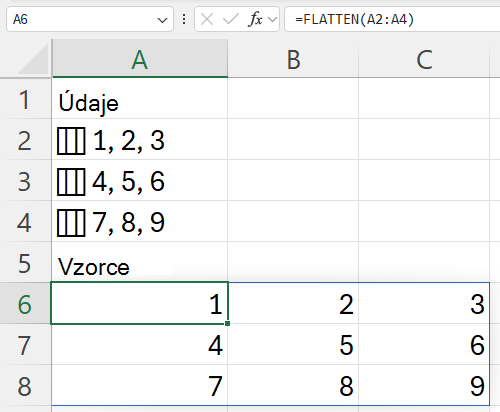
Rozprestieranie stĺpca vnorených polí do mriežky. Každá bunka v stĺpci A obsahuje vnorený riadok s tromi hodnotami.
Skopírujte celú tabuľku a prilepte ju do bunky A1 nového hárka. Vzorec FLATTEN sa zobrazí v bunke A6 a rozšíri plochú mriežku 3 x 3 do rozsahu A6:C8.
| Údaje |
|---|
| ={{1,2,3}} |
| ={{4,5,6}} |
| ={{7,8,9}} |
| Vzorce. |
| =FLATTEN(A2:A4) |
Výsledok je znázornený na nasledujúcom príklade.
Príklad 2
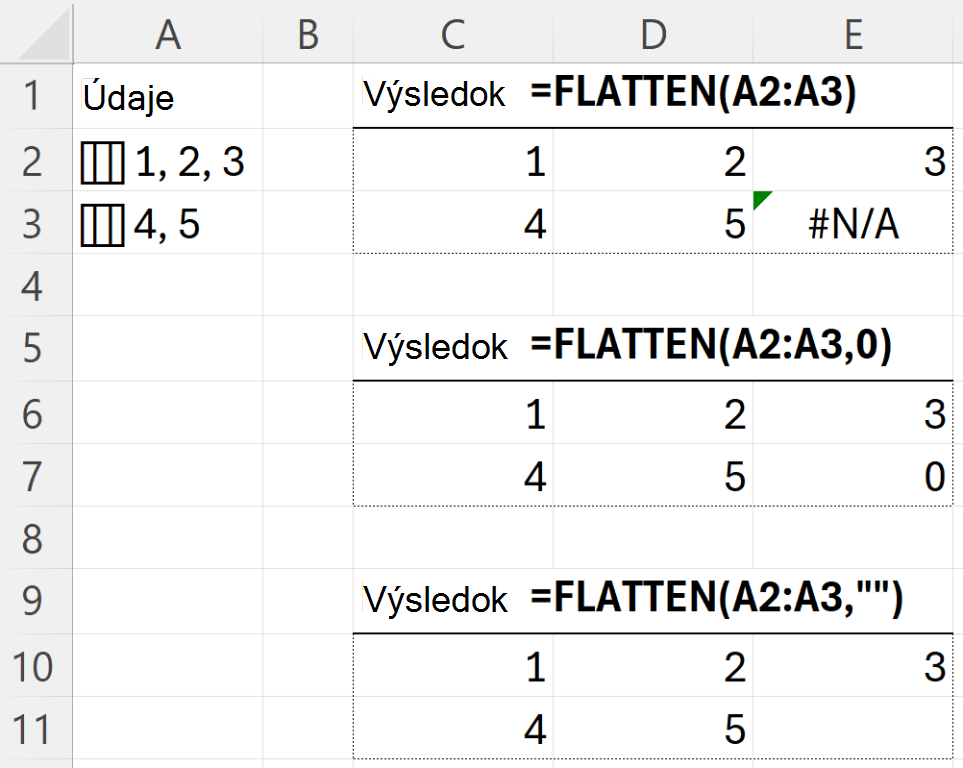
Vyplňte medzery, keď majú vnorené polia rôzne veľkosti. Každá bunka v stĺpci A obsahuje jeden vnorený riadok, ale tieto dva riadky nemajú rovnakú dĺžku.
| Údaje |
|---|
| ={{1,2,3}} |
| ={{4,5}} |
Ich sploštením sa vytvára zubatý výsledok. Excelové polia musia byť obdĺžnikové, takže chýbajúca pozícia sa vyplní – predvolene s chybou #N/A alebo s hodnotou, ktorú zadáte v poli pad_value.
Keďže každý výsledok sa presahuje, zadajte vzorce do buniek s dvoma prázdnymi riadkami a tromi prázdnymi stĺpcami.
=FLATTEN(A2:A3) V prázdnej bunke vráti hodnotu #N/A (predvolená možnosť).
=FLATTEN(A2:A3,0) V prázdnej bunke vráti hodnotu 0.
=FLATTEN(A2:A3,"") Vráti prázdny text v prázdnej bunke.
Výsledky sú znázornené na nasledujúcom obrázku.