Funkcia HAS umožňuje skontrolovať, či hodnota existuje kdekoľvek v poli alebo rozsahu. Ak sa hodnota nájde, vráti hodnotu TRUE. Ak sa hodnota nájde, vráti hodnotu FALSE.
Funkcia HAS prehľadáva všetky úrovne vnoreného poľa, takže ju môžete použiť na polia uložené v jednej bunke.
Syntax
Funkcia HAS určuje, či v poliexistuje hodnota.
Syntax funkcie HAS je:
HAS(pole; hodnota)
| Argument | Popis |
|---|---|
|
pole (povinné) |
Pole alebo rozsah, v rámci ktorého sa má vyhľadávať. Prehľadáva sa každá úroveň vnoreného poľa. |
|
hodnota (povinné) |
Hodnota alebo pole hodnôt, ktoré chcete vyhľadať. |
Poznámka
- Porovnania sú presné z hľadiska typu. Číslo 1 nezodpovedá textu 1 a číslo 1 nezodpovedá hodnote TRUE. Ak potrebujete porovnať rôzne typy, najprv skonvertujte hodnotu – napríklad pomocou funkcie VALUE.
- V porovnaní textu sa nerozlišujú malé a veľké písmená, takže výraz "jablko" zodpovedá výrazu "JABLKO".
- Keď je hodnota pole, funkcia HAS vráti pole výsledkov TRUE a FALSE s rovnakým tvarom ako hodnota. Každá hodnota sa testuje samostatne.
- Ak je argument pole prázdny, funkcia HAS vráti chybu #CALC! .
- Ak hodnota obsahuje chybu, vráti sa daná chyba.
- Ak chcete pomocou jednej odpovede skontrolovať viacero hodnôt naraz, použite syntax HASANY alebo HASALL.
Príklady
Vzorové údaje skopírujte a prilepte do bunky A1 nového excelového hárka. V prípade potreby môžete upraviť šírku stĺpcov, aby sa údaje zobrazovali celé.
Príklad 1
Skontrolujte, či rozsah obsahuje konkrétne hodnoty.
| Údaje | ||||
|---|---|---|---|---|
| 10 | 20 | 30 | 40 | 50 |
| Vzorce. | Máte otázky. |
|---|---|
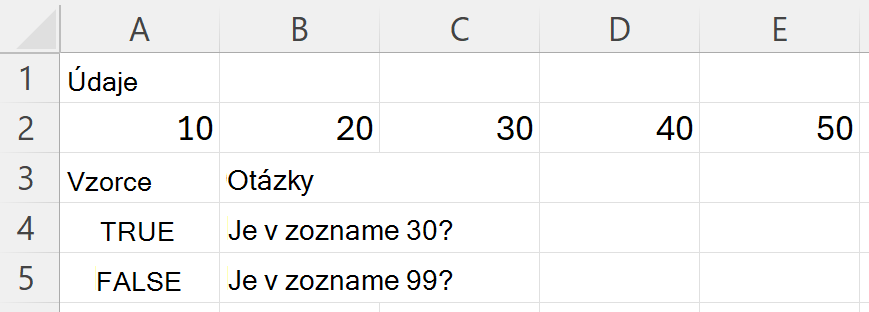
| =HAS(A2:E2;30) | Je v zozname 30? |
| =HAS(A2:E2;99) | Je v zozname 99? |
Výsledky sú znázornené na nasledujúcom obrázku.
Príklad 2
Kontrola viacerých hodnôt naraz. Keďže druhý argument je pole, funkcia HAS vráti jeden výsledok pre každú hodnotu v rovnakom tvare ako hodnoty, ktoré ste hľadali.
| Údaje | ||
|---|---|---|
| 1 | 2 | 3 |
Ponechajte dve prázdne bunky pod druhým vzorcom, aby sa výsledky mohli presahovať.
| Vzorce. | Popis |
|---|---|
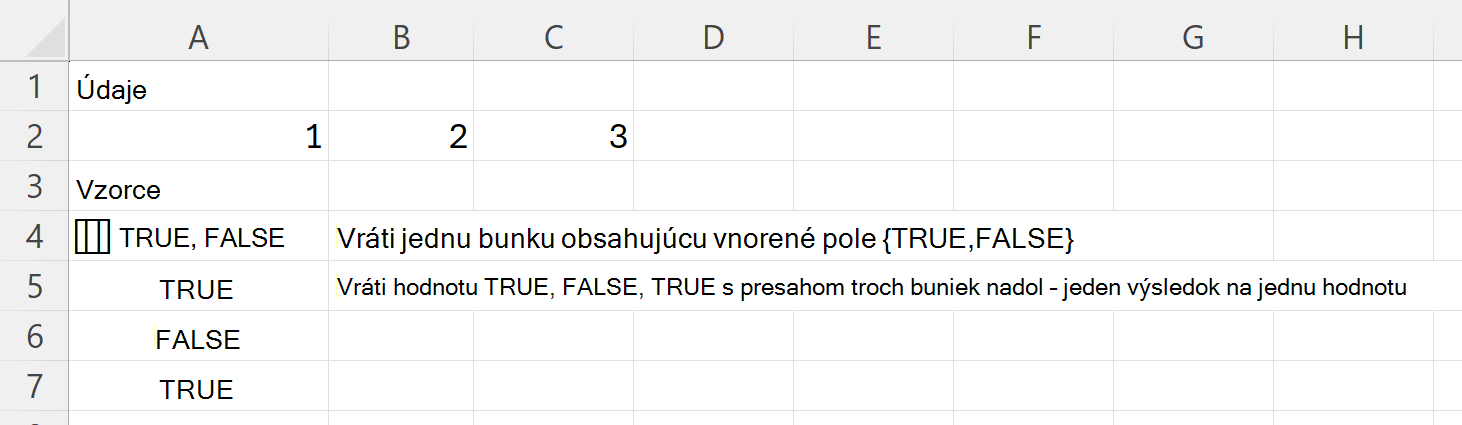
| =HAS(A2:C2;{{2,5}}) | Vráti jednu bunku obsahujúcu vnorené pole {TRUE,FALSE} |
| =HAS(A2:C2;{2; 5; 3}) | Vráti hodnotu TRUE, FALSE, TRUE s presahom troch buniek nadol – jeden výsledok na jednu hodnotu |
Výsledky sú znázornené na nasledujúcom obrázku.
Príklad 3
Vyhľadávajte vo vnútri vnoreného poľa. Skopírujte celú tabuľku a prilepte ju do bunky A1 nového hárka. Vzorec v bunke A2 uloží vnorené pole do jednej bunky.
| Údaje | |
|---|---|
| ={{;{1,2}{3,4}}} | |
| Vzorce. | Popis |
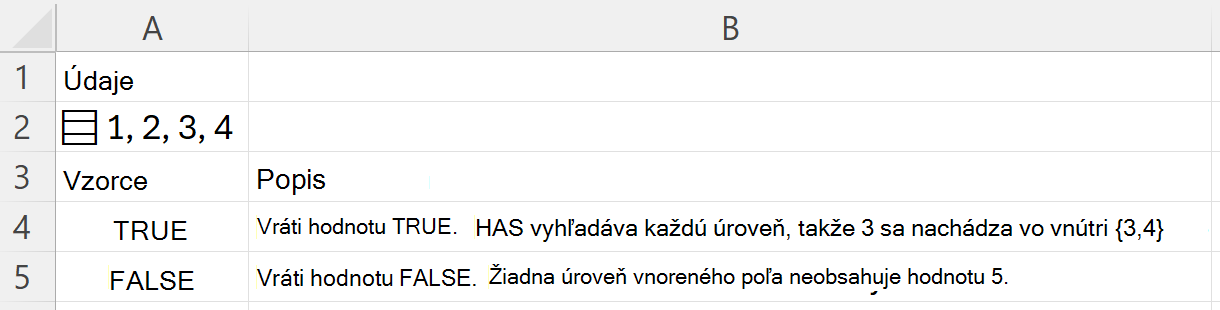
| =HAS(A2;3) | Vráti hodnotu TRUE. Funkcia HAS vyhľadáva všetky úrovne, takže číslo 3 sa nachádza vo vnútri {3,4} |
| =HAS(A2;5) | Vráti hodnotu FALSE. Žiadna úroveň vnoreného poľa neobsahuje hodnotu 5. |
Výsledky sú znázornené na nasledujúcom obrázku.