Pomocou funkcie HASALL môžete skontrolovať, či pole alebo rozsah obsahuje všetky hľadané hodnoty. Vráti hodnotu TRUE iba v prípade, ak sa nájdu všetky hodnoty, a hodnotu FALSE, ak niektorá z nich chýba.
Funkcia HASALL prehľadáva všetky úrovne vnoreného poľa, takže ju môžete použiť na polia, ktoré sú uložené v jednej bunke.
Syntax
Funkcia HASALL určuje, či pole obsahuje všetky hodnoty.
Syntax funkcie HASALL je:
HASALL(pole; hodnoty)
| Argument | Popis |
|---|---|
|
pole (povinné) |
Pole alebo rozsah, v rámci ktorého sa má vyhľadávať. Prehľadáva sa každá úroveň vnoreného poľa. |
|
Hodnoty (povinné) |
Hodnoty, ktoré sa majú kontrolovať. Funkcia HASALL vráti hodnotu TRUE iba vtedy, ak sa nájdu všetky údaje. |
Poznámka
- Funkcia HASALL vždy vráti jednu hodnotu TRUE alebo FALSE bez ohľadu na počet hľadaných hodnôt. Ak chcete získať jeden výsledok pre každú hodnotu, použite namiesto toho funkciu HAS. Ak chcete skontrolovať, či je prítomná aspoň jedna hodnota, použite funkciu HASANY.
- Funkcia HASALL kontroluje, či sú jednotlivé hodnoty prítomné, nie koľkokrát sa zobrazujú. Opakovanie hodnoty v hodnotách nemusí znamenať, aby sa v poli objavila viac než raz.
- Porovnania sú presné z hľadiska typu. Číslo 1 nezodpovedá textu 1 a číslo 1 nezodpovedá hodnote TRUE. V porovnaní textu sa nerozlišujú malé a veľké písmená, takže výraz "jablko" zodpovedá výrazu "JABLKO".
- Ak je argument pole prázdny, funkcia HASALL vráti chybu #CALC! .
- Ak hodnota obsahuje chybu, vráti sa daná chyba.
Príklady
Vzorové údaje skopírujte a prilepte do bunky A1 nového excelového hárka. V prípade potreby môžete upraviť šírku stĺpcov, aby sa údaje zobrazovali celé.
Príklad 1
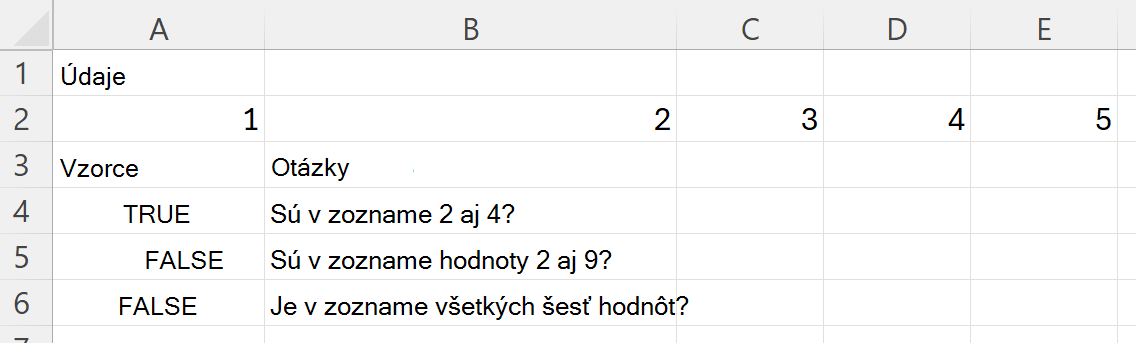
Skontrolujte, či rozsah obsahuje všetky hodnoty množiny.
| Údaje | ||||
|---|---|---|---|---|
| 1 | 2 | 3 | 4 | 5 |
| Vzorce. | Máte otázky. |
|---|---|
| =HASALL(A2:E2;){2,4} | Sú v zozname 2 aj 4? |
| =HASALL(A2:E2;){2,9} | Sú v zozname hodnoty 2 aj 9? |
| =HASALL(A2:E2;){1,2,3,4,5,6} | Je v zozname všetkých šesť hodnôt? |
Výsledky sú znázornené na nasledujúcom obrázku.
Príklad 2
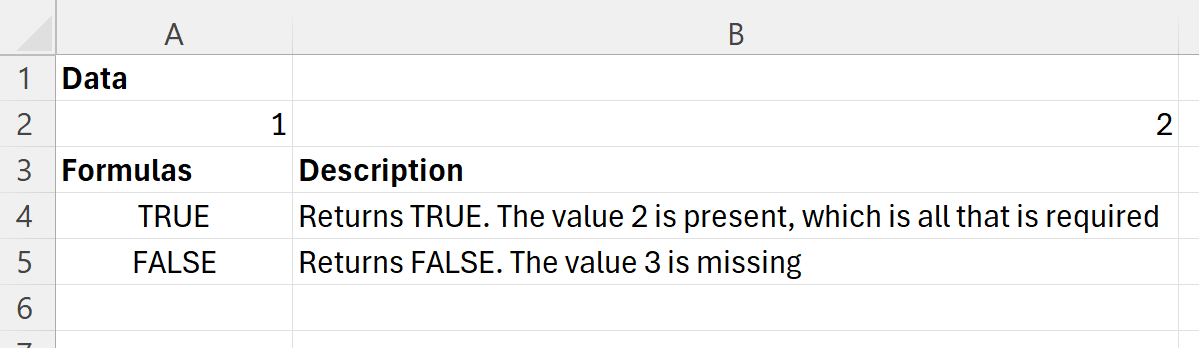
Zistite, ako funkcia HASALL spracúva opakujúce sa hodnoty. Kontroluje, či je hodnota prítomná, nie ako často sa zobrazuje.
| Údaje | |
|---|---|
| 1 | 2 |
| Vzorce. | Popis |
|---|---|
| =HASALL(A2:B2;){2,2,2} | Vráti hodnotu TRUE. Hodnota 2 je prítomná, čo je všetko, čo sa vyžaduje |
| =HASALL(A2:B2;){1,2,3} | Vráti hodnotu FALSE. Chýba hodnota 3 |
Výsledky sú znázornené na nasledujúcom obrázku.
Príklad 3
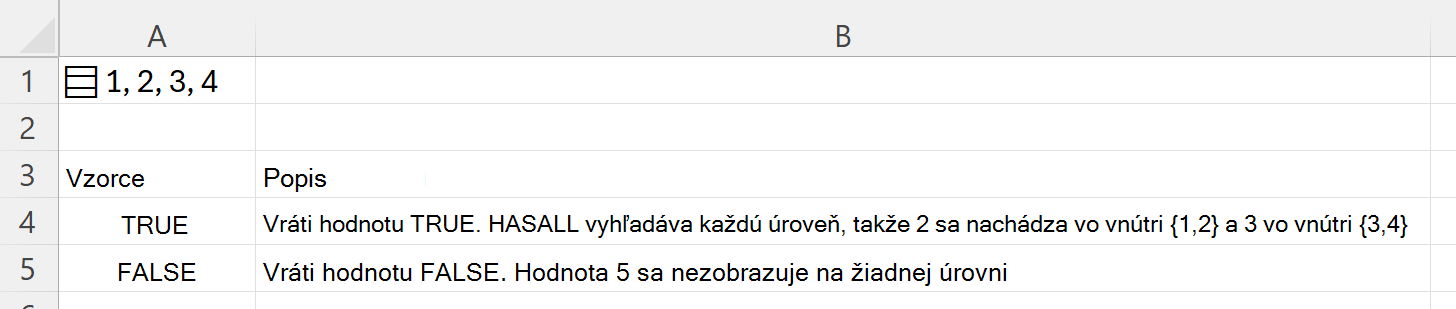
Vyhľadávajte vo vnútri vnoreného poľa. Vzorec ={{;{1,2}{3,4}}} v bunke A1 uloží vnorené pole do jednej bunky.
| Vzorce. | Popis |
|---|---|
| =HASALL(A1;{2,3}) | Vráti hodnotu TRUE. Funkcia HASALL prehľadáva všetky úrovne, takže 2 sa nachádza vo vnútri {1,2} a 3 vo vnútri {3,4} |
| =HASALL(A1;{2,5}) | Vráti hodnotu FALSE. Hodnota 5 sa nezobrazuje na žiadnej úrovni |
Výsledky sú znázornené na nasledujúcom obrázku.
Príklad 4
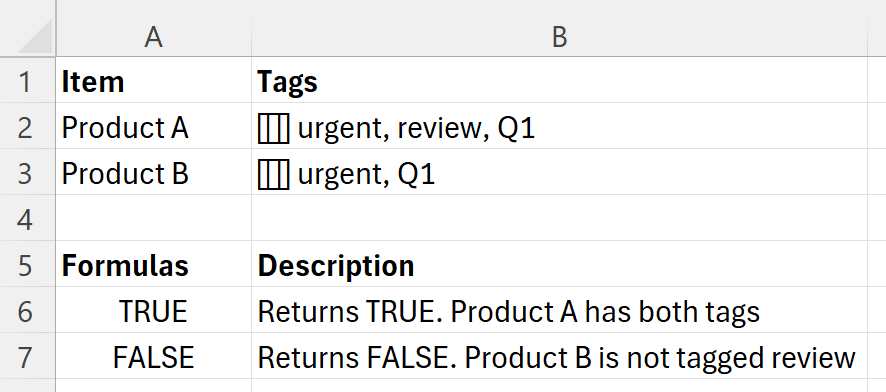
Skontrolujte, či je riadok označený všetkými požadovanými značkami. Každá bunka v stĺpci B obsahuje zoznam značiek, ktoré sú zobrazené čiarkami.
Po prilepení údajov vyberte rozsah B2:B3 a stlačením kombinácie klávesov Ctrl + J zmeňte každú bunku na zoznam. Kým tak neurobíte, každá bunka obsahuje jeden úryvok textu a vzorce uvedené nižšie nebudú môcť nájsť jednotlivé značky.
| Položka | Značky |
|---|---|
| Produkt A | naliehavé, recenzia, 1. štvrťrok |
| Produkt B | naliehavé, 1. štvrťrok |
| Vzorce. | Popis |
|---|---|
| =HASALL(B2;{"urgent";"revízia"}) | Vráti hodnotu TRUE. Produkt A má obe značky |
| =HASALL(B3;{"urgent";"revízia"}) | Vráti hodnotu FALSE. Recenzia produktu B nie je označená |
Výsledky sú znázornené na nasledujúcom obrázku.