

Pripojte súbor ku konverzácii alebo odpovedajte v Viva Engage nahratím súboru z počítača alebo výberom prílohy alebo obrázka GIF.
V dolnej časti každého úvodného príspevku alebo odpovede vyberte ikonu, ktorá predstavuje umiestnenie prílohy.

| Ikona | Umiestnenie súboru |
|---|---|

|
Nahratie súboru z ľubovoľného miesta v počítači. |

|
Vyberte obrázok GIF zo zoznamu dostupných obrázkov GIF. |
Nahranie súboru z počítača
- Vyberte ikonu nahrávania .
- Vyberte súbor, ktorý chcete nahrať.
- Vyberte položku Otvoriť > príspevok.
Poznámka
Mobilná aplikácia Viva Engage neuchováva údaje EXIF v súboroch s obrázkami a videami na nahrávanie.
Výber obrázka GIF
Túto možnosť použite iba v prípade, že hľadáte obrázok GIF z webu. Ak lokálne pridávate súbor, ktorý je zhodou okolností vo formáte GIF, použite možnosť Nahrať súbor.
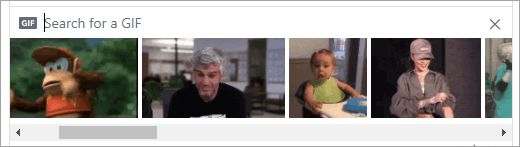
- Vyberte ikonu GIF .
- Do poľa Hľadať GIF zadajte výraz, ktorý vystihuje podstatu toho, čo chcete komunikovať, ako napríklad poďakovanie alebo prekvapenie.
- Vyberte obrázok GIF, ktorý chcete použiť, a potom vyberte položku Uverejniť.
Podporované súbory a veľkosti
Môžete priložiť pdf súbory, obrázkové súbory, videosúbory, súbory balíka Microsoft Office a ďalšie súbory. Každý príspevok môže mať maximálne 100 súborov.
Pre obrázky uložené v cloudovom úložisku Viva Engage:
- Maximálna veľkosť jednej prílohy je 5 gigabajtov (GB) pre siete Engage Enterprise a 100 MB pre siete Engage Basic.
- Maximálne rozmery sú 7 680 pixelov na šírku a 4 320 pixelov na výšku a maximálna veľkosť obrázka je 10 megabajtov (MB).
- Prehrávanie vloženého videa podporuje typy videosúborov .wmv, .avi, .mpeg, .3gp, .flv, .mov, .mp4, .mpg, .ogm, .mkv, .ogv a .ogg. Vyberte miniatúru súboru a pozrite si vnorené video. Viva Engage používa na zobrazovanie videí služby Azure Media Services.
Pre súbory Viva Engage uložené v SharePointe:
- Maximálna veľkosť jednej priloženej položky je 15 gigabajtov (GB).
- Neexistujú žiadne obmedzenia rozmerov obrázkov, ale vo vašej organizácii platia nastavenia maximálnej veľkosti SharePointu.
- Môžete pridať ľubovoľný typ súboru.
Súborové prílohy: najčastejšie otázky
Čo sa stane s mojím súborom, keď ho priložím?
Ak je konverzácia uverejnená v komunite, súbor sa pridá do zoznamu Files v komunite, v ktorej je konverzácia uverejnená. Ak chcete súbor nájsť, vyberte komunitu, potom vyberte položku Files a vyberte súbor alebo prejdite do konverzácie, ktorá ho obsahuje. Ak je súbor priložený ku konverzácii v pripojenej komunite Microsoft 365, súbor sa uloží v SharePointe v Microsoft 365.
Môžem si vybrať, kam sa má nahrať súbor?
Nie. Ak vaša pripojená skupina môže ukladať súbory v SharePointe v Microsoft 365, všetky nové súbory pre túto komunitu sa uložia tam.
Môžu všetky komunity ukladať súbory Engage v SharePointe v Microsoft 365?
Nie. Aj keď je ukladanie súborov Viva Engage v SharePointe v Microsoft 365 k dispozícii pre vašu spoločnosť, niektoré typy komunít môžu ukladať súbory len v Viva Engage:
- Súkromné správy
- Externé komunity
- Všetky nepripojené komunity
Môžem pridať súbory priamo do priečinka Apps/Viva Engage v SharePointe v Microsoft 365 a zobraziť ich v zozname Files v aplikácii Engage?
Nie. Ak chcete zobraziť alebo vyhľadať súbor v zozname Files v aplikácii Viva Engage, musíte ho priložiť ku konverzácii. Odporúčame, aby ste neodstraňovali, nepremiestňovali ani nepremenovávali súbory v podpriečinku Apps/Viva Engage.
Práca so súbormi v Engage – najčastejšie otázky
Ako môžem pripnúť súbor na domovskú stránku skupiny?
Na domovskej stránke komunity v časti Pripnuté na pravej strane stránky vyberte položku Pridať a potom vyberte položku Pridať prepojenie.
Pripnutý súbor môžu otvoriť iba používatelia, ktorí majú prístup k súboru.
Ako sa ostatným používateľom zobrazí súbor, ktorý som uverejnil v Engage?
Spôsob zobrazenia prílohy v informačnom kanáli závisí od typu súboru. Všetky priložené súbory, ktoré neobsahujú obrázky, sa zobrazujú ako prepojenia pod správou. Používatelia môžu vybrať prepojenie na zobrazenie súboru. Obrázkové prílohy sa zobrazujú ako miniatúry pod konverzáciou, príspevkom alebo odpoveďou. Ak chcú používatelia obrázok zobraziť, môžu vybrať miniatúru.
People tiež môže zobraziť a stiahnuť súbor zo zoznamu Files skupiny alebo zo zoznamu Files. Vyberte súbor a na pravej table v časti Akcie súboru vyberte položku Stiahnuť.
Kto môže zobraziť súbory, ktoré uverejním v službe Engage?
Líši sa to v prípade súborov Viva Engage uložených v cloudovom úložisku Engage a súborov Viva Engage uložených v SharePointe v službe Microsoft 365.
Pre súbory uložené v Viva Engage:
- Ak sa súbor nahrá do verejnej komunity, k súboru bude mať prístup ktokoľvek v sieti Viva Engage.
- Ak je súbor uverejnený v súkromnej komunite, môžu ho zobraziť a upraviť iba jej členovia. Súbor môžete zdieľať aj s používateľmi, ktorí nie sú členmi komunity.
- Hostia na úrovni siete môžu zobrazovať a nahrávať súbory v komunitách, do ktorých patria.
- Hostia na úrovni konverzácie si môžu zobraziť súbory, na ktoré sa v konverzácii odkazuje, a nahrávať súbory do konverzácie.
- Externí hostia môžu zobraziť a nahrávať súbory v komunitách, do ktorých patria.
Pre súbory uložené v SharePointe v službe Microsoft 365:
Ak sa súbor nahrá do verejnej komunity, môže k súboru získať prístup každý bežný používateľ Viva Engage v sieti Viva Engage.
Ak je súbor uverejnený v súkromnej komunite, bežní používatelia, ktorí sú členmi tejto komunity, môžu súbor zobraziť a upraviť. Členovia komunity môžu súbor zdieľať aj s inými používateľmi Viva Engage, ktorí nie sú členmi komunity.
Hostia na úrovni siete nemajú predvolený prístup k zobrazeniu súborov Viva Engage uložených v SharePointe v službe Microsoft 365.
- Ak chcete, aby mohli požiadať o prístup k zobrazeniu konkrétnych súborov, musíte ich pridať ako hosťa B2B služby Azure do nájomníka služby Microsoft 365. Ďalšie informácie nájdete v dokumentácii B2B služby Azure Active Directory.
- Ak chcete, aby mohli nahrávať súbory do konkrétnej komunity alebo mali predvolený prístup k súborom nahratým do SharePointu v Microsoft 365, pridajte ich ako členov komunity do SharePointu v službe Microsoft 365.
Hostia na úrovni konverzácie nemajú predvolený prístup k žiadnym súborom uloženým v SharePointe v službe Microsoft 365. Ak chcete, aby mohli požiadať o prístup ku konkrétnym súborom v konverzácii, pridajte ich ako hosťa Azure B2B do nájomníka služby Microsoft 365. Nemôžu nahrávať súbory.
Externí hostia môžu byť len členmi externých komunít. Externé komunity ukladajú súbory iba v Viva Engage.
Ako môžem zdieľať súbor s jednotlivými spolupracovníkmi?
Odošlite súkromnú správu daným spolupracovníkom a priložte súbor k správe, alebo ak sa súbor už nachádza na stránke Files, vyberte súbor a potom vyberte položku Zdieľať.
Hľadá vyhľadávanie v obsahu súborov alebo len v názve súboru?
V prípade súborov uložených v Viva Engage vyhľadávanie Viva Engage zahrnie prvých 5 000 znakov najnovšej verzie súborov vo formátoch .docx, .pptx a .pdf, ako aj metaúdaje, ako sú napríklad názov a autor.
V prípade súborov uložených v SharePointe v službe Microsoft 365 vyhľadávanie v Viva Engage hľadá iba názov a autora. Ak potrebujete vyhľadať obsah súborov uložených v SharePointe v službe Microsoft 365, budete musieť prejsť do knižnice dokumentov.
Ako odstránim súbor?
Súbor môže odstrániť iba vlastník súboru a správcovia skupiny. V Viva Engage vyberte súbor a v časti Akcie súboru vyberte položku Odstrániť tento súbor.
Poznámka
Vždy odstráňte súbor prostredníctvom Viva Engage. Neodstraňujte súbor Viva Engage priamo z knižnice dokumentov SharePointu v Microsoft 365, kde je uložený, ani prepojenia naň nezostanú vo Viva Engage.
Čo sa stane s mojím súborom, ak odstránim správu, ku ktorej som ho priložil/-a?
Súbor zostane uložený v skupine, v ktorej ste správu uverejnili. Ak ho chcete odstrániť, vyberte položku Files, select the file and then under File Actions (Akcie súboru) vyberte položku Odstrániť tento súbor.
Keď moja spoločnosť začne používať súbory uložené v SharePointe v službe Microsoft 365, čo sa stane so súbormi, ktoré už v službe Engage máme?
Pre nepripojené komunity sa nič nemení. V pripojených skupinách zostávajú existujúce súbory v cloudovom úložisku Viva Engage a sú určené iba na čítanie. Všetky nové súbory v pripojených skupinách sú uložené v SharePointe v službe Microsoft 365. To znamená, že ak chcete upraviť súbor, ktorý bol predtým uložený v Viva Engage, budete musieť súbor znova nahrať. Všetky budúce revízie sa uložia v SharePointe v službe Microsoft 365.