
Reakcie vám umožňujú vyjadriť celý rad emócií v Viva Engage. Zároveň vám môžu poskytnúť podrobný prehľad o tom, ako sa vaši kolegovia pozerajú na obsah, ktorý uverejňujete. Reakcie pomáhajú lídrom a komunitným manažérom zistiť, aký typ obsahu vzbudzuje hlbší záujem vo vašej organizácii.
Tip
Ak chcete vybrať preferenciu tónu pleti pre reakcie rúk (Páči sa mi to, ďakujem, súhlasím,pochvala a robenie poznámok), pozrite si tému Používanie rôznych odtieňov pleti pre reakcie Viva Engage.
Reakcie dostupné v Viva Engage
Zatiaľ čo reakcie sú neoddeliteľnou súčasťou Viva Engage webu, počítačových aplikácií, príbehov Viva Engage v Teams a mobilných aplikáciách (iOS a Android), nájdete ich aj v aplikáciách Microsoft (Outlook, Teams a SharePoint) a interaktívnych e-mailoch.

Napríklad láska, smiať sa, oslavovať, ďakovať, smutná

Natešený, Šťastný, Úsmev, Intenzívny smiech, Hlúpy, Ohromený hviezdami

Bláznivý, Premýšľavý, Prekvapený, Ohromený, Vystrašený, Plačúci

Šokovaný, nahnevaný, súhlasím, chvála, robím si poznámky, so zlomeným srdcom

Podpora, Potvrdené, Sledujem, Mozog, Medaila, Terč
React to an conversation
- Ak chcete reagovať na začiatok konverzácie alebo komentár, ukážte myšou na Páči sa mi to a vyberte reakciu.
- Najobľúbenejšie reakcie sa zobrazia v pravom dolnom rohu príspevku alebo v pravom hornom rohu vášho komentára alebo odpovede
- Na príspevok, komentár alebo odpoveď môžete zanechať len jednu reakciu.
Odstránenie alebo zmena reakcie
- Ak chcete zmeniť reakciu, ukážte kurzorom na aktuálnu reakciu a vyberte inú.
- Ak chcete odstrániť reakciu, vyberte aktuálnu reakciu.
Zistite, kto reagoval na príspevok alebo komentár
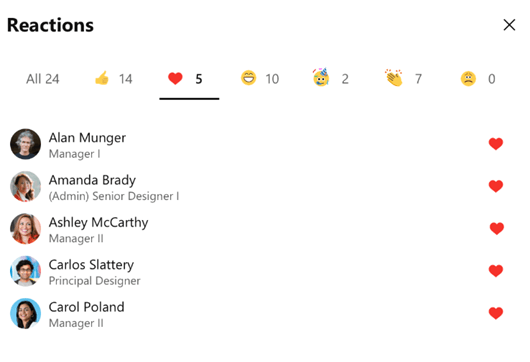
Vyberte počet, ktorý sa zobrazí v pravom dolnom rohu príspevku alebo v pravom hornom rohu komentára alebo odpovede.
Zobrazí sa hárok s kartami v hornej časti pre každú reakciu. People reagujú a ich vybratá ikona sa zobrazia v poradí od najnovšieho smerom nadol v poradí, v akom sa ikony zobrazujú vo výbere Reakcie. V prípade dlhých zoznamov reakcií sa môžete v zozname posúvať.
Výberom karty uvidíte, kto použil túto konkrétnu reakciu v príspevku.
Zistite viac
Písanie a plánovanie príspevkov, článkov a oznámení v Viva Engage
Úprava príspevkov, odpovedí a správ konverzácií v službe Viva Engage