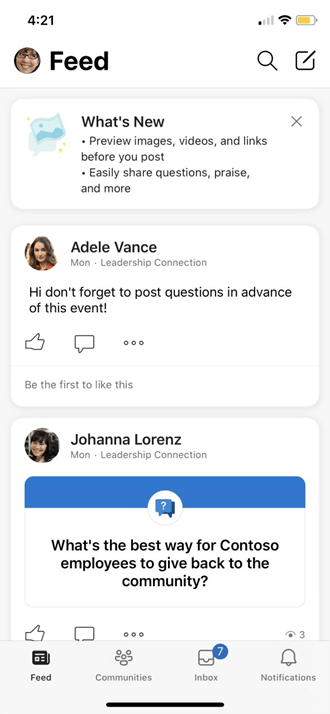
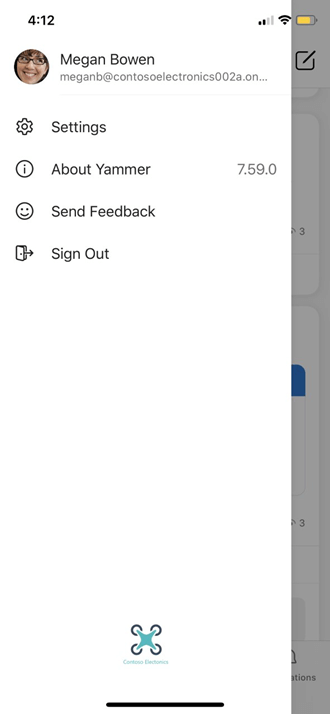
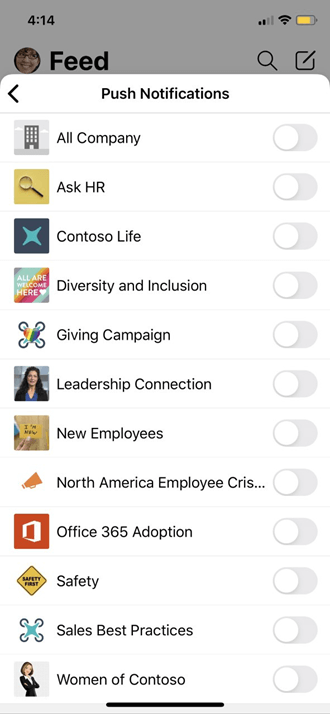
Nastavenia Viva Engage umožňujú nastaviť tón pleti reakcie, motívy pre M365, spravovať jazykové predvoľby, povoliť tmavý režim a zmeniť nastavenia e-mailov a oznámení špecifických pre komunitu.
Ak chcete prejsť na nastavenia Viva Engage, vyberte  ikony nastavení v hlavičke balíka služby Microsoft 365.
Ako sa na vaše informácie zobrazujú iní ľudia
Keď niekto ukáže na vaše meno v službe Viva Engage alebo kdekoľvek v službe Microsoft 365, zobrazí sa jej karta profilu.
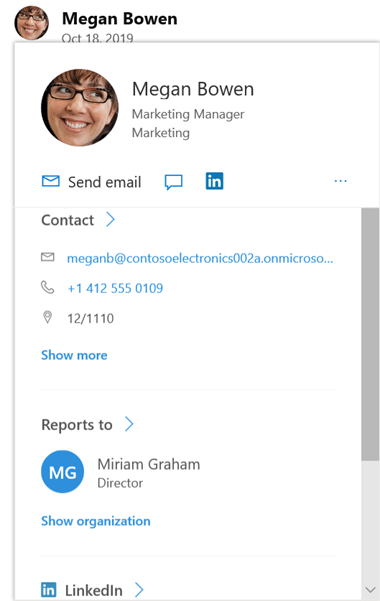
Keď používatelia vyberú vaše meno kdekoľvek v aplikácii Viva Engage, zobrazí sa im váš scenár, ktorý obsahuje všetky verejné konverzácie, informácie a komunity, ku ktorým ste pripojení.

Pripojenie k externým sieťam
Môžete preskúmať ďalšie siete, ku ktorým sa chcete pripojiť. Externé siete sú samostatné siete Viva Engage, ktoré umožňujú komunikáciu s externými skupinami vrátane zákazníkov, partnerov, konzultačných spoločností a sledujúcich spoločnosť Microsoft.
- V aplikácii Viva Engage vyberte
 ikony siete v hlavičke balíka.
 - Vyberte položku Prehľadávať externé siete.
- Vyberte preferovanú sieť.
- Vyberte ikonu nastavení pre vybratú sieť a upravte jej preferencie pre svoje používanie.
Zmena e-mailových oznámení
- V pravom hornom rohu aplikácie Viva Engage vyberte ikony nastavení v hlavičke balíka služby Microsoft 365.
- Vyberte položku Oznámenia.
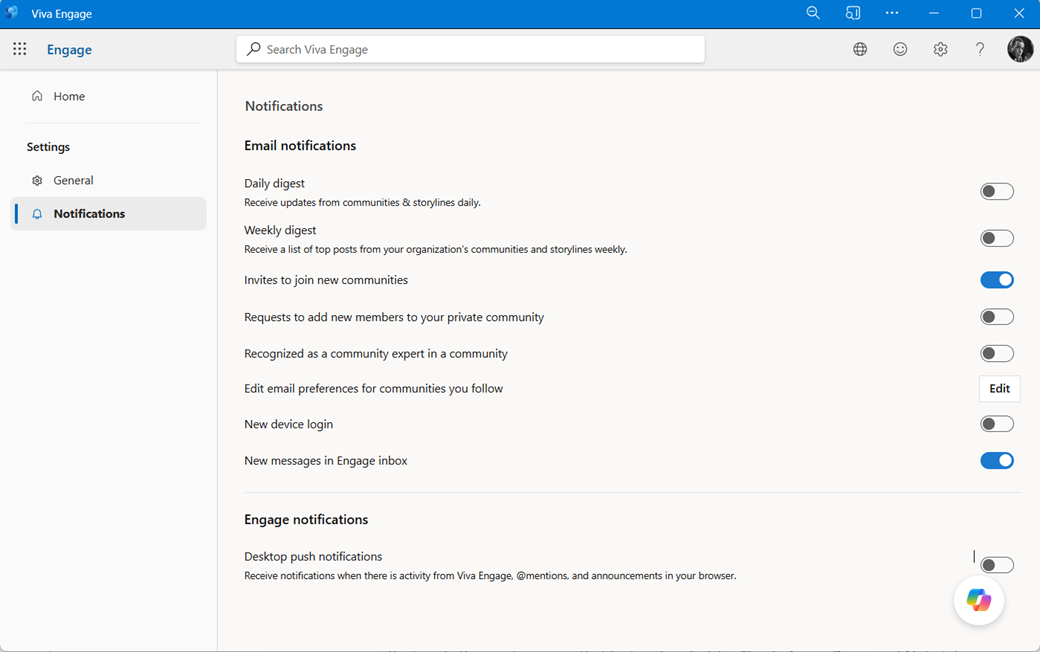
- Ak ste členom viacerých sietí, musíte zmeniť oznámenia v každej sieti. Vyberte názov siete, ak chcete zmeniť nastavenia oznámení.
- Vyberte požadované oznámenia a potom položku Uložiť.
Tieto nastavenia nemenia, ktoré oznámenia sa vám zobrazujú v telefóne. Ďalšie informácie o oznámeniach nájdete v téme Správa oznámení Viva Engage.
Zmena voľby jazyka
Poznámka
Keď tu zmeníte predvoľbu jazyka, zmena sa bude vzťahovať len na aplikácie Web a Desktop Engage. V prípade mobilných zariadení prevezme Engage nastavenie jazyka z nastavenia jazyka zariadenia.
Nastavenie jazyka sa používa pre všetky označenia vo Viva Engage. Ak správca povolil preklad, na paneli možností pod všetkými správami zadanými v inom jazyku sa zobrazí možnosť Preložiť .
- V nastaveniach vyberte položku Jazyk.
- Vyberte aktuálny jazyk a potom vyberte iný.
Motívy
V používateľských nastaveniach vyberte v časti Motívy motív, ktorý chcete zobraziť v hornom baneri. Po nastavení motívu sa nový motív zobrazí vo všetkých aplikáciách Microsoft 365.