
Viva Engage ponúka správcom a firemným komunikátorom množinu rozšírených možností moderovania na monitorovanie, vykonávanie akcií a proaktívne formovanie konverzácií vo svojich sieťach. Rozšírené nástroje moderovania nájdete na tabuli komunikácie.
Čo je rozšírené moderovanie?
Rozšírené moderovanie prináša nasledujúce funkcie používateľom, ktorí potrebujú spravovať rozsiahle konverzácie v celom podniku:
- Moderovanie motívov podporené veľkým jazykovým modelom (LLM), ktorý monitoruje a voliteľne stlmí konverzácie na základe vami definovaných motívov .
- Monitorovanie kľúčových slov, ktoré zisťuje presné výrazy alebo frázy v celej sieti.
- Zistené konverzácie, ktoré spájajú všetky moderované vlákna na jednom mieste na triedenie, akciu a revíziu.
Poznámka
Moderovanie motívov vyžaduje, aby aspoň 50 % používateľov vo vašej organizácii malo licenciu na Viva Suite alebo na Viva Employee Communications and Communities. Monitorovanie kľúčových slov, zistené konverzácie a celkový cieľ pokročilého moderovania sú zahrnuté v pláne Microsoft 365 pre podniky. Zistite viac o licenciách.
Rozšírený prístup moderovania pre podnikových komunikátorov
Správcovia siete a overení správcovia môžu priradiť granulárne povolenia nositeľom rolí podnikového komunikátora. Nové povolenie umožňuje prístup k rozšíreným možnostiam moderovania v rámci Viva Engage. Správcovia môžu povolenie povoliť v Centre spravovania Viva Engage v časti Správa roly Správie.
Ak je povolené rozšírené povolenie moderovania, podnikové komunikátory môžu vykonávať nasledovné činnosti:
- Používanie stránky Rozšírené moderovanie
- Vytváranie a správa motívov moderovania riadeného umelou inteligenciou
- Konfigurácia a monitorovanie kľúčových slov v sieti
- Skontrolujte konverzácie označené príznakom a vykonajte s nimi akcie vrátane ich stlmenia, zatvorenia alebo zrušenia
Práca s moderovaním motívu vo Viva Engage
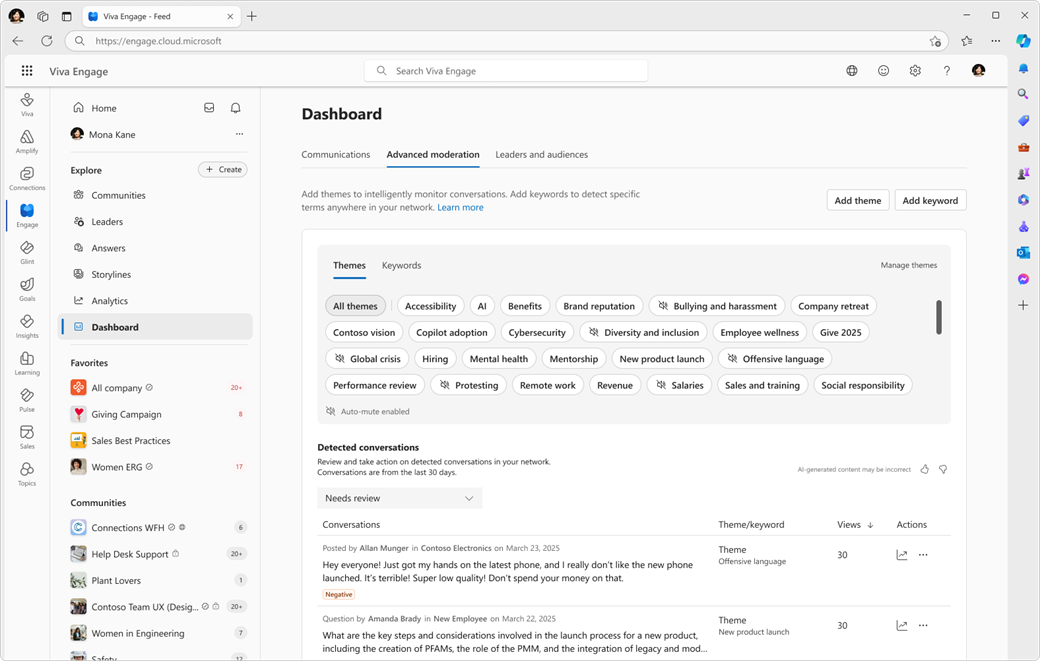
Moderovanie motívov poskytuje výkonné funkcie na monitorovanie a moderovanie obsahu vo veľkom rozsahu. Priradíte motívy s konkrétnymi oblasťami záujmu vašej organizácie. Umožňuje väčšiu šírku a hĺbku ako pri kľúčových slovách.
V kombinácii s voliteľnou akciou automatického stlmenia moderátori vidia, kde a kedy prebiehajú konverzácie. Môžu zabezpečiť, aby sa diskusie, ktoré sa zhodujú s témami, nedostali do domovského kanála alebo do e-mailových prehľadov používateľov.
Môžete obmedziť distribúciu vybratého obsahu, aby sa zamestnanci a vedúci mohli sústrediť na rozsiahlu komunikáciu.
Vytvorenie motívu
Tvorba motívu je jednoduchá, ale jedna fráza kategórie môže obsahovať veľké množstvo permutácií alebo konceptových zhôd. Ak chcete dosiahnuť najlepšie výsledky, môžete experimentovať.
Užitočné motívy pridáte nasledujúcim postupom:
- Prejdite na tabuľu > Komunikácia Rozšírené moderovanie a vyberte položku Pridať motív.
- Do poľa Motív zadajte zrozumiteľnú frázu kategórie.
- Zapnite prepínače Automatické stlmenie a E-mailové oznámenie . Pridajte mená všetkých používateľov v sieti, ktorí ich potrebujú vidieť. Funkcia automatického stlmenia automaticky stlmí konverzáciu , ak zodpovedá filtru motívu, a odošle oznámenie všetkým v zozname príjemcov.

Dobrý motív je konkrétny, jedinečný a slúži na sledovanie výsledkov. Vyhnite sa prekrývaniu medzi motívmi, aby ste mohli využívať kontextové zhody LLM.
Na rozdiel od kľúčových slov nemusíte pri vytváraní motívov sledovať podrobný zoznam všetkých relevantných výrazov.
Ak chcete napríklad sledovať nevhodný jazyk v konverzáciách, tento výsledok môže dosiahnuť široká téma, napríklad "urážlivý jazyk", oproti udržiavaniu zoznamu urážlivých výrazov s kľúčovými slovami.
Môžete tiež vyskúšať motívy, ktoré sa zhodujú s udalosťami vo vašom podniku a s medzníkmi, ako sú napríklad uvedenie nových produktov.
Zameranie motívov pomocou bodkočiarky
Zvážte napríklad tému "kritika oznámení o spustení nových funkcií", ktorá zisťuje konverzácie s príspevkami zodpovedajúcimi oznámeniu o nových funkciách, ale nezodpovedá kritike.
Tému môžete upraviť na "oznámenia o spustení nových funkcií; kritika". Pridaním bodkočiarky model zistí, že hľadáte výsledky, ktoré kombinujú oznámenia o spustení nových funkcií a kritiku.
Použitie automatického stlmenia na zníženie viditeľnosti príspevkov
Pomocou moderovania motívu môžete automaticky stlmiť akúkoľvek konverzáciu spojenú s určitou témou. Štandardne sa neuskutočňuje; Je ho potrebné povoliť. Automatické stlmenie konverzácií týkajúcich sa konkrétnych tém znižuje ich dosah. Stlmením konverzácií sa používateľom nezobrazujú žiadne upozornenia.
Stlmením konverzácií v Engage sa odstráni vlákno z domovského informačného kanála, informačného kanála scenárov a prehľadov e-mailov. Ďalšie informácie o stlmení zvuku konverzácií.
Stlmené konverzácie je možné rozpoznať prostredníctvom oznámení, vyhľadávania a ďalších informačných kanálov.
Používanie blokovania na zabránenie vytvorenia obsahu
Moderovanie motívu ponúka možnosť automatického blokovania nových príspevkov, komentárov alebo odpovedí, ak obsah správy zodpovedá konkrétnej téme.
Keď nakonfigurujete blokovanie, môžete túto funkciu použiť všade v sieti vrátane scenárov alebo konkrétnych komunít. Obsah od správcov siete, podnikových komunikátorov a určených vedúcich účastníkov nikdy nepodlieha blokovaniam. Zablokované správy sa nezobrazujú na tabuli; V tabuľke Zistené konverzácie sa zobrazia iba publikované správy.
Keď je pre motív zapnuté blokovanie, používateľom sa zobrazí hlásenie, že ich obsah nie je možné publikovať, a potom môžu správu upraviť alebo zahodiť.
Kontrola výkonu motívu
Ak sa chcete zamerať na výsledky z jednotlivých motívov, vyberte si ľubovoľný motív z kolekcie na stránke Rozšírené moderovanie .
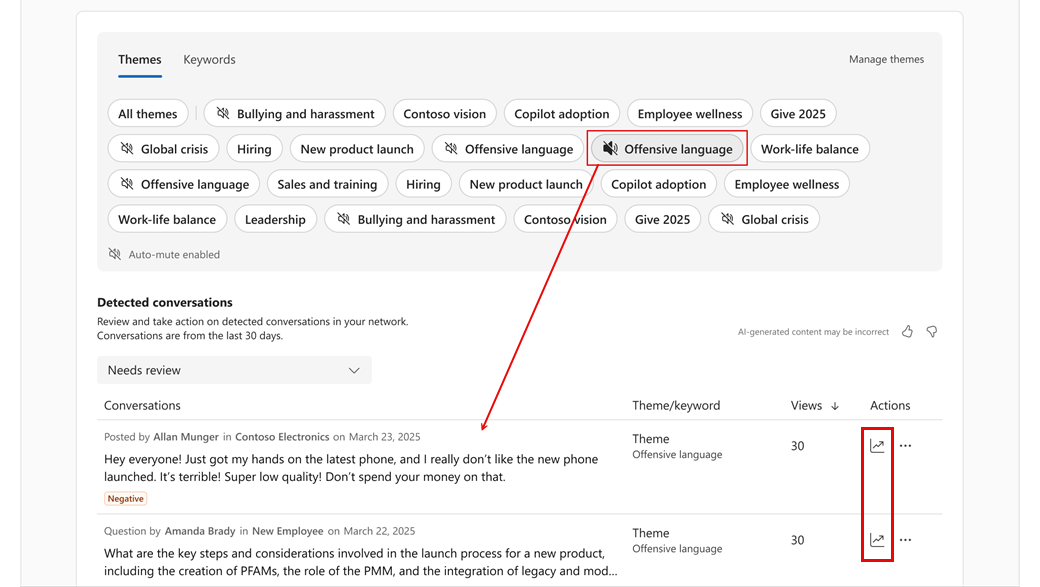
Vyberte ikonu  pre ľubovoľnú konverzáciu a v ponuke vyberte akcie:
| Zrušenie recenzie | Odošle konverzáciu do stavu zrušeného filtra a vyvedie konverzáciu zo stavu hlavného triedenia, ktorým je stav Vyžaduje sa revízia. Konverzácia zostane v informačných kanáloch. |
|---|---|
| Zavrieť konverzáciu | Prestane komentovať príspevok, ale príspevok zostane v informačných kanáloch. Niekedy je príspevok celkom užitočný a poskytuje dobré informácie, ale po určitom bode nie je potrebné podporovať ďalšie komentovanie. |
| Stlmenie konverzácie v informačných kanáloch | Odstráni konverzáciu z informačného kanála Domov a prehľadov e-mailov. |
| Odstrániť | Odstráni konverzáciu bez ďalšieho zásahu alebo analýzy. |
| Kopírovanie prepojenia | Skopíruje URL adresu konverzácie Viva Engage. |
Poznámka
Výberom ikony grafu pre ľubovoľnú konverzáciu otvorte panel analýzy konverzácie .
Monitorovanie kľúčových slov
Monitorovanie kľúčových slov pomáha správcom a komunikátorom dodržiavať konkrétne podmienky vo svojej sieti. Úlohy moderovania môžete vykonávať bez použitia agenta AI. Oba procesy môžete použiť na súbežnú prevádzku. Monitorovanie kľúčových slov podporuje celý rad nástrojov, ktoré vám pomôžu zdokonaliť výsledky, vrátane regulárnych výrazov na izolovanie slov alebo zameranie sa na konkrétne informácie.
Zoznamy kľúčových slov zamerajte na všetky jedinečné výrazy vo vašej organizácii vrátane:
- Jedinečné a citlivé slová, ktoré si vždy vyžadujú dodatočnú kontrolu alebo eskaláciu
- Názvy produktov
- Prevádzky kancelárií
- Interné kódové slová
Zvážte použitie sledovacích slov, ktoré vyžadujú pozornosť moderátora. Každá konverzácia obsahujúca kľúčové slovo sa zobrazí v zistených konverzáciách.
Vždy, keď sa v konverzácii objaví kľúčové slovo, monitorovanie kľúčových slov odošle e-mailové oznámenie. Jedna e-mailová adresa (alebo alias) prijíma všetky e-mailové oznámenia monitorujúce kľúčové slová.
Konfigurácia kľúčových slov na tabuli Komunikácia
Definujte kľúčové slová pomocou týchto krokov:
- Prejdite na tabuľu > Komunikácia Rozšírené moderovanie.
- Vyberte kartu Kľúčové slová a vyberte položku Pridať kľúčové slovo.
- Zadajte požadovanú e-mailovú adresu alebo e-mailový alias, ktorý potrebuje prijímať oznámenia o zhode kľúčového slova.
- Zadajte kľúčové slová. Každý postup sa zadáva samostatne. Po skončení vyberte položku Uložiť . Druhý obrázok ilustruje všeobecný koncept - môžete mať rozsiahly zoznam kľúčových slov na monitorovanie.


Zistené konverzácie
Panel Zistené konverzácie zobrazuje zhodné konverzácie na moderovanie motívu aj monitorovanie kľúčových slov. Správcovia a komunikátori môžu vykonávať akcie z tohto umiestnenia.
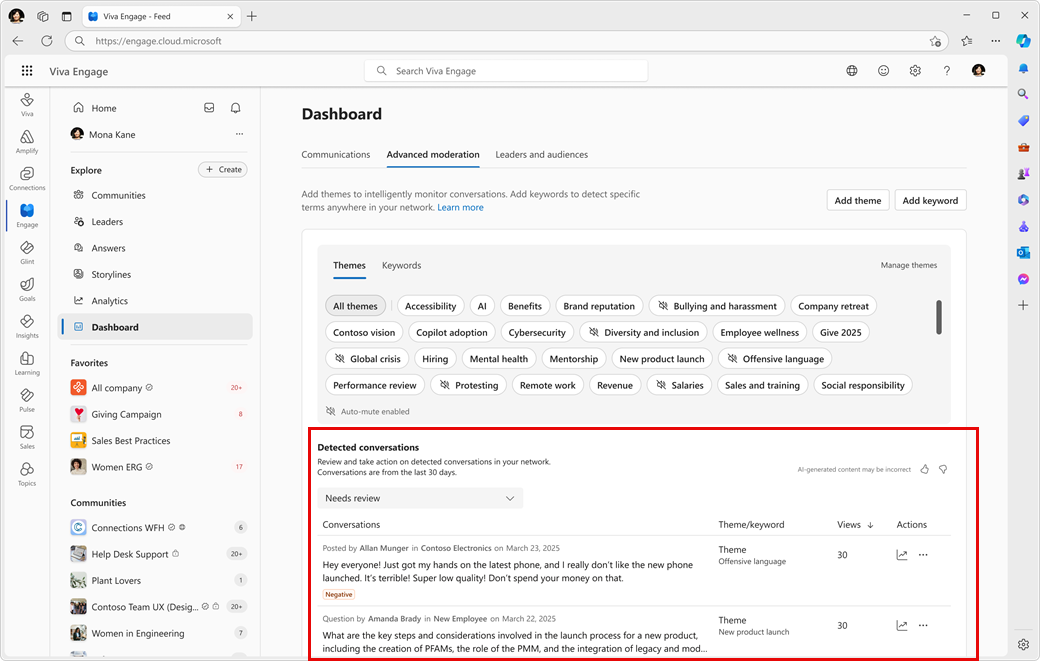
Práca so zistenými konverzáciami
Pre filter Kontrola potrieb sa zobrazia všetky nestlmené konverzácie. Tu môžu moderátori zrušiť kontrolu, stlmiť konverzáciu, uzavrieť vlákno pre nové komentáre alebo konverzáciu odstrániť.
Filter stlmenia obsahuje všetky stlmené konverzácie vrátane všetkých automaticky stlmených konverzácií z moderovania motívu. Stlmenie konverzácie môžete kedykoľvek zrušiť.
Zrušené konverzácie sa zobrazia v príslušnom filtri. Po zamietnutí sa konverzácia vo filtroch nezobrazí, kým sa vo vlákne nevyskytne ďalšia aktivita alebo kým moderátor neodstráni konverzáciu zo stavu zrušenia.
Poznámka
Po 30 dňoch sa jednotlivé konverzácie na stránkach rozšíreného moderovania nezobrazujú. Konverzácie môžete nájsť prostredníctvom nástrojov na export siete alebo eDiscovery a prostredníctvom vyhľadávania v službe Viva Engage.
Vyberte ** pre ľubovoľnú konverzáciu a vyberte akcie z ponuky:
| Zrušiť | Odošle konverzáciu do stavu zrušeného filtra. Konverzácia zostane v informačnom kanáli Domov. |
|---|---|
| Zavrieť | Príspevok prestane komentovať, ale zostane v informačnom kanáli Domov. |
| Stlmiť | Odstráni konverzáciu z informačného kanála Domov. |
| Odstrániť | Odstráni konverzáciu bez ďalšieho zásahu alebo analýzy. |
| Kopírovanie prepojenia | Skopírujte URL adresu konverzácie Viva Engage. |
Poznámka
Výberom ikony grafu pre ľubovoľnú konverzáciu otvorte panel analýzy konverzácie .
Zistite viac
Tabuľa komunikácie: Aktivita komunikácie
Tabuľa Komunikácia: Správa príspevkov od lídrov a delegátov