
Viva Engage ponúka rôzne typy príspevkov a možnosti publikovania v domácom informačnom kanáli a scenári. Či už sa ponáhľate s krátkym príspevkom alebo píšete na nejakom podrobnom článku, nájdete možnosti, ktoré zodpovedajú danej príležitosti. Nepublikovaný príspevok môžete uložiť ako koncept a upraviť ho neskôr. Automatické publikovanie vám umožňuje naplánovať, kedy budú vaše príspevky uverejnené, až 15 dní vopred.

Poznámka
Funkcie oznamovania článkov a scenárov sú k dispozícii pre používateľov s licenciou Viva Engage Premium, ktorá je súčasťou skladových jednotiek Viva Suite alebo Viva Communications and Communities. Koncepty a naplánované príspevky sú štandardnými funkciami, ktoré sú k dispozícii v akejkoľvek licencovanej inštalácii Viva Engage.
V pripojenej sieti Microsoft 365 vaše príspevky automaticky iniciujú oznámenia v aplikáciách Microsoft Teams a Outlook. To umožní vášmu publiku reagovať, odpovedať a zdieľať obsah v obľúbených aplikáciách, ktoré používa každý deň. Ak chcete sledovať zapojenie a dosah svojich príspevkov, pozrite si Prehľady konverzácií.
Vyberte typ príspevku
- Prejdite na domovskú stránku alebo na ľubovoľnú stránku, kde máte oprávnenia na uverejňovanie príspevkov. Ak chcete uverejniť príspevok v konkrétnej komunite, vyberte komunitu v informačnom kanáli Domov alebo prejdite na vstupnú stránku komunity.
- V okne vydavateľa vyberte typ príspevku. Každý typ príspevku je popísaný v nasledujúcej tabuľke.
S výnimkou článkov môžete kedykoľvek pred odoslaním prepnúť na iný typ príspevku.
| Diskusia | Ako predvolený typ príspevku diskusie fungujú veľmi dobre pri väčšine krátkych príspevkov. K obsahu môžete pridať bloky kódu alebo zoznamy. Všetky prílohy alebo obrázky, ktoré pridáte k príspevku, sa zobrazia pod správou. |
|---|---|
| Otázka, pochvala, anketa |
Otázky vyžadujú odpovede od odborníkov na danú oblasť vo vašej organizácii. Uverejnite otázky v konkrétnej komunite alebo scenári. Odpovede v službe Viva zoskupujú vašu otázku s podobnými otázkami na karte Odpovede. Pochvala je spôsob, akým môžete oceniť alebo oceniť spolupracovníkov. Ankety sú užitočné na získanie pripomienok od skupín alebo jednotlivcov. |
| Oznámenie | Oznámenia scenárov sú vyhradené pre lídrov, delegátov lídrov, delegátov a používateľov podnikových komunikátorov. Oznámenia komunity sú dostupné len pre správcov komunity. Informácie o oznamoch nájdete v tomto článku. |
| Článok | Články sú vhodné pre dlhší obsah, ako sú blogy alebo bulletiny, a výrazne rozširujú možnosti multimédií o nadpisy, oddeľovače, vnorené obrázky a obrázky na úvodnej strane a bloky citátov. Ukážka zobrazuje, ako bude publikovaný článok vyzerať v informačnom kanáli a v scenári. Responzívny dizajn zaisťuje jednotný vzhľad Viva Engage vo všetkých zariadeniach---v aplikácii Teams, na webe a v mobilných zariadeniach. Nájdite interakciu s článkom s ostatnými osobnými metrikami na tabuli Analytics. Poznámka: Mobilná aplikácia Viva Engage vám umožňuje zobraziť (ale nie vytvárať) články. |
Poznámka
Tvorcovia ankety a účastníci ankety (tí, ktorí odpovedajú na anketu) uvidia rovnaké výsledky príspevku. Účasť na anketách je súkromná. Nikto, vrátane tvorcu ankety, nemôže vidieť, ako jednotlivé kontá hlasujú v ankete. Tvorcovia a používatelia tiež nemajú žiadny prehľad o tom, ako jednotliví používatelia hlasujú.
Vytváranie bohatých článkov v Engage
Táto časť vás prevedie bohatými funkciami úprav, od rozložení s viacerými stĺpcami až po nástroje obrázkov, aby ste mohli vytvárať úhľadné a pútavé články.
Články ponúkajú bohatý a dlhý zážitok z tvorby obsahu, ktorý je určený pre autorov, ktorí chcú mať kontrolu nad tým, ako ich obsah vyzerá a číta.
Rozloženia s viacerými stĺpcami

Rozloženia s viacerými stĺpcami umožňujú plnú kontrolu nad usporiadaním obsahu na strane.
Namiesto jedného súvislého stĺpca textu rozdeľuje článok viacero stĺpcov na dve alebo viaceré sekcie vedľa seba. Sú užitočné pri porovnávaní, bočných paneloch alebo pri rozdeľovaní obsiahnutých informácií v novinovom štýle.
- V vydavateľovi článku vyberte možnosť rozloženia z horného panela formátu.
- Vyberte požadované rozloženie.
Každé rozloženie podporuje širokú škálu typov obsahu vrátane textu, obrázkov, formátovaných zoznamov a multimédií (video a zvuk).
Vnorené médiá a titulky médií
Vložte médiá (obrázky a videá) kamkoľvek do článku alebo ich pridajte ako prílohy, čím sa médiá pripoja na úplnom konci.
Akékoľvek vnorené médium, ktoré vložíte do článku, môže mať popis. Titulky sa zobrazujú priamo pod médiom a pomáhajú čitateľom poskytnúť kontext.
Zmeňte veľkosť vnorených mediálnych objektov z pôvodnej veľkosti tak, aby vyhovovali vášmu štýlu rozloženia.
Vložené médiá podporujú dva spôsoby zmeny veľkosti:
- Presúvanie rukovätí: Vyberte obrázok a potom potiahnutím rohových alebo okrajových rukovätí vizuálne zmeňte jeho veľkosť.
-
Ponuka Pretečenie: Ak chcete zobraziť možnosti zmeny veľkosti, vyberte na obrázku ponuku
 .
.
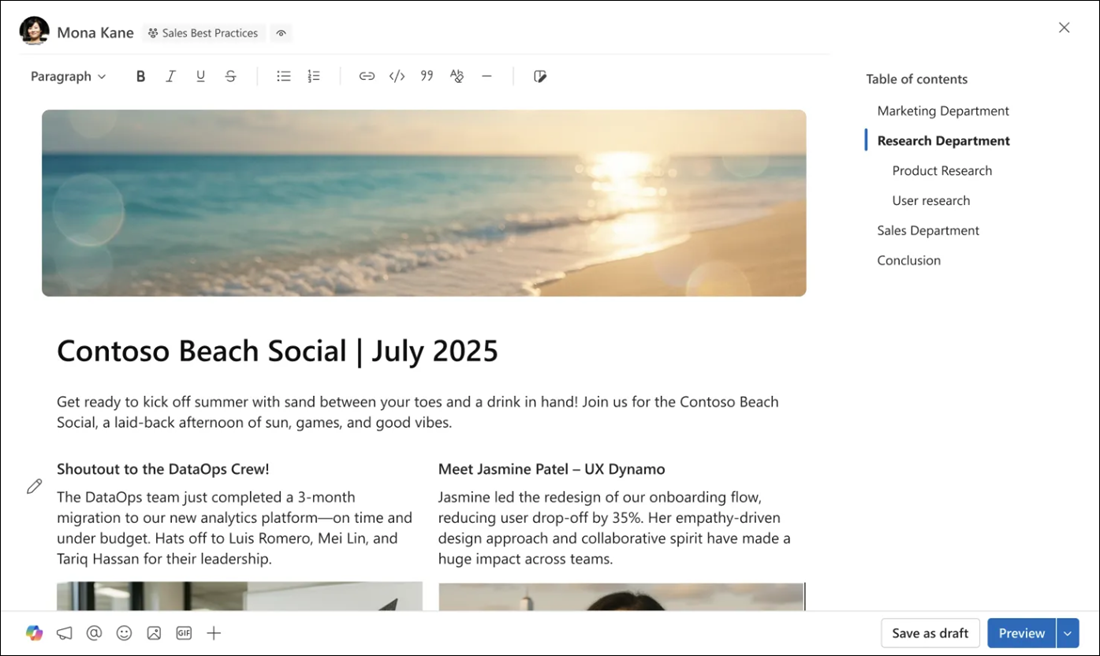
Obsah
V prípade dlhších článkov pomáha obsah čitateľom rýchlo prejsť na časť, ktorú potrebujú, bez potreby sa museli posúvať cez celý článok.
Obsah sa vygeneruje automaticky na základe nadpisov v článku. Zobrazuje sa v článkoch, ktoré majú v štruktúre obsahu 2 alebo viac nadpisov/podnadpisov. Pri čítaní celého článku sa zobrazí ako navigačný panel.
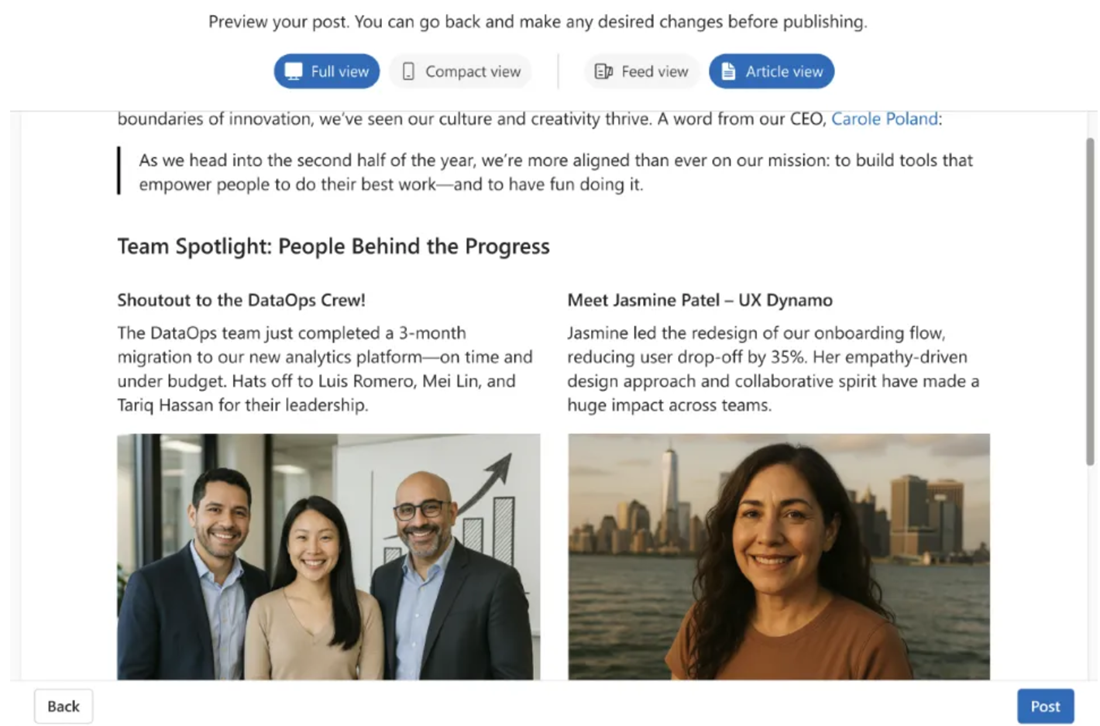
Zobrazenie ukážky: Úplná šírka a kompaktné zobrazenie
Pred publikovaním si môžete pozrieť ukážku toho, ako sa váš článok zobrazí čitateľom v informačnom kanáli a v zobrazení celého článku. Pomôže vám to určiť očakávania týkajúce sa prezentácie obsahu v rôznych kontextoch, najmä pri použití rozložení s viacerými stĺpcami alebo veľkých obrázkov.
Tipy na vytvorenie skvelých článkov
- Používajte nadpisy: zlepšujú čitateľnosť a podporujú automatický obsah.
- Popisujte svoje obrázky: Aj krátky popis dodáva kontext a zjednodušenie ovládania.
- Pred uverejnením skontrolujte ukážku: Prepínajte medzi zobrazením s plnou šírkou a kompaktným zobrazením uistite sa, že rozloženie vyzerá správne v zobrazení informačného kanála aj v zobrazení celého článku.
- Návrh pre mobilné zariadenia: rozloženia s viacerými stĺpcami sa na malých obrazovkách zbalia. Vzhľadom na to otestujte obsah a zvážte, či sú kritické informácie v jednostĺpcovom formáte zrozumiteľné.
Informácie o oznámeniach
Oznámenia scenárov sú k dispozícii len pre vedúcich, delegátov lídrov, delegátov a používateľov podnikových komunikérov. Túto funkciu musia povoliť správcovia. Vedúci pracovníci môžu maximalizovať svoj dosah naplánovaním oznámení vtedy, keď je ich publikum najaktívnejšie. Získajte ďalšie informácie o uverejňovaní oznámení zo scenára.
Oznámenia komunity umožňujú správcom komunity a ich delegátom distribuovať základné informácie v rámci komunity. Členovia komunity zvyčajne dostávajú upozornenia na oznámenie prostredníctvom aplikácie Viva Engage v Teams.
- Ak chcete odoslať oznámenie e-mailom, v časti Zmeniť nastavenia oznámení vyberte položku Upozorniť členov e-mailom. Táto akcia prepíše jednotlivé e-mailové predvoľby.
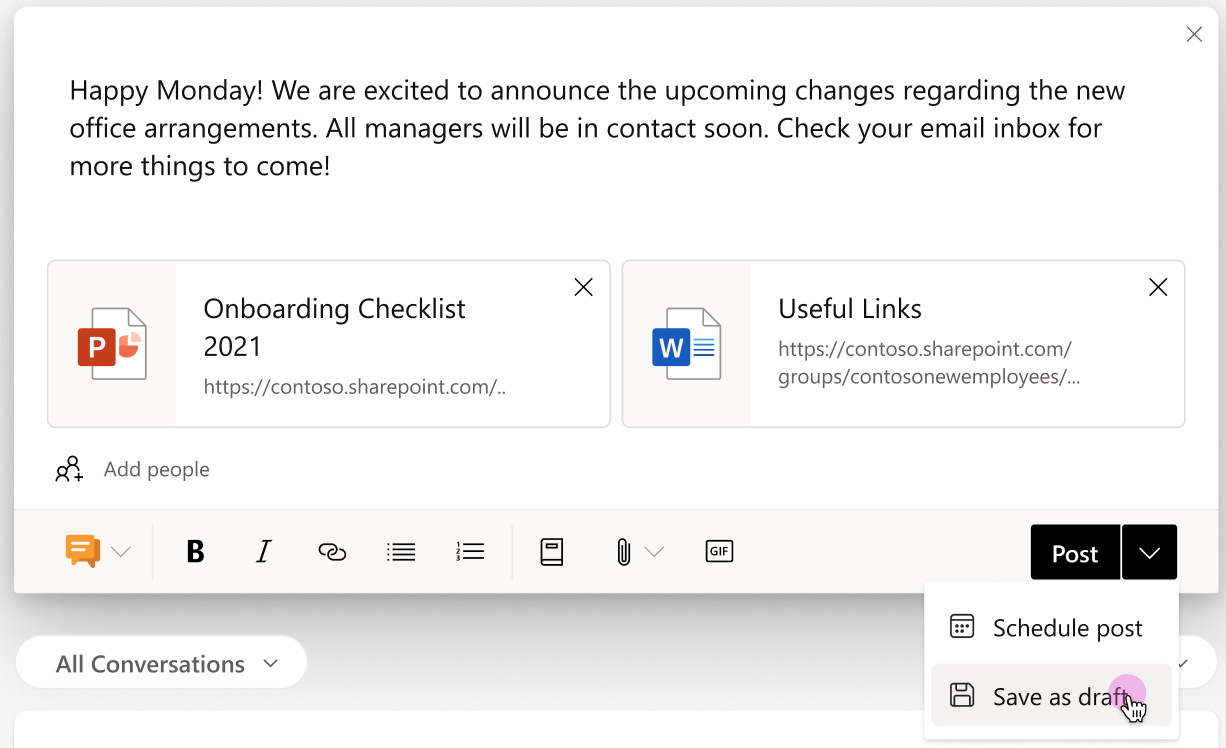
Uloženie konceptu
Ak chcete príspevok upraviť inokedy alebo určiť, kedy má byť publikovaný, uložte ho ako koncept.
V rozbaľovacej ponuke Uverejniť vyberte položku Save as draft.
Váš koncept sa uloží na stránku Koncepty a naplánované príspevky . Prílohy sa uložia spolu s konceptom a sú prístupné z umiestnenia správy (napríklad v SharePointe alebo OneDrive).
Poznámka
Engage správcovia a správcovia siete môžu zobraziť všetky uložené koncepty a naplánované príspevky. Na rozdiel od iných typov príspevkov sa oznámenia o vedúcich pracovníkoch ukladajú ako údaje služby Viva Engage v súlade s politikou nastavenou správcom.

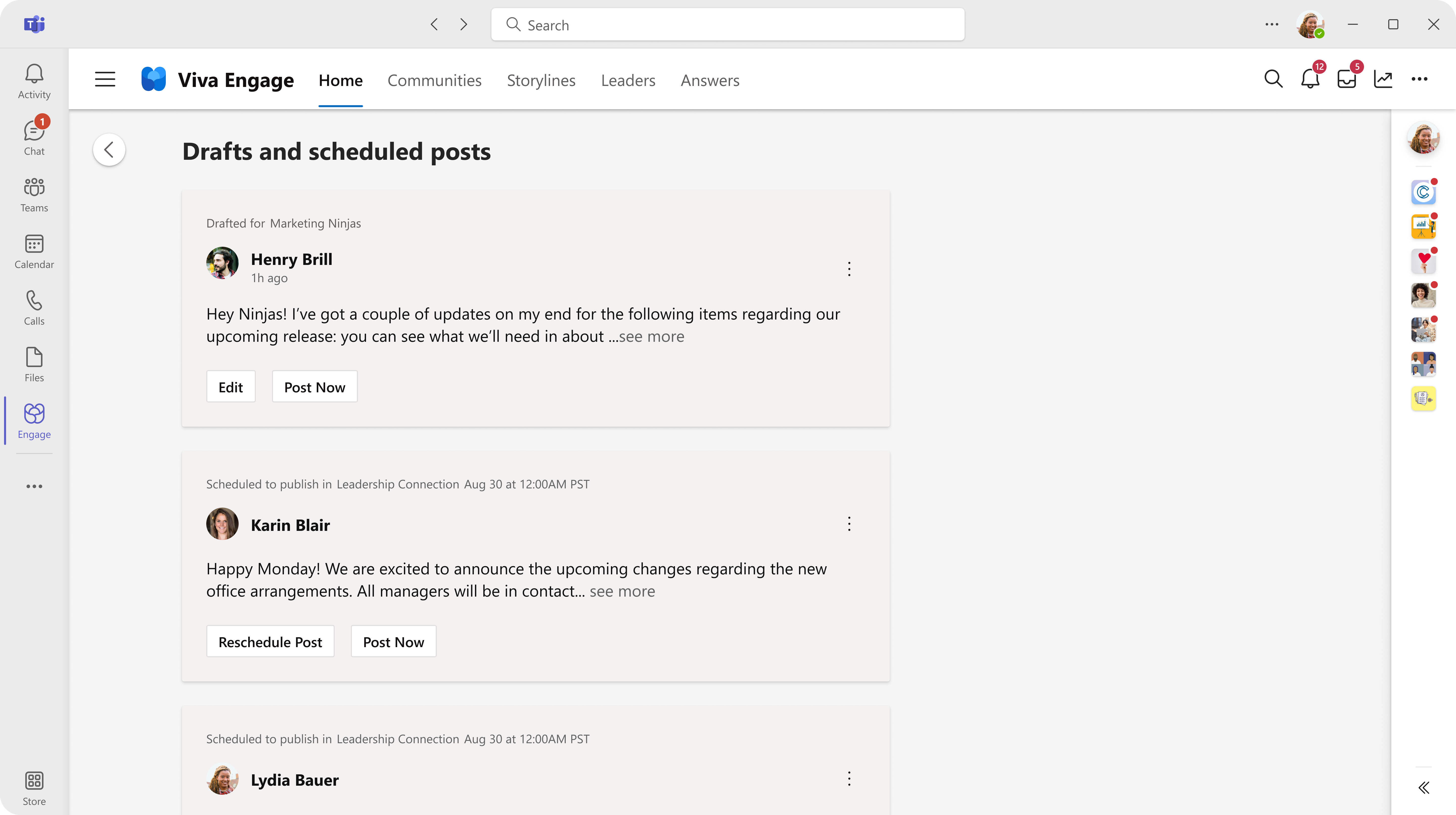
Úprava konceptu
Bez ohľadu na to, kde koncept začnete, máte k nemu prístup z väčšiny stránok v Viva Engage.
Vyberte tlačidlo Koncepty na pravej strane okna vydavateľa.

Všetky vaše koncepty a naplánované príspevky sa uložia na stránku Koncepty a naplánované príspevky .
Na stránke Koncepty a naplánované príspevky vyberte tlačidlo Upraviť, aby ste otvorili koncept alebo vykonali zmeny v naplánovaných príspevkoch.
Nastavenie dátumu publikovania príspevku
Či už píšete nový príspevok alebo pracujete s konceptom, možnosti plánovania nájdete v okne Publishera. Ankety nepodporujú plánované publikovanie.
Otvorte príspevok v okne vydavateľa, vyberte šípku nadol vedľa položky Uverejniť a vyberte položku Naplánovať uverejnenie.
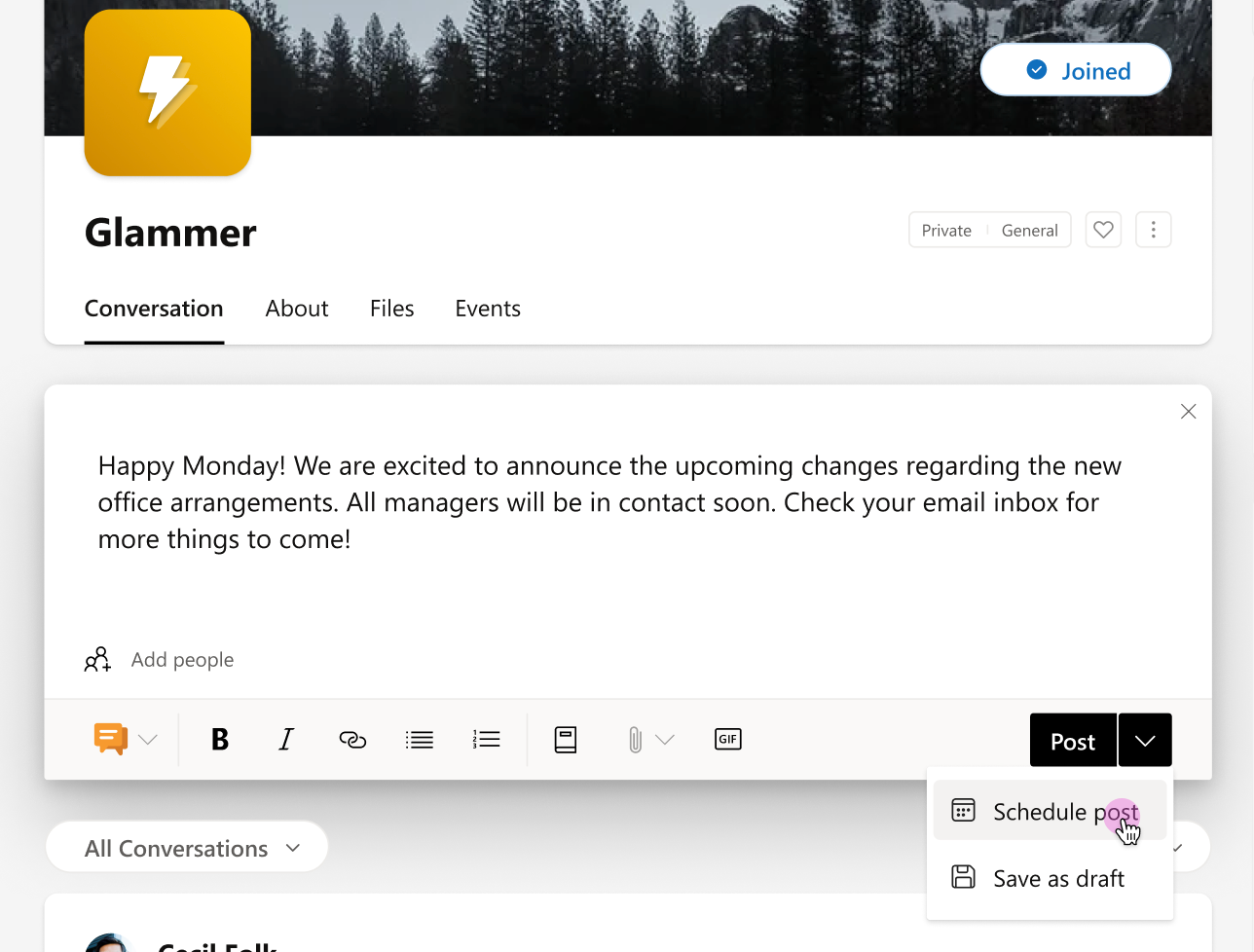
V rozbaľovacích ponukách Dátum a čas vyberte čas, kedy má byť príspevok zverejnený, a vyberte položku Naplánovať.
Viva Engage ukladá váš koncept na stránku Koncepty a plánovacie príspevky. Ďalšie zmeny môžete vykonať kedykoľvek. Ak chcete koncept znova otvoriť, v rozbaľovacej ponuke v okne vydavateľa vyberte tlačidlo Koncept alebo možnosť Koncept .

Zistite viac
Priloženie súborov a obrázkov v Viva Engage
Spolupráca s Copilotom v službe Engage na príspevkoch a článkoch