
Viva Engage poskytuje výkonné analytické nástroje, ktoré vám pomôžu lepšie pochopiť vplyv vašich príspevkov. Analýza umožňuje monitorovať rôzne analýzy na základe vašich licencií:
- Vlastné zapojenie (odpovede, konverzácie a osobné analýzy).
- Zapojenie v rámci komunít, ktoré vytvárate a spravujete (analýza komunity ).
- Firemní komunikátori a správcovia siete môžu monitorovať zapojenie v rámci celej organizácie (kampaň, globálne odpovede a analýza siete ).
Poznámka
- Mnohé analýzy tabúľ (dashboard) sú k dispozícii len pre zákazníkov s programom Viva Engage Premium, ktorý je súčasťou balíka Microsoft Viva Suite alebo licencie Employee Communications and Communities (C&C). Všetci používatelia Engage majú prístup k analýze konverzácií a komunity. Ďalšie informácie o licencovaní a povinnostiach správcu nájdete v téme Zobrazenie a správa analýz v Viva Engage.
- Spoločnosť Microsoft odporúča Viva Engage Premium pre vedúcich, firemných komunikátorov a správcov sietí. Tieto tri roly najviac profitujú z možností výberu prémiových licencií.
Otvorenie tabule analýzy
Tabuľu analýzy môže zobraziť každý, kto vytvorí príspevok v službe Viva Engage. Vaša rola používateľa Engage určuje kategórie analýzy, ktoré si môžete zobraziť. Používatelia so základnou licenciou Viva Engage nemôžu zobraziť tabuľu analýzy.
Na otvorenie osobnej analytickej tabule a zmenu jej číselného rozsahu použite nasledujúci spôsob:
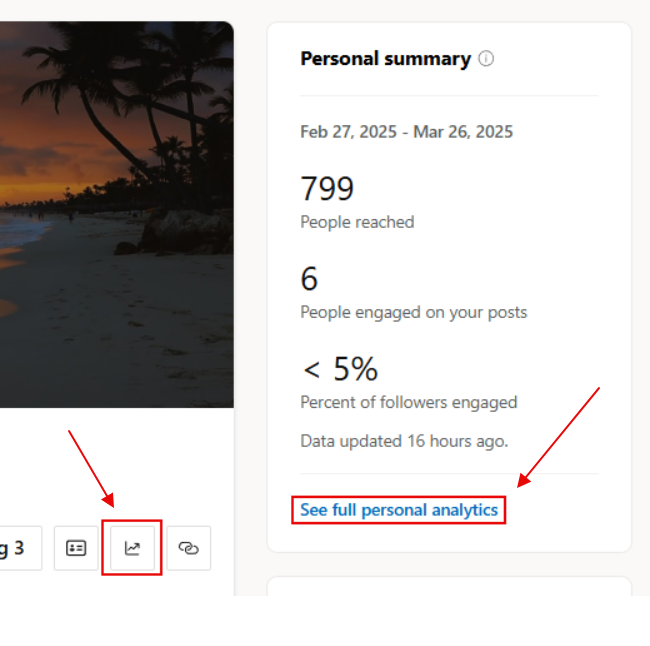
- V scenári vyberte ikonu Analýza pod titulnou fotografiou alebo kliknutím na prepojenie na dlaždici Osobný súhrn . Otvorí sa stránka Analýza zobrazujúca kartu Osobné .
- ALEBO- Vyberte prepojenie Analýza v ľavej navigačnej ponuke Viva Engage.
Tip
Ukážte myšou na ľubovoľnú metriku a získajte o nej ďalšie informácie.
- Po otvorení tabule analýzy sa zobrazí skupina kariet pre kategórie metrík, ktoré si môžete zobraziť. Napríklad Engage používateľom s licenciou C&C alebo Engage Premium sa zobrazia analýzy osobných údajov, údajov komunity a odpovedí. Rôzne roly a licencie dostanú rôzne karty.
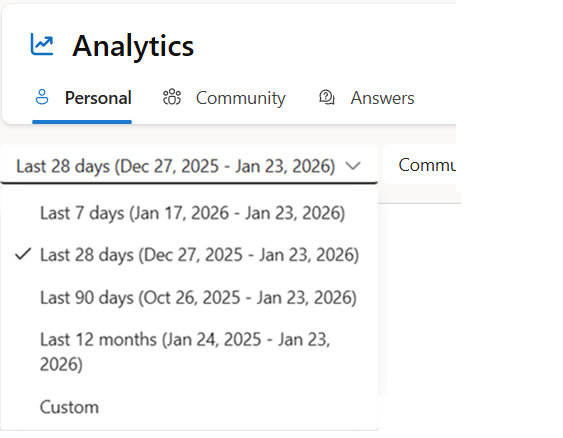
- Zmena rozsahu dátumov je vynikajúci nástroj na škálovanie alebo znižovanie údajov, ktoré sa zahrnú do spracovania analýzy. Ak chcete zmeniť mierku zobrazenia analýzy, môžete vybrať rozsahy pre posledný týždeň, posledné štyri týždne, posledných 90 dní a predchádzajúci rok. Funkciu rozsahu údajov môžete použiť na ľubovoľnej karte Analýza, ku ktorej máte prístup.
Funkcia vlastného rozsahu dátumov umožňuje určiť ľubovoľný rozsah dátumov, počnúc každým kalendárnym dňom a pokračujúc o ľubovoľný počet dní. Táto funkcia je k dispozícii len so službou Viva Engage Premium. - Každá stránka na karte Analýza poskytuje aj špecifické rozbaľovacie zoznamy filtrovania zobrazenia. Na karte Osobné môžete napríklad filtrovať zobrazenie analýzy na všetko, čo uverejňujete v komunitách a scenári, alebo len pre stránku scenára so scenárom. Každá karta má svoju vlastnú ponuku filtrovania. Podrobnosti nájdete v nasledujúcich podčastiach.



Čo vidia všetci používatelia
Všetci používatelia Engage získajú analýzy, ktoré ukazujú príjem ich príspevkov a konverzácií, ale bez licencie Viva Engage Core nemôžu zobraziť ani používať tabuľu Analýza. Všetci zákazníci služby Microsoft 365 si môžu zobraziť analýzy svojich komunít a konverzácií.
V prípade analýzy komunity vyhľadajte panel súhrnu komunity a vyberte prepojenie Zobraziť úplné analýzy komunity . Správcovia komunity môžu zobraziť analýzy komunity aj na karte súhrnu, ktorá je viditeľná na pravom paneli ich spravovaných komunít. Ďalšie informácie nájdete v časti Analýza komunity.
Pre každú konverzáciu, ktorú vytvoríte, vyberte ponuku  pravom hornom rohu konverzácie a potom položku Zobraziť analýzu. Ďalšie informácie nájdete v časti Analýza konverzácií.
Licencovanie analytických funkcií
Stránka Analýza sa pre rôznych používateľov Engage zobrazuje odlišne. To, čo vidíte na riadiacom paneli Analytics, závisí od vašej licencie Engage, ktorá je tiež založená na vašej úlohe v ekosystéme Engage. Spravovanie a manažérski používatelia získajú oveľa širší pohľad na sociálnu recepciu v rôznych funkciách Engage, ako sú analýzy v rámci celej siete, kampane a globálne odpovede.
Lídri alebo delegáti: Obmedzené na karty Osobné a Cieľová skupina . Vedúci a delegujúci zvyčajne vnímajú obmedzený súbor metrík, pretože ich úlohy zahŕňajú rôzne zodpovednosti.

Firemné komunikátory (licencia C&C): karty Osobné, Komunita a Odpovede .

Koncový používateľ (licencia Engage Premium): karty Osobné, Komunita a Odpovede.
Správca vedomostí (licencia Engage Premium): karty Osobné, Komunita, Odpovede a Globálne odpovede. Ďalšie informácie o správcoch vedomostí Entra.

Správca siete a správca Engage: Všetky karty. Prístup ku všetkým funkciám.

Metrika udržania zamestnancov
Poznámka
Metrika udržania zamestnancov je viditeľná len pre správcov Engage a správcov siete. Ďalšie podrobnosti o metrike uchovávania údajov nájdete v téme Meranie udržania zamestnancov pomocou služby Viva Engage.
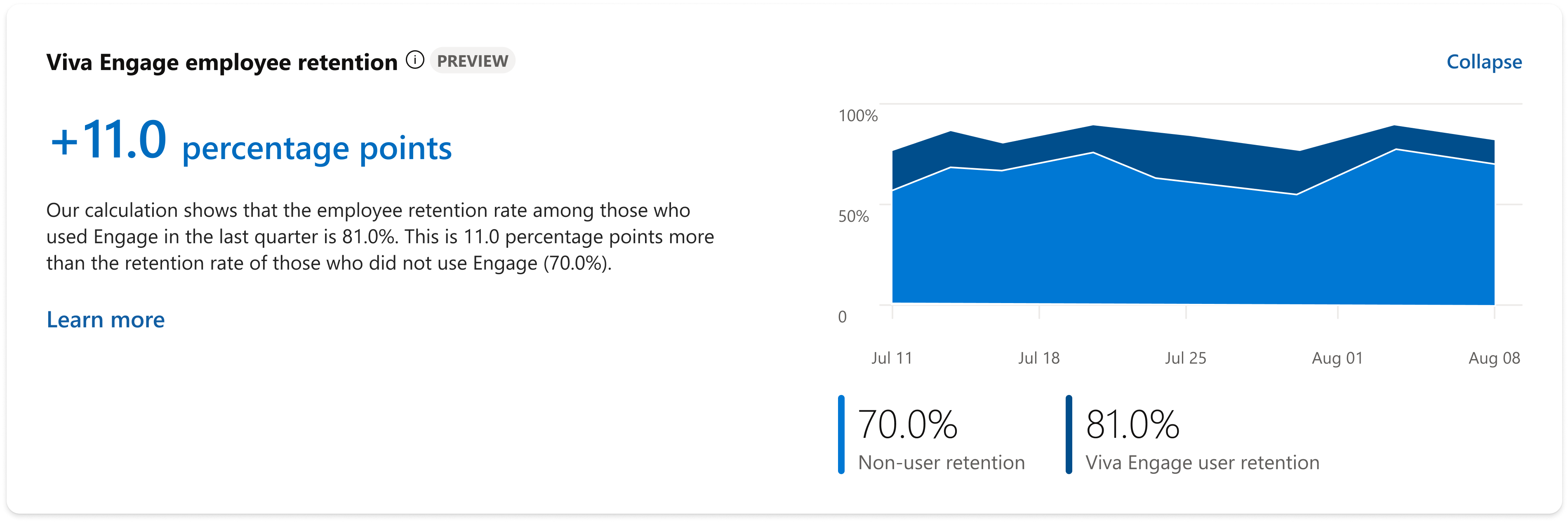
Viva Engage pomáha podporovať vzťahy a komunikáciu so zamestnancami. Vďaka tomuto prvku môže mať široké používanie Engage priaznivý vplyv na vzájomnú angažovanosť zamestnancov a dokonca aj na to, či zostanú v spoločnosti! Tento jav sa nazýva udržanie zamestnancov.
Na meranie vplyvu používania služby Viva Engage na udržanie zamestnancov ponúka množina údajov Engage Network Analytics metriku udržania zamestnancov. Na základnej úrovni ukazuje rozdiel v 28-dňovej miere uchovávania medzi používateľmi Viva Engage a nepoužívateľmi. Keďže Viva Engage nemá prístup k údajom o ľudských zdrojoch zákazníkov, Engage používa údaje Microsoft 365 na určenie, či si zamestnanec ponechá na základe toho, či má funkčné konto Microsoft 365 a toto konto aktívne používa.
Podrobnejšie informácie o tom, ako Engage vypočítava udržanie zamestnancov, nájdete v odkaze na článok v predchádzajúcej poznámke.
Analýza cieľových skupín
Poznámka
Metriky týkajúce sa cieľových skupín sa zobrazujú lídrom tak, ako ich identifikoval správca alebo správca v podniku. Vedúci musia mať tiež priradené cieľové skupiny. Vedúci môžu zobraziť analýzu cieľovej skupiny, ak má aspoň 20 jedinečných členov cieľovej skupiny. Podrobnosti nájdete v téme Určenie vedúcich a spravovanie cieľových skupín v službe Viva Engage.
Dôležité
Používatelia môžu mať možnosť vyjadriť explicitný nesúhlas so sumarizáciou AI, takže ich komentáre a interakcia sa nebudú zohľadňovať pri výpočte nálady a motívov. V takomto prípade môže tabuľa analýzy hlásiť, že na výpočet metrík nie je k dispozícii dostatok údajov. Ak správcovia a komunikátori nevidia výsledky v kľúčových funkciách, ako je analýza témy, skontrolujte, či máte dostatok používateľov umožňujúcich účasť na sumarizácii AI.
Analýzy cieľových skupín sa zobrazujú pre vedúcich a delegátov. Na zobrazenie analýzy cieľových skupín musia mať vedúci pracovníci priradené cieľové skupiny. V závislosti od licencie sa analýza publika odzrkadľuje zostavenie analýzy nálad a tém pre vedúceho, kto má záujem. Rovnako ako v prípade iných analytických skupín môžete filtrovať a škálovať hodnoty analýz a získať tak trendy a históriu pre rôzne časové obdobia. Poskytuje nasledujúce jednotlivé kategórie metrík pre hlbšie ponory do sociálnej angažovanosti Engage:
| Nálada v publiku | (K dispozícii vo Viva Engage Premium) Priemerný trend sentimentu vo všetkých verejných príspevkoch a komentároch vášho publika. Porovnáva sa so všetkými pozitívnymi, negatívnymi a neutrálnymi pripomienkami od publika. Experimentujte s rôznymi časovými rámcami a zistite, kam smeruje trend. Nálada z publika sa v analýze začne prejavovať, keď príspevok alebo konverzáciu okomentuje aspoň päť ľudí. |
|---|---|
| Motívy pre cieľovú skupinu | (K dispozícii vo Viva Engage Premium) Technológia veľkého jazykového modelu (LLM) spoločnosti Microsoft pomáha extrahovať dôležité témy a pocity z oblaku zapojení a odpovedí, ktoré môžu lídri získať prostredníctvom svojej komunikácie. Výsledkom je, že lídri získavajú hlbšie poznatky z významného počtu jednotlivých tém. Témy môžu lídrovi poskytnúť lepší prehľad o tom, čo je pre jeho publikum najdôležitejšie, jeho hodnoty a problémy, ktorým čelí.
Vyberte ľubovoľný motív zo zoznamu, ako je znázornené vyššie. Výberom motívu sa zobrazia súvisiace konverzácie, ktoré prispeli k analýze konkrétnej témy, spolu so základným grafom Najpopulárnejšie zobrazuje trend nálady súvisiaci s danou témou (kladný, negatívny alebo neutrálny). Môžete tiež vybrať ikonu Analýza v časti Akcie a zobraziť graf pre ľubovoľnú konverzáciu. Ďalšie informácie o motívoch nájdete v téme Tabuľa Komunikácie. Tip: Pomocou rozbaľovacieho zoznamu rozsahu dátumov rozbaľte informácie o nálade a motíve. Ak sa pred dvoma týždňami uskutoční významná schôdza všetkých účastníkov, pravdepodobne sa to neprejaví v motívoch a údajoch o sentimente v predvolenom časovom rámci 7 dní. |
| Zobrazovače oznámení | Počet členov cieľovej skupiny, ktorí v určenom časovom rámci videli aspoň jedno oznámenie zo scenára lídrov alebo súvisiacich komunít. |
| Aktívni členovia komunity | Počet členov publika, ktorí videli aspoň jeden príspevok komunity v určenom časovom rámci. |
| Aktívne v scenári | Počet členov publika, ktorí videli aspoň jeden príspevok vo vašom scenári. |
| Aktivita cieľovej skupiny | Zobrazuje, koľko členov publika videlo vaše príspevky v určenom časovom období. |
| Zapojenie publika | Zobrazuje, koľko ľudí v publiku videlo vaše príspevky a odpovedalo odpoveďou, komentárom alebo reakciou v určenom časovom rozsahu. |
| Najdôležitejšie konverzácie v cieľovej skupine | Zobrazuje vlákna príspevkov, ktoré získali najviac reakcií, komentárov a odpovedí od vášho publika v scenároch a komunitách. |
| Príspevky od členov cieľovej skupiny | Zábavný graf, ktorý zobrazuje celkový počet príspevkov od cieľovej skupiny aj počet aktívnych prispievateľov v určenom časovom rozsahu. |
| Typy príspevkov | Zobrazuje porovnanie jedinečných členov publika, ktorí uverejňujú príspevky, s počtom príspevkov vytvorených počas zadaného časového obdobia týmito aktívnymi používateľmi. |
| Najaktívnejšie komunity | Znázorňuje, ako členovia publika používajú rôzne typy príspevkov v reakcii na vašu komunikáciu. |
Osobná analýza
Osobná analýza sa vzťahuje priamo na používateľa Engage, ktorý analytiku momentálne študuje. Informácie o analýze nie sú viditeľné pre ostatných používateľov. Zahŕňa nasledujúce metriky:
| Váš dosah | Počítanie a graf ľudí, ktorí si prezerajú vaše príspevky, reagujú na ne alebo ich komentujú. |
|---|---|
| Rozdelenie dosahu | Počet ľudí, ktorí interagovali s vašimi príspevkami alebo komentármi prostredníctvom zobrazenia, reagovania alebo komentovania. |
| Zapojené rozdelenie | Percento ľudí, ktorí reagovali alebo komentovali. |
| Najpopulárnejšie konverzácie | najobľúbenejšie konverzácie, ktoré ste začali, |
| Reakcie na vaše príspevky | Jedinečný počet reakcií na všetky vaše príspevky. Na počet sa vzťahujú všetky typy reakcií. |
| Najlepšie komentáre k vašim príspevkom | Komentáre k vašim príspevkom s najväčším počtom reakcií. |
Ak chcete zobraziť trendy, použite tieto filtre tabule:
Filtrovanie rozsahu dátumov: Rozsahy dátumov umožňujú zobraziť trendy konverzácií od dátumu vytvorenia príspevku a neskôr. Predstavujú zmeny (rozdiely) pre vybraté obdobie. Môžete filtrovať podľa možností Posledných 7, Posledných 28 dní, Posledných 90 dní a Posledných 12 mesiacov. Ak napríklad vyberiete možnosť Posledných 7 dní, môžete vidieť medzitýždennú zmenu. Zmeny v jednotlivých štvrťrokoch za posledných 90 dní. V závislosti od licencie môžete použiť aj vlastné rozsahy dátumov.
Filtrovať cieľ: Tento filter sa používa na zahrnutie údajov z komunít a scenára alebo iba v scenári.
Analýza odpovedí
Ak chcete porozumieť výkonnosti otázok a odpovedí, s ktorými sa používatelia zaoberajú, skontrolujte analýzu odpovedí. Tieto analýzy sú viditeľné pre každého, kto uverejní alebo odpovie na otázku v Engage, či už na karte Odpovede alebo v rámci komunity. Príspevky s otázkami sú navrhnuté tak, aby zlepšili získavanie vedomostí. Na stránke Odpovede sa priblížia vaše vlastné príspevky s otázkami, aby ste získali rýchly prehľad o ich prijatí a výkone.
Na základe výskumu spoločnosti Microsoft trvá používateľovi položenie otázky v priemere 5 minút a napísanie odpovede 10 minút. Takto úspešná dvojica otázok a odpovedí (Q&A) odráža štandardnú hodnotu 15 minút. Používateľ nemusí tráviť čas opakovaním rovnakej otázky alebo čakaním na odpoveď iného používateľa. Tento konzervatívny prístup na ilustráciu hodnoty dvojice otázok&A nezohľadňuje prácu, ktorú odpoveď vynaloží na zhromažďovanie zdrojov informácií a informácií na zodpovedanie otázky.
Poznámka
Engage sleduje zhliadnutia na základe ich trvania (minimálne 15 sekúnd) a podľa toho, či sa vyskytujú aktivity, ako je napríklad hlasovanie, reakcia alebo komentár. Tým sa odfiltrujú dočasné zobrazenia a zabráni sa zvyšovaniu štatistík a potenciálnym nepresnostiam.
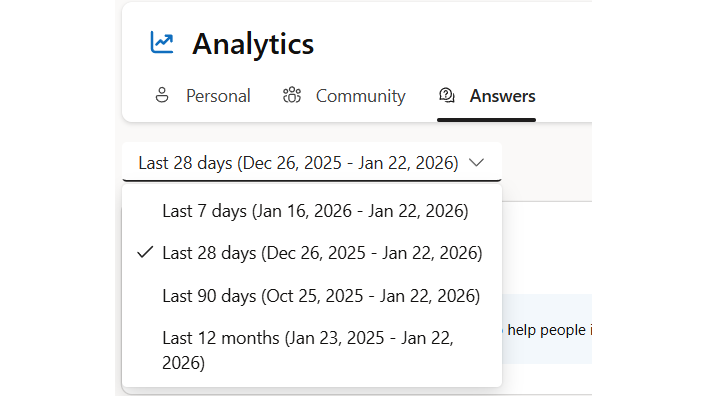
Pomocou ponuky rozsahu dátumov môžete zmenšiť alebo rozšíriť rozsah údajov pre stránku Odpovede.
V závislosti od licencie môžete z ponuky použiť aj vlastné rozsahy dátumov.
Analýza odpovedí zahŕňa tieto metriky:
| People ste pomohli | Váš vplyv na základe počtu ľudí, ktorí reagovali na otázky, ktoré ste položili alebo na ktoré ste odpovedali, na základe vybratého rozsahu dátumov. Je to meranie zobrazení jedinečných používateľov na všetky vaše otázky. Ďalšie informácie nájdete v časti Answers in Viva: Understanding Time Saved & People Assisted - Microsoft Community Hub. |
|---|---|
| Súhrn odpovedí | Analýza všetkých párov Q&A, ktoré predstavujú otázky, na ktoré ste odpovedali. |
| Súhrn otázok | Analýzu vašich položených otázok vrátane počtu zobrazení v rámci všetkých položiek. |
| Otázky, ktorými ste sa zaoberali | Základný prehľad najzaujímavejších otázok, ktoré ste uverejnili, položili alebo na ktoré ste odpovedali. |
Globálna analýza odpovedí
(K dispozícii so službou Viva Engage Premium) Globálna analýza odpovedí poskytuje príspevky otázok a metriky odpovedí vo všetkých odoslaných odpovediach v sieti.
Informácie o globálnych odpovediach sú určené pre správcov vedomostí a správcov siete, inak považovaných za skúsených používateľov. Metrika globálnych odpovedí umožňuje zachytiť trendy a výsledky pre schopnosť organizácie zdieľať nové informácie a prispôsobiť sa meniacim sa prioritám a cieľom.
Pomocou ponuky rozsahu dátumov môžete zmenšiť alebo rozšíriť rozsah údajov stránky.
| Čas ušetrený vďaka službe Answers | Merajte čas ušetrený úspešne vytvorenými pármi funkcie Q&A. Poskytuje zoznam 3 najužitočnejších otázok a graf zobrazujúci mieru úspešnosti otázok a metriku celkovej ušetreného času. Hodnota ušetreného času vychádza z rovnakej 15-minútovej štandardnej hodnoty pre pár Q&A , ako je uvedené v podčasti metriky odpovedí. V tomto prípade sa kumulujú v rámci celej organizácie. Zobrazuje rovnaké údaje ako People, ktorým ste pomohli v štatistike odpovedí, ale pre všetkých.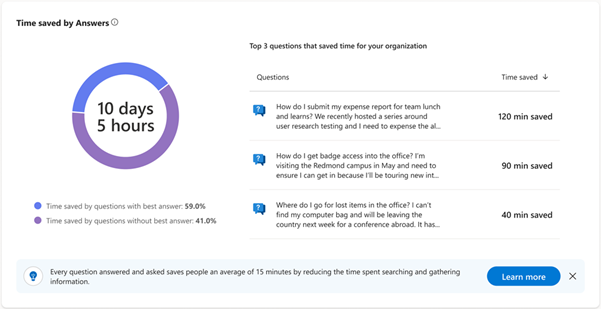
|
|---|---|
| Prehľad rezervácií | Kolekcia metrík pre zapojenie odpovedí. Zahŕňa počty otázok a ich celkový počet zobrazení; celkový počet odpovedí a odpovedí označených ako najlepšie a úspešné odpovede, množinu metrík rýchlosti znalostí a používateľský súhrn, ktorý zobrazuje počet používateľov, ktorí chceli získať odpovede na svoje otázky.
Rýchlosť vedomostí je množina metrík zapojenia, ktoré sa snažia merať spoločenskú rýchlosť, akou sa znalosti šíria a využívajú vo vašej organizácii. Pomáha ilustrovať, ako rýchlo vaša používateľská základňa objavuje, zdieľa a prijíma nové poznatky o obchodných stratégiách a operáciách. Vysoká rýchlosť znalostí podporuje agilné, inovatívne a konkurencieschopné organizácie, pretože zabezpečuje, že minulé úspechy a neúspechy sú podkladom pre obchodnú aktivitu. |
| Najčastejšie otázky v rámci vašej organizácie | najčastejšie kontaktované otázky (v podstate najobľúbenejšie) vo vašej organizácii, |
| Distribúcia zapojenia používateľov a zobrazenia otázok |
Distribúcia zapojenia meria počet ľudí, ktorých oslovíte na základnej úrovni (návšteva/zobrazenie), v porovnaní s tými, ktorí sa plne zapájajú do jedného alebo viacerých príspevkov s otázkami. Zobrazenie otázok meria mieru odpovedí na príspevok s otázkou v priebehu času.
|
Analýza konverzácií
Prejdite na ľubovoľnú konverzáciu v aplikácii Viva Engage, vyberte ikonu a vyberte položku Zobraziť analýzu. Môžete tiež vybrať počet videných používateľov, ktorý sa zobrazuje vo všetkých vláknach.
Poznámka
Niektorí používatelia si môžu všimnúť, že informácie o rozpise klientov Engage Analytics nefungujú podľa očakávania. Tento problém ovplyvňuje metriky rozdelenia klientov, ktoré sú k dispozícii v analýze siete a analýze konverzácií pre zákazníkov služby Viva Engage Premium. Funkcie, ako je napríklad Viva Engage v Teams, môžu nepresne zobrazovať nízku angažovanosť. Chýbajúce zapojenie sa zobrazuje ako rezervovanie webového klienta. Náš tím odborníkov pracuje na riešení tohto problému.
Analýza konverzácie je rozpis aktivity uverejňovania príspevkov v službe Viva Engage v reálnom čase a zahŕňa údaje z úvodných konverzácií, článkov, ankiet, pochvaly a ďalších položiek. Analýza konverzácií sa aktualizuje v reálnom čase, takže príspevky s významnou angažovanosťou dostávajú okamžité aktualizácie údajov.
- Tvorcovia príspevkov, ich delegáti a firemní komunikátori si môžu zobraziť analýzu konverzácie.
- Podnikoví komunikátori si môžu pozrieť aj podrobné analýzy konverzácií vo verejných skupinách.
- Správcovia komunity si môžu zobraziť analýzu konverzácií pre komunity, ktoré spravujú.

Analýza konverzácie zahŕňa aj analýzu nálady a tém založenú na umelej inteligencii so zameraním na komunikáciu ľudí v konverzácii.
Na odvodenie dostatočného kontextu pre analýzu riadenú umelou inteligenciou budete potrebovať aspoň päť jednotlivých komentárov v konverzácii.
Analýza konverzácie zahŕňa tieto metriky:
| People reached | Počet ľudí, ktorí si ju pozreli, odpovedali alebo odpovedali. |
|---|---|
| People engaged | Počet ľudí, ktorí reagovali alebo odpovedali na vybratú konverzáciu. |
| Lievik zapojenia | typy interakcií, ku ktorým dochádza vo vašom príspevku. Zahŕňa podrobné aktivity špecifické pre konverzáciu, ako sú napríklad záložky a zdieľanie. |
| Trendy konverzácií | Celkový počet používateľov, ktorí si prezerajú príspevok, reagujú na neho a komentujú ho vo vybratom časovom rámci. V prípade, že je konverzácia uvedená alebo pripnutá v rámci komunity Engage, tieto akcie sa zobrazia v grafe. Vysoké nárasty zapojenia do konverzácie často odrážajú tieto akcie, preto táto tabuľka meria ich účinok. Graf pomáha znázorniť dĺžku životnosti vlákna a načasovanie zapojenia (jej vrcholy a maximá). |
| Rozdelenie reakcií | Celkový počet reakcií a typ použitých reakcií (Páči sa mi to, Láska ap.). |
| Najlepšie komentáre k príspevku | Prehľad najangažovanejších komentárov k príspevku. Ilustruje, koho komentáre sú najobľúbenejšie a mali najväčší vplyv. Je tiež užitočné, keď sa nápad alebo problém objaví s množstvom odpovedí, aby ste pochopili, kde možno budete potrebovať reagovať na komentár niekoho alebo riešiť problém, ktorý sa objaví v príspevku. |
| Zdieľania | Zobrazuje, ako a kde bol tento príspevok zdieľaný. Metriky v tejto tabuľke sa vzťahujú na nový príspevok vytvorený po zdieľaní. |
Analýza konverzácie zahŕňa nasledujúce metriky pre používateľov Viva Engage Premium:
Pokročilí ľudia, ktorých ste oslovili a zapojili
Percento sledujúcich a oslovených cieľových skupín alebo komunity v závislosti od toho, kde bol príspevok vytvorený. Ak je príspevok vytvorený v rámci komunity, zobrazí sa metrika dosahu komunity. Ak je príspevok vytvorený v scenári, zobrazí sa metrika dosiahnutých sledovateľov. Ak príspevok vytvoril v scenári lídr, zobrazí sa metrika dosiahnutého publika.
Aktivity podľa platforiem
Platformy, z ktorých pochádzajú komentáre, reakcie a názory.
Sentiment v komentároch
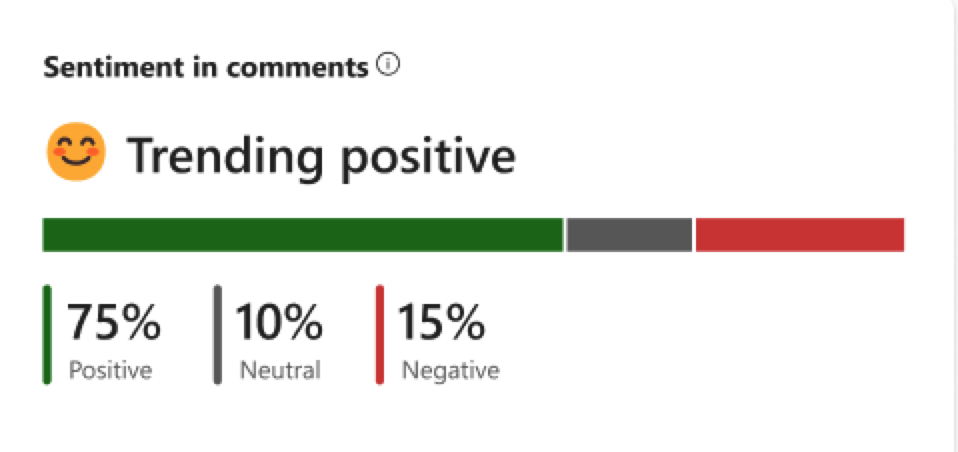
Priemerná nálada vo všetkých komentároch v príspevku. Táto metrika je k dispozícii len pre príspevky s minimálne piatimi jedinečnými komentátormi. Podrobnosti nájdete v téme Analýza nálad a tém v Viva Engage.

Analýza komunity
Analýzy komunity pomáhajú členom a správcom komunity pochopiť trendy v zapájaní ich komunity Engage. Každý člen siete Viva Engage si môže zobraziť prehľady pre verejné komunity. Členovia komunity si môžu zobraziť prehľady súkromných komunít. Správcovia komunity v sieťach s prémiovou licenciou si môžu zobraziť pokročilé analýzy, ako sú napríklad Ušetrený čas, People Pomohlo, Častí prispievatelia a Nečinné konverzácie.
Komunitné analýzy nemožno prehliadnuť. Komunity sú funkčným jadrom sietí Engage. Sú tiež významnou funkciou podnikového zapojenia v aplikácii Microsoft Teams a vaše komunity fungujú úplne rovnakým spôsobom v aplikácii Engage aj v aplikácii Teams.
Pre komunity je zapojenie správcov kľúčom k zachovaniu prosperujúcich komunít. Meranie vplyvu a zapojenia správcov totiž pomáha ukázať, kedy je komunita nastavená tak, aby uspela. Zistenia spoločnosti Microsoft naznačujú, že komunity s vysokou angažovanosťou správcov v prvých 3 až 4 mesiacoch po vytvorení komunity sú úspešnejšie ako komunity bez komunity. Najlepšie aktívne komunity majú zvyčajne niekoľko zapojených správcov. delegovanie zodpovedností manažmentu tu môže priniesť veľké dividendy.
Filtrujte analýzy komunity podľa štandardných rozsahov dátumov a rozbaľovacej ponuky Komunity .
V predvolenom nastavení sa otvorí karta Komunity zobrazujúca metriky pre prvú komunitu v zozname.

Navštívte ľubovoľnú komunitu a výberom ikony Analýza v hlavičke komunity otvorte analýzu komunity. Analýzy komunity si môžete zobraziť aj na karte Komunita analýz.>
Správcovia komunity môžu zobraziť analýzy komunity aj na karte súhrnu, ktorá je viditeľná na pravom paneli ich spravovaných komunít.
Analýzy komunity zahŕňajú tieto funkcie a definície metrík:
| Selektor rozsahu dátumov | Všetky nasledujúce metriky sa vzťahujú na vybratý dátum. |
|---|---|
| Aktivita člena | Zobrazuje prehľad aktivít členov komunity a správcov. Počet členov komunity nezahŕňa správcov. Bude sa líšiť od počtu členov zobrazeného v hlavnom informačnom kanáli komunity. Aktivita správcov komunity sa vykazuje samostatne, pričom odráža počet správcov v komunite, ich počet odozvy a percentuálny počet správcov, ktorí sa pravidelne zapájajú. |
| Members/Admins/People Engaged | Celkový počet jedinečných používateľov, ktorí reagujú, komentujú alebo zverejňujú obsah v komunite. |
| Members/Admins/People Reached | Celkový počet jedinečných používateľov, ktorí videli obsah komunity. |
| Spravovanie miera odozvy | Zobrazuje mieru príspevkov (začiatok vlákien) s odpoveďami správcov komunity. |
| Celkový počet príspevkov | Zobrazuje rozdelenie príspevkov (začiatočné vlákna), ktoré boli vytvorené v rámci komunity. |
| Zobrazenia príspevkov | Zobrazuje počty zobrazení vo všetkých príspevkoch (iba pri spustení vlákien). Tento počet nie je ojedinelý, pretože používateľ môže príspevok navštíviť znova a zaregistrovať sa ako iné zobrazenie. Počet počtov v súkromných skupinách a celej spoločnosti zahŕňa zapojenie členov a správcov. |
| Zverejnené správy | Zobrazuje počet zverejnených správ vrátane prvkov na začiatok vlákien a odpovedí. Počet počtov v súkromných skupinách a celej spoločnosti zahŕňa zapojenie členov a správcov. |
| Reakcie na správy | Zobrazuje počet reakcií na správy vrátane prvkov na začiatok vlákien a odpovedí. Počet počtov v súkromných skupinách a celej spoločnosti zahŕňa zapojenie členov a správcov. |
| Počet odpovedí a najlepšia miera odpovedí | Zobrazuje percentuálny podiel otázok, na ktoré boli zodpovedané, a percentuálny podiel otázok označených ako najlepšie v rámci komunity. |
| Najpopulárnejšie konverzácie | Zobrazuje príspevky (začiatočné témy) s najväčším počtom reakcií, komentárov a odpovedí v komunite. Tieto konverzácie sa zobrazujú len správcom, firemným komunikátorom a členom komunity. Externí hostia a ďalší používatelia externej siete nebudú oprávnení zobraziť obsah tejto tabuľky. |
| Rozdiely | Všetky zmeny percentuálneho zvýšenia alebo zníženia sú založené na výbere dátumu. Príklady: pre 7-dňové obdobia delta zobrazuje týždenné zmeny. Pre 28-dňové obdobia delta zobrazuje medzimesačné zmeny. |
Analýzy komunity zahŕňajú v Viva Engage Premium nasledujúce metriky:
| Sentiment | Priemerná nálada vo všetkých príspevkoch v komunite. Táto metrika sa zobrazuje pre komunity s aspoň 20 členmi a piatimi jedinečnými plagátmi. Ďalšie podrobnosti nájdete v téme Analýza nálad a tém v Viva Engage. |
|---|---|
| Príspevky a sentiment | Keď je povolené súhrn AI, táto množina metrík zobrazuje celkový počet používateľov, ktorí uverejnili príspevok, a trendy sentimentu v rámci komunity. Zamerané na jednu komunitu v rámci analýzy komunity. Podrobnosti nájdete v téme Analýza nálad a tém v Viva Engage. Ak chcete spravovať súhrn AI pre sieť alebo pre jednotlivcov, pozrite si tému Súhrn AI v Viva Engage |
| Najpopulárnejšie motívy v komunite | Súhrn umelej inteligencie tiež zobrazuje najobľúbenejšie témy, o ktorých sa diskutuje vo vašej komunite. Je určený pre jednu komunitu v rámci analýzy komunity. |
| People pomohol | Zobrazuje počet jedinečných používateľov, ktorí reagovali, hlasovali a odpovedali na konverzácie cez otázky&odpovede v rámci komunity. |
| Ušetrený čas | Vypočíta túto hodnotu na základe výskumu, ktorý priemernému človeku zodpovedal otázky, ušetrí priemernému človeku približne 15 minút tým, že skráti čas hľadania. Hodnota ušetreného času vychádza z rovnakej 15-minútovej štandardnej hodnoty pre pár Q&A , ako je uvedené v podčasti metriky odpovedí. |
| Neaktívne konverzácie | Zobrazujú sa príspevky komunity, ktoré sa stretli s nulovou angažovanosťou. |
| Nezodpovedané otázky | Zobrazuje otázky bez uverejnených odpovedí. |
| Častí prispievatelia | Zobrazujú sa používatelia, ktorí vytvárajú najviac obsahu v rámci komunity. |
| Noví členovia | Zobrazujú sa používatelia, ktorí sa nedávno pripojili ku komunite. |
Poznámka
- Údaje pre ľubovoľný časový rozsah môžete exportovať do súboru vo formáte .CSV výberom tlačidla Exportovať v hornej časti tabule analýzy komunity.
- Firemní komunikátori môžu zobraziť analýzu konverzácií z verejných komunít.
Analýza siete
Poznámka
Niektorí používatelia si môžu všimnúť, že informácie o rozpise klientov Engage Analytics nefungujú podľa očakávania. Tento problém ovplyvňuje metriky rozdelenia klientov, ktoré sú k dispozícii v analýze siete a analýze konverzácií pre zákazníkov Viva Engage Premium. Funkcie, ako je napríklad Viva Engage v Teams, môžu nepresne zobrazovať nízku angažovanosť. Chýbajúce zapojenie sa zobrazuje ako rezervovanie webového klienta. Náš tím odborníkov pracuje na riešení tohto problému.
Sieťové analýzy pomáhajú správcom sietí a podnikovým komunikátorom pochopiť výkon siete Engage. Ak chcete získať podrobnejšiu analýzu, môžete tieto prehľady filtrovať aj podľa atribútov organizácie. Podrobnosti o spravovaní analýzy siete nájdete v téme Zobrazenie a správa analýzy v Viva Engage.
Vedúci pracovníci a správcovia komunít môžu uverejňovať oznamy. Sieťová analýza ponúka jedinečnú analýzu oznamu, ktorá je zameraná na tých pár kľúčových ľudí vo vašej organizácii, ktorí potrebujú poznať vplyv strategickej a dôležitej komunikácie.
Analýzy siete zahŕňajú tieto metriky:
| Povolené licencie | Počet licencovaných používateľov s povolenou službou Viva Engage. |
|---|---|
| Aktivovaní používatelia | Počet ľudí, ktorí navštívili Viva Engage aspoň raz za posledných 18 mesiacov. |
| People reached | Počet ľudí, ktorí si ju pozreli, odpovedali alebo odpovedali. |
| People engaged | Počet ľudí, ktorí reagovali alebo odpovedali. |
| People posted | Počet ľudí, ktorí uverejnili príspevok na lokalite Viva Engage. |
| Referenčné hodnoty zapojenia | Percentilové porovnanie miery zapojenia siete v porovnaní s organizáciami podobnej veľkosti. Benchmarking vám pomáha porozumieť porovnávaniu výkonu na globálnej a individuálnej úrovni. Vedúci vidia, ako sa ich zapojenie členov porovnáva s ostatnými vedúcimi pracovníkmi v organizácii. Správcovia môžu tieto benchmarky povoliť a zakázať v centre spravovania. |
| Rozdelenie rezervovania | typy zapojenia prebiehajúce v rámci vašej siete. Zapojenie zahŕňa príspevky, komentáre a reakcie. Celkový počet aktivít je súhrnom všetkých príspevkov, komentárov a reakcií poskytnutých počas vybratého obdobia. |
| Aktivity podľa platforiem | Zobrazuje klientov, kde sa aktivita vyskytuje. Ak nemáme dostatok informácií na klasifikáciu klienta, rezervácia sa zaznamená ako Iné. Podobne, ak konkrétny klient, v ktorom dochádza k interakciám, nie je zaznamenaný do našich tokov údajov, aktivitu používateľa zapíšeme ako Ostatní. Príkladom toho, ako sa to môže stať, je, keď organizácia používa rozhranie API alebo vkladanie na vystavenie informačného kanála Engage používateľom. |
| Príspevky a sentiment | Keď je povolená funkcia AI Summarization, táto množina metrík zobrazuje celkový počet používateľov, ktorí uverejnili príspevok, celkový počet príspevkov a trendy sentimentu v celom obsahu. Podrobnosti nájdete v téme Analýza nálad a tém v Viva Engage. |
| Najpopulárnejšie motívy vo vašej sieti | Povolením súhrnu AI sa zobrazia aj najobľúbenejšie témy, o ktorých sa diskutuje vo vašej sieti. Podrobnosti nájdete v téme Analýza nálad a tém v Viva Engage. |
| Prehľad oznamov | Prehľad aktivity oznámení a účinnosti v rámci siete zahŕňa rozdelenie oznámení prostredníctvom scenára a komunít. Zobrazuje tiež prehľad oslovených ľudí, zapojených ľudí, medián času do prvého zobrazenia a medián času do prvej reakcie za vybrané obdobie. Oznámenia možno zdieľať s členmi komunity, priradenými cieľovými skupinami a sledujúcimi vedúceho. V priemere majú oznámenia 5x viac čitateľov, 2x viac komentujúcich a 1,4x viac reaktorov ako bežné príspevky. Fungujú tiež ako spôsob, ako dostať používateľov do prostredia Engage. V priemere sa okamžite po oznámení vyskytuje 11 % zobrazení organizácie. |
| Medián účinnosti oznámení | Prehľad aktivity oznámenia v rámci vašej siete zahŕňa rozdelenie polohy oznámení vykonaných prostredníctvom scenára a komunít. Zobrazuje tiež prehľad oslovených ľudí, zapojených ľudí, medián času do prvého zobrazenia a medián času do prvej reakcie za vybrané obdobie. Ďalšie podrobnosti nájdete v nasledujúcej podčasti. |
| Častí prispievatelia | Zobrazuje 100 najlepších lídrov a zamestnancov v sieti, ktorí uverejňujú príspevky najčastejšie. Položky môžete zoradiť podľa celkového počtu príspevkov, komentárov, reakcií, dosahu siete, zapojenia siete, celkového počtu sledovateľov, dosahu sledovateľov, zapojenia sledovateľov a celkového počtu účastníkov. V prípadoch, keď je prispievateľ vedúcim účastníkom s priradenou cieľovou skupinou, zoraďovanie zahŕňa aj dosah na publikum a zapojenie publika. Všetky metriky odrážajú aktivitu každého častého prispievateľa. Správcovia sietí Engage môžu túto funkciu vypnúť prostredníctvom centra spravovania Engage. |
| Najpopulárnejšie konverzácie | Zobrazujú sa príspevky s najväčšou aktivitou. Zoraďovať môžete len podľa zobrazení, reakcií, komentárov alebo oznámení. |
| Obľúbené komunity | Zobrazujú sa komunity s najväčšou aktivitou. Zoraďovať môžete podľa príspevkov, komentárov, zobrazení podľa členov a angažovaných členov. Angažovaní členovia sú tí, ktorí reagujú alebo uverejňujú správu v rámci komunity. |
| Najpopulárnejšie kampane | Zobrazia sa kampane s najväčšou aktivitou. Zoraďovať môžete podľa zobrazení, komentárov a reakcií. |
Ak chcete exportovať údaje pre ľubovoľný časový rozsah do súboru vo formáte .CSV, vyberte tlačidlo Exportovať v hornej časti tabule analýzy siete.
Dôležité
- Ak na analýzu používate rozhranie API getYammerActivityUserDetail aplikácie Microsoft Graph z portálu Spravovanie služby M365, v softvéri sa môžu zobraziť rozdiely v metrikách vykázaných rozhraním API v porovnaní s metrikami zo sieťovej analýzy služby Viva Engage. Rozdiel v vykazovaní vyplýva zo spôsobu, akým spoločnosť Microsoft definuje údaje v príslušných kontextoch.
- Rozhranie API getYammerActivityUserDetail pre Microsoft Graph môže napríklad ohlásiť všetky zobrazenia, ktoré sa vyskytujú v rámci vybratého časového rozsahu. Analýza siete Engage však hlási iba zobrazenia, ktoré sa uskutočnili v rovnakom časovom rozsahu, ak sú konverzácie vytvorené alebo dostávajú odpovede v rovnakom časovom rozsahu.
- Tento rozdiel má za následok nižší počet zobrazení na stránke Analýza siete v spoločnosti Engage v porovnaní s volaním API, pretože vylučuje zobrazenia zastaraných konverzácií (konverzácií, ktoré neboli vytvorené a nedostali odpovede v tomto časovom rozsahu).
Analýza kampane
Analýza kampane poskytuje správcom Engage a firemným komunikátorom metriky výkonu pre oficiálne kampane Engage. Podrobnosti o spravovaní týchto analýz nájdete v téme Zobrazenie prehľadov komunity v Viva Engage. Je vhodné, aby tí, ktorí vyvíjajú a spúšťajú kampane, ocenili tých, ktorí reagujú na kampaň, najmä u častých prispievateľov a tých, ktorí ponúkajú ďalší obsah kampane.
Dve jedinečné funkcie analýzy kampane sú prehľad sledujúcich kampane a prehľad vedúcich kampaní. Pruhový graf Sledujúci kampaň zobrazuje rozdelenie zapojení podľa tých, ktorí kampaň sledujú. Ukazuje, koľko sledovateľov presahuje len sledovanie kampane a skutočné zapojenie sa do rôznych akcií. Členenie vedúcich kampaní je užitočné najmä v prípade, že kampaň sponzorujú vedúci pracovníci a potrebujete pochopiť hĺbkovú mieru zapojenia týchto lídrov.
Filtrujte analýzu kampane podľa štandardných rozsahov dátumov a podľa rozbaľovacej ponuky Kampane . Predvolene sa otvorí karta Kampaň zobrazujúca metriku prvej kampane v zozname.
Analýza kampane sleduje tieto metriky:
| People reagovali | Počet ľudí, ktorí reagujú na príspevok pomocou hashtagu kampane. |
|---|---|
| People komentoval | Počet ľudí, ktorí komentujú príspevok pomocou hashtagu kampane. |
| People posted | Počet ľudí, ktorí vytvoria príspevok pomocou hashtagu kampane. |
| People reached | Počet ľudí, ktorí si prezerajú príspevok, reagujú na něj alebo naň odpovedajú pomocou hashtagu kampane. Dosah kampane je celkový počet všetkých zapojení každého typu vrátane zobrazení, reakcií, odpovedí a príspevkov. |
| Sledujúci | Počet ľudí, ktorí sledujú kampaň. |
| Celkový počet príspevkov | Zobrazuje, koľko príspevkov obsahovalo hashtag kampane z celkového počtu vytvorených príspevkov. Zoznam je možné zoradiť podľa umiestnenia väčšiny príspevkov alebo miesta s väčšinou zobrazení. |
| Najpopulárnejšie konverzácie | Zobrazuje konverzácie s najväčšou aktivitou. Môže byť zoradený podľa zobrazení, komentárov alebo reakcií. |
| Prehľad sledujúcich kampaň | Zobrazuje lievik zapojenia sledujúcich kampaň vrátane celkového počtu ich sledovaných a aktivít. Niektoré kategórie sa nezobrazia menej ako piatim účastníkom. Možno filtrovať tak, aby sa zobrazila aktivita iba vedúceho účastníka (podľa definície na lokalite Engage). |
| Reakcie ľudí | Zobrazuje celkovú reakciu rozdelenú podľa typu reakcie. |
Analýza scenára (scenár pre Teams)
Poznámka
Scenár pre Teams je oddelený a odlišný od prostredia Viva Engage pre Teams. Storyline je funkcia na jednej karte pre aplikáciu Microsoft Teams, ktorá prináša primárne sociálne rozhranie Engage používateľov do ich aplikácie Teams na komunikáciu. Na používanie tejto funkcie nemusíte mať spustenú aplikáciu Viva Engage v službe Teams.
Scenár pre Teams (oddelený od aplikácie Viva Engage pre Teams) poskytuje rovnakú množinu nástrojov a funkcií na sledovanie a interakciu s kolegami. Otvorte so sebou novú reláciu chatu a zobrazí sa karta Scenár zobrazujúca váš profil.
V ponuke Ďalšie pod titulnou fotografiou vyberte položku Zobraziť analýzu profilu.
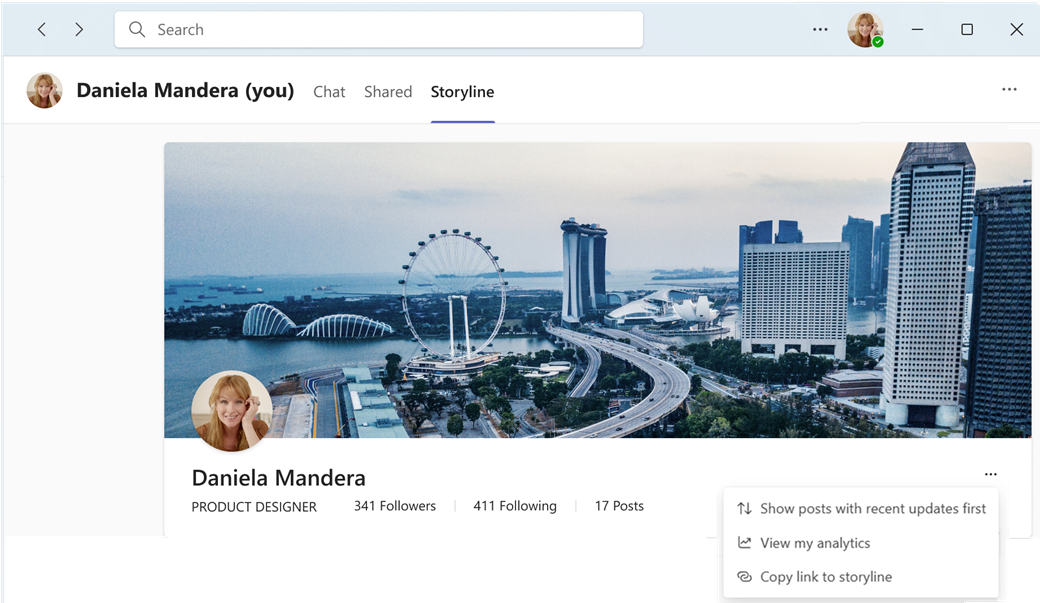
Zobrazí sa stránka analýzy scenára obsahujúca informácie zo stránky osobnej analýzy v službe Viva Engage.

Poznámka
Ak sa chcete vrátiť k scenáru, vyberte položku Prejsť na scenár v pravom hornom rohu stránky analýzy scenára.
Zistite viac
Odpovede v systéme Viva: Zobrazenie analýzy osobných odpovedí