
Začnite konverzáciu alebo sa pripojte k ľuďom okolo seba v rámci príbehu v Viva Engage. Stránka prvého kontaktu scenárov agreguje obsah ľudí, ktorých sledujete, ako aj relevantný a najpopulárnejší obsah scenárov v rámci celej organizácie.
- Ak chcete prejsť na stránku prvého kontaktu scenárov, vyberte kartu Scenáre v službe Viva Engage.
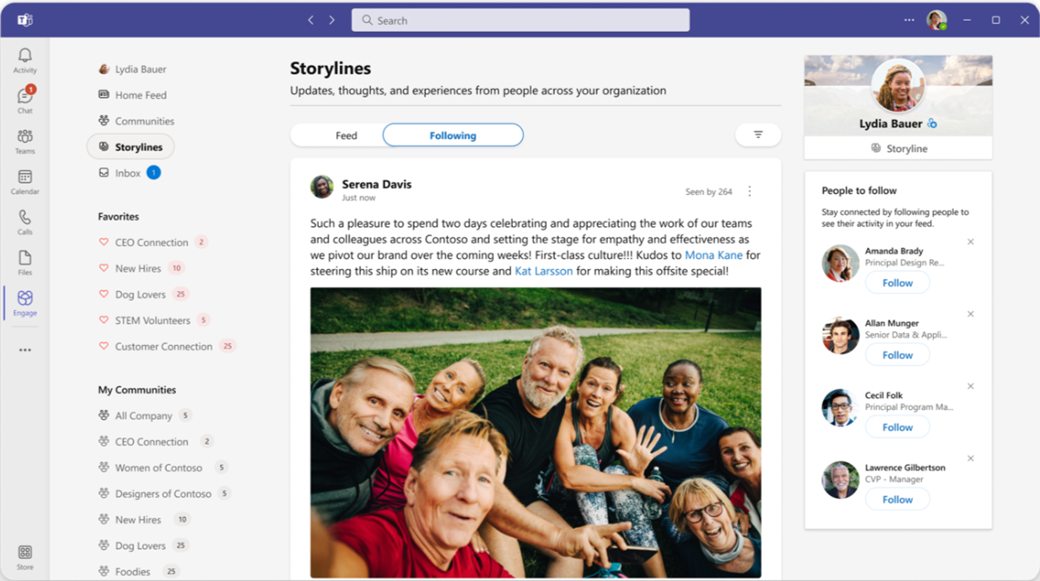
Na tejto stránke nájdete dva informačné kanály, ktoré vás informujú:
- Informačný kanál používa zoradenie na základe relevancie na uprednostnenie obsahu scenára, ktorý je pre vás najrelevantnejší a najprispôsobenejší. Tento všeobecný informačný kanál obsahuje príspevky scenára od ľudí, ktorých sledujete, a najpopulárnejší obsah scenára z celej organizácie.
- Sledovanie zahŕňa len obsah scenára od ľudí, ktorých sledujete. Obsah sa zoraďuje podľa aktuálnosti dátumu začatia konverzácie v scenári.
Poznámka
- Microsoft Teams tiež poskytuje integrované prostredie Viva Engage v aplikácii Teams vrátane prístupu ku celému scenáru. Podrobnosti nájdete v aplikácii Viva Engage pre Teams.
- Microsoft Teams podporuje aj vlastný scenár bez inštalácie Viva Engage, takže sa môžete priamo zúčastňovať informačných kanálov sociálnych sietí vašej siete. Ďalšie podrobnosti nájdete v časti Scenár v aplikácii Microsoft Teams .
Príspevok v scenári
Príspevky scenára sa na všetkých platformách dostanú k ľuďom bez ohľadu na to, kde pracujú. V aplikáciách Outlook, Teams a Viva Connections môžete čítať, reagovať a komentovať ich.
Uverejnite príspevok v scenári z nasledujúcich miest v Viva Engage:
Váš osobný scenár (nájdete ho v pravom hornom rohu hlavnej stránky scenárov )
Informačný kanál scenára
Váš domovský informačný kanál
Scenár v aplikácii Microsoft Teams
- Pri uverejňovaní príspevku v informačnom kanáli Domov vyberte vo výbere komunity možnosť Môj scenár .
Poznámka
Scenár môžete použiť v aplikácii Microsoft Teams bez inštalácie aplikácie Viva Engage. Môžete tiež spustiť kompletné prostredie Viva Engage z Microsoft Teams. Nainštalujte a pripnite si aplikáciu Viva Engage pre Teams na ľavú stranu.
Rozšírte svoju osobnú sieť
People v rámci celej organizácie môžu objavovať príspevky scenára vo svojich informačných kanáloch. Môžu vás sledovať a vybrať si, či chcú dostávať oznámenia, keď budete zdieľať svoj scenár. Sledovanie ostatných vám pomôže dozvedieť sa o nich viac. Čím viac ľudí sleduje jeden druhého, tým jednoduchšie je zdieľať a vymieňať si nápady.
- Ak chcete začať sledovať ľudí vo svojej organizácii v príspevku scenára alebo v jej osobnom scenári, vyberte položku Sledovať .
- Ak chcete zapnúť oznámenia od určitej osoby, vyberte ikonu zvončeka vedľa tlačidla Sledované na príspevku. Odtiaľ môžete prispôsobiť klientov mimo Viva Engage, pre ktorých by ste chceli byť upozornení, keď osoba uverejní príspevok do svojho scenára.
- Použite @mentions pri uverejňovaní príspevku (@jsmith), ak chcete informovať ľudí, ktorých by mohol zaujímať váš obsah.
- Po publikovaní môžete príspevky zdieľať s príslušnými komunitami prostredníctvom ponuky Zdieľať . Skopírujte prepojenie a zdieľajte ho v e-maile, kanáli Teams alebo chate.
Poznámka
Oznámenia scenára sú integrované do rámca správ s akciami v Outlooku, čo vám umožňuje zobraziť, odpovedať a reagovať na celú konverzáciu scenára bez toho, aby ste museli opustiť Outlook.
Nahratie titulného obrázka
Môžete zmeniť titulnú fotografiu svojho scenára. Ak chcete nahrať a zobraziť titulnú fotografiu scenára, potrebujete licenciu na balík produktov Viva alebo licenciu na komunikáciu a komunity zamestnancov služby Viva
Na stránke prvého kontaktu scenára vyberte svoj scenár v pravom hornom rohu.
Ukážte myšou na pravý horný roh aktuálnej titulnej fotografie a vyberte položku Aktualizovať titulnú fotografiu.
Rozmery titulnej fotografie scenára sú 680 pixlov x 275 pixelov. Súbor musí mať maximálne 20 MB a musí byť vo formáte PNG, JPEG alebo neanimovaný súbor vo formáte GIF. Ak je vybratý obrázok väčší ako štandardná veľkosť, Viva Engage ho prispôsobí tak, aby sa prispôsobil. Najlepší výsledok dosiahnete, ak bude mať obrázok podobný pomer strán ako štandardná veľkosť.
Zobrazenie profilu scenára
Váš scenár tiež poskytuje rýchly prístup k profilu v Microsoft 365. Ak chcete zobraziť súhrn, v scenári jednoducho vyberte ikonu profilu v ľavej dolnej časti banera. Ak chcete zobraziť ďalšie informácie, vyberte  v ponuke Ďalšie.
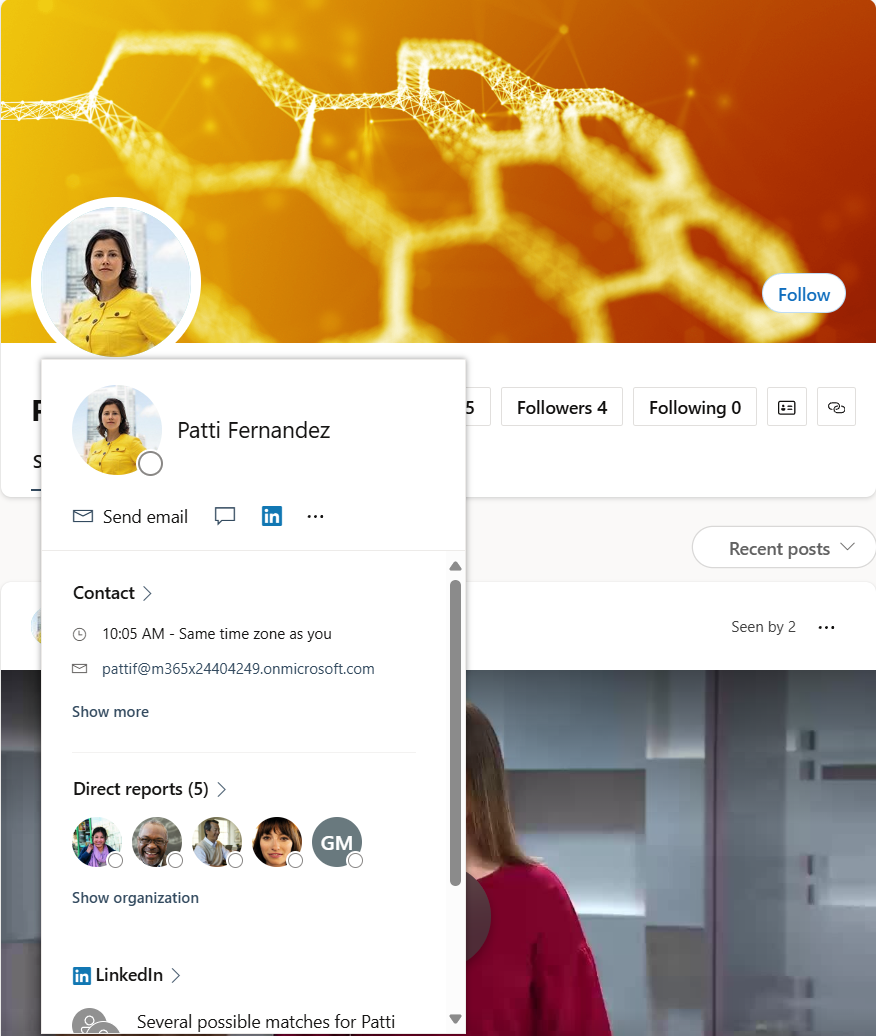
Informácie o verejnom profile členov môžete zobraziť zobrazením ich scenára v Viva Engage a výberom ikony profilu v ľavej dolnej časti banera. Poskytuje kontaktné informácie a ďalšie položky v závislosti od toho, čo je povolené v profile Microsoft 365.
Ak ste vlastníkom scenára, výberom položky Aktualizovať profil zobrazte úplný profil v službe Microsoft 365.
Členovia s rolou hosťa nevidia stránky profilov v Microsoft 365.
Scenár v aplikácii Microsoft Teams
Microsoft Teams podporuje funkciu scenára na poskytovanie rozhrania sociálnych médií Viva Engage bez potreby inštalácie tejto aplikácie. Keď správca služby Viva Engage povolí pre svojho nájomníka použitie scenára, všetky inštancie používateľov Teams v sieti zobrazia dej bez ďalšej konfigurácie.
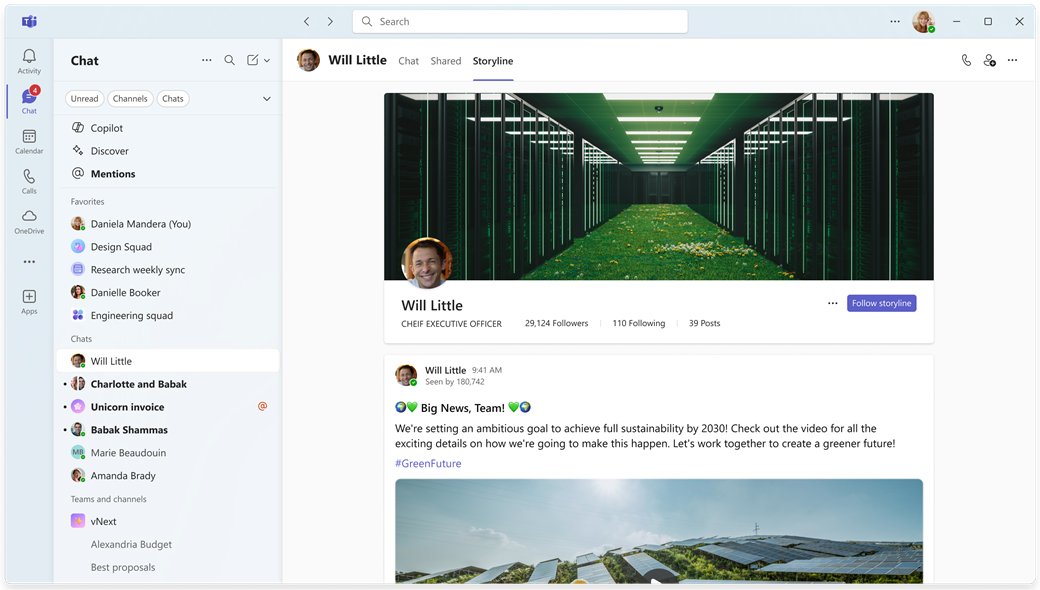
Používatelia aplikácie Microsoft Teams v sieti majú automaticky scenár ako súčasť svojej inštalácie aplikácie Teams. Ak je Viva Engage súčasťou vášho pracovného postupu alebo ak je Viva Engage licencovaný vašou organizáciou, scenár sa zobrazí v Teams.
Tip
Ak chcete zobraziť svoj scenár, otvorte novú reláciu chatu v Teams sami so sebou. Karta Scenár sa zobrazí v hornej časti stránky. Používatelia si nemusia inštalovať aplikáciu Viva Engage, aby mali prístup k funkcii scenára v Microsoft Teams.
Práca so scenárom v aplikácii Teams
Možno nikdy nebudete musieť inštalovať aplikáciu Viva Engage v aplikácii Teams, pretože stránku scenára v aplikácii Teams môžete použiť na vykonanie mnohých užitočných úloh Viva Engage:
- Čítajte svoje príspevky a príspevky v scenári ostatných a pracujte s nimi. Spolu s rýchlymi individuálnymi chatmi môžete rýchlo nájsť ich stránku scenára ako kartu v chate. Môžete zobraziť ich príspevky scenára a reagovať naň a komentovať ich. Výberom položky Sledovať scenár nikdy nezmeškáte aktualizácie a vždy dostanete oznámenia, keď zverejnia príspevok do svojho scenára.
- Pozrite si sledovateľov v službe Viva Engage a ľudí, ktorých sledujete. Keď so sebou otvoríte novú reláciu chatu v Teams, okamžite uvidíte počet sledovateľov, ktorých ste zhromaždili, počet sledovaných a počet príspevkov, ktoré ste odoslali do svojho scenára. Môžete tiež rýchlo zmeniť obrázok pruhu tak, že naň ukážete myšou a vyberiete položku Aktualizovať titulnú fotografiu.
- Vytvárajte nové príspevky scenára vrátane oznamov a článkov. Môžete vytvoriť príspevky do diskusií, oznamy (len pre lídrov a ich delegátov), články, otázky, pochvaly alebo ankety. Pozrite si časť Písanie a plánovanie, príspevky, články a oznámenia v službe Viva Engage.
- Uverejňujte a komentujte ako delegát vedúceho účastníka. Ak ste pridelený delegát pre lídra, môžete uverejniť príspevok priamo do jeho scenára alebo komentovať ľubovoľný príspevok zo scenára lídra v aplikácii Teams. Pozrite si oznámenia scenárov v Viva Engage a delegovanie v Viva Engage.
- Prístup k analýze profilu scenára a analýze jednotlivých konverzácií. Zobrazte a analyzujte svoje vlastné zapojenie a zapojenie v rámci komunít, ktoré navštívite: Monitorujte zapojenie v Viva Engage pomocou analýzy.
Poznámka
Ak chcú používatelia zobraziť prémiové analytické funkcie, musia mať Viva Engage Premium, ktorá je súčasťou balíka Viva Suite, a licenciu na komunikáciu a komunity zamestnancov. Bez prémiovej licencie môžete používať konverzácie, živé podujatia a niektoré analýzy komunity. Lídri si môžu zobraziť analýzu cieľovej skupiny s aspoň jednou primárnou priradenou cieľovou skupinou a jej delegátmi. Ďalšie informácie o licenciách nájdete tu.
Najčastejšie otázky (FAQ)
Prečo nie je scenár v našej organizácii k dispozícii?
Scenár je podporovaný v sieťach Viva Engage, ktoré vynucujú identitu Microsoft 365. Externé siete a tie, ktoré si nevynucujú identitu Microsoft 365, nemôžu použiť scenár. Správcovia IT môžu scenár pre vašu organizáciu zakázať.
Funguje scenár aplikácie Teams s rozhraním Teams Chat a kanály?
Scenár pre funkciu Teams funguje oddelene od rozhrania Chat a kanály v aplikácii Teams a nefunguje priamo s nimi. Je v súlade s cieľom aplikácie Microsoft Teams zefektívniť komunikáciu používateľov a tímov.
Kto môže vidieť obsah scenára?
Obsah scenára je viditeľný pre každého interného používateľa, ktorý má prístup k Viva Engage. Hostia nevidia žiadny obsah scenára.
Koľko ľudí môžem sledovať?
Môžete sledovať až 3 000 ľudí.
Kto dostane oznámenie, keď uverejním príspevok v scenári?
Vaši sledujúci dostanú oznámenie prostredníctvom predvolieb oznámení, ktoré vybrali. People, ktorí vás nesledujú, budú dostávať oznámenia iba vtedy, ak áno@mention. V takýchto prípadoch sú používatelia v skupinových konverzáciách upozornení rovnakým spôsobom @mentioned .
Je možné uverejniť príspevok do môjho scenára bez toho, aby ste to niekoho upozornili?
Používatelia nemôžu prepísať správanie oznámení v scenári. Nasleduje voliteľná aktivita vykonávaná sledujúcim, ktorá naznačuje jeho záujem o to, čo chcete povedať. Používatelia, ktorí vás nesledujú, nebudú dostávať oznámenia, pokiaľ im to neurčíte @mention .