
Pýtajte sa a odpovedajte na otázky v komunitách Viva Engage a zdieľajte znalosti s ostatnými členmi komunity.
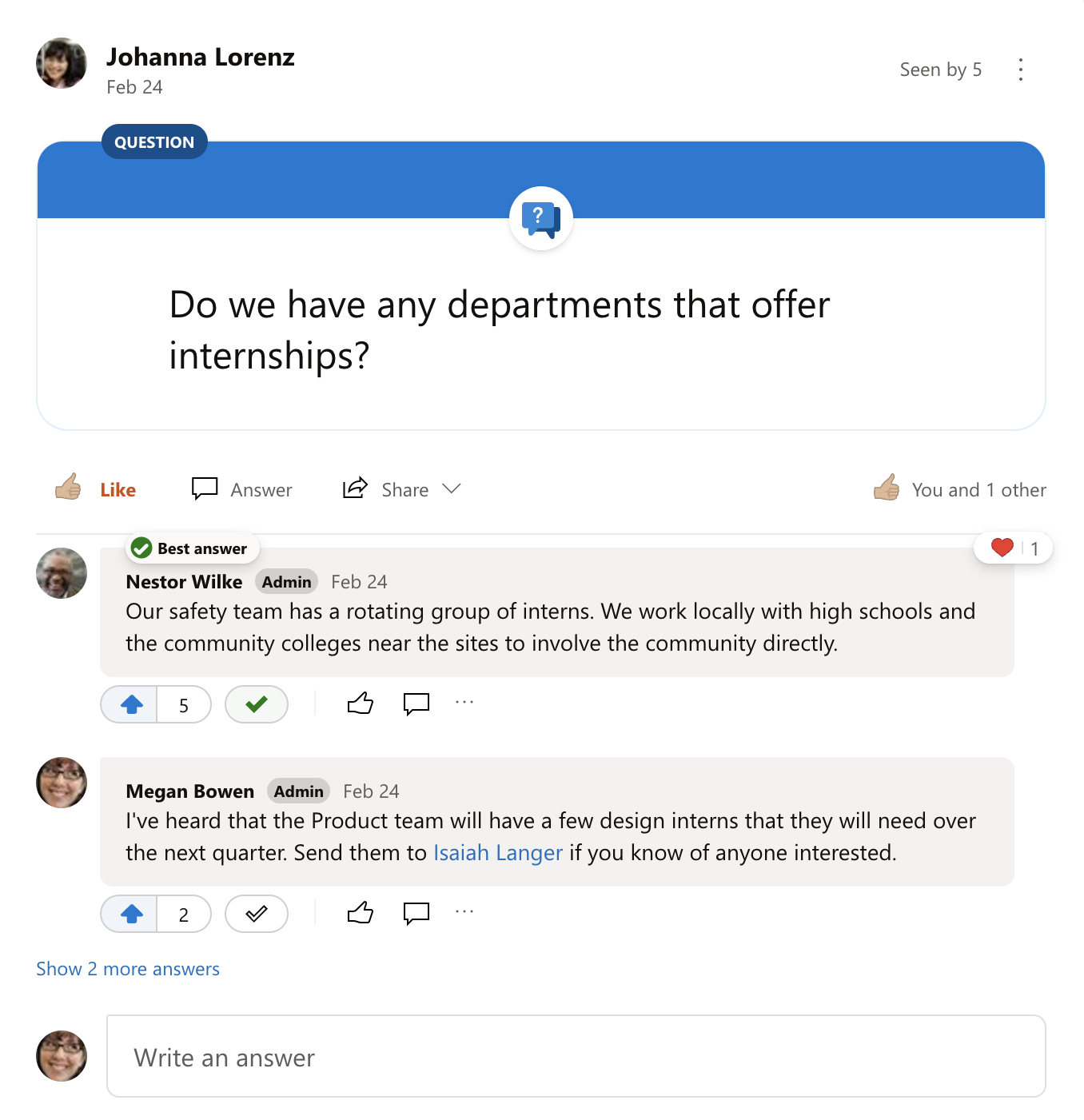
Keď uverejníte otázku v komunite, členovia môžu hlasovať za svoje obľúbené odpovede, aby ich zvýraznili pre ostatných. Odpoveď môže byť označená ako Najlepšia od člena, ktorý zverejnil otázku, alebo od správcu komunity. Označená ako Najlepšia odpoveď sa zobrazí v hornej časti konverzácie pod pôvodnou otázkou.
Položenie otázky
Otázky môžu klásť všetci členovia komunity.
- Vyberte možnosť Otázka ako typ konverzácie.
- Napíšte svoju otázku a potom vyberte položku Spýtať sa.

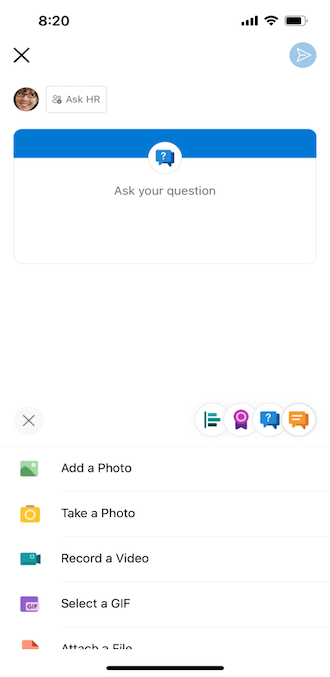
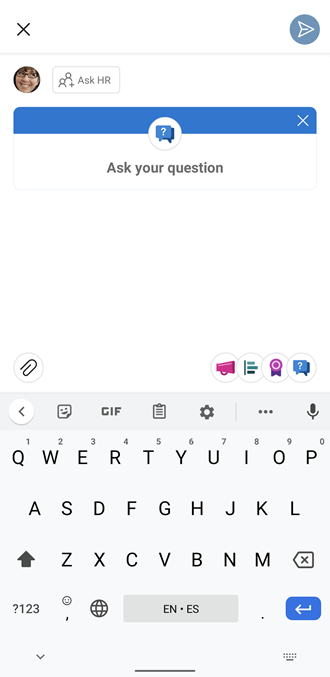
Na mobilnom zariadení:
- V dolnej časti obrazovky vyberte ikonu otázky.
| Otázka na platforme iOS | Otázka na platforme Android |
|---|---|
|
|
Kontrola najčastejších otázok
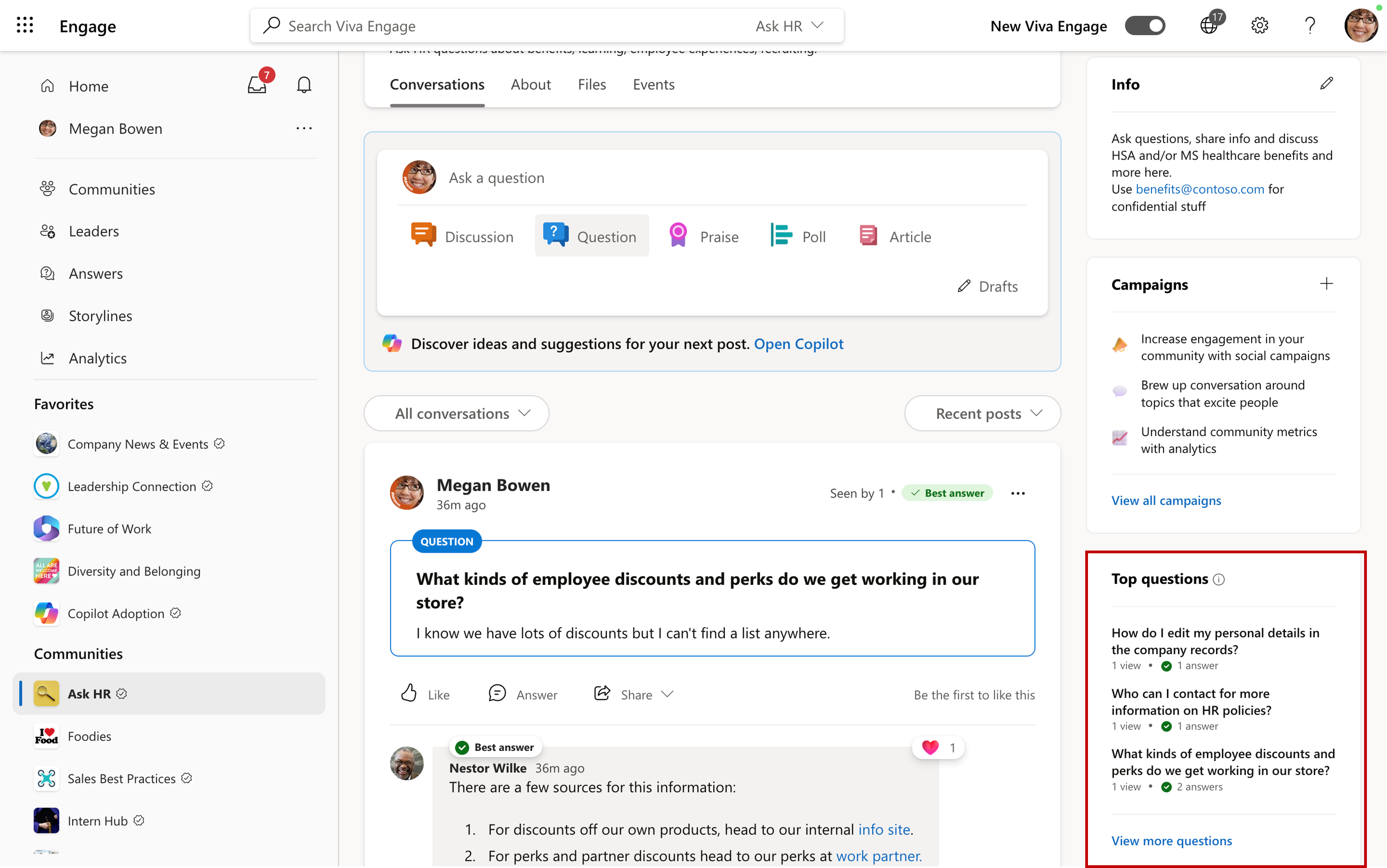
Pozrite si dlaždicu Najdôležitejšie otázky a objavte informácie, ktoré sú pre účastníkov v komunite najužitočnejšie. Najčastejšie otázky zobrazujú tri otázky, ktoré získali najviac zobrazení za posledných 90 dní.
Ak chcete zobraziť desať najčastejšie sledovaných otázok, vyberte položku Zobraziť ďalšie otázky.
Poznámka
Dlaždica Najčastejšie otázky sa zobrazí, keď používatelia komunity položia aspoň dve otázky za posledných 90 dní, pričom každá z týchto otázok získa aspoň jedno zobrazenie.
Zodpovedanie otázky
Na otázku môžu odpovedať všetci členovia komunity.
- Ak chcete na otázku odpovedať, napíšte odpoveď do textového poľa pod otázkou.
Vyjadrenie súhlasu s odpoveďami
Všetci členovia komunity môžu vyjadriť súhlas s odpoveďami na otázku. Členovia môžu vyjadriť súhlas s viacerými odpoveďami, ale môžu vyjadriť súhlas s každou odpoveďou iba raz. Odpovede s najväčším počtom hlasov sa zobrazia na vrchole podľa toho, ako sa umiestnia.
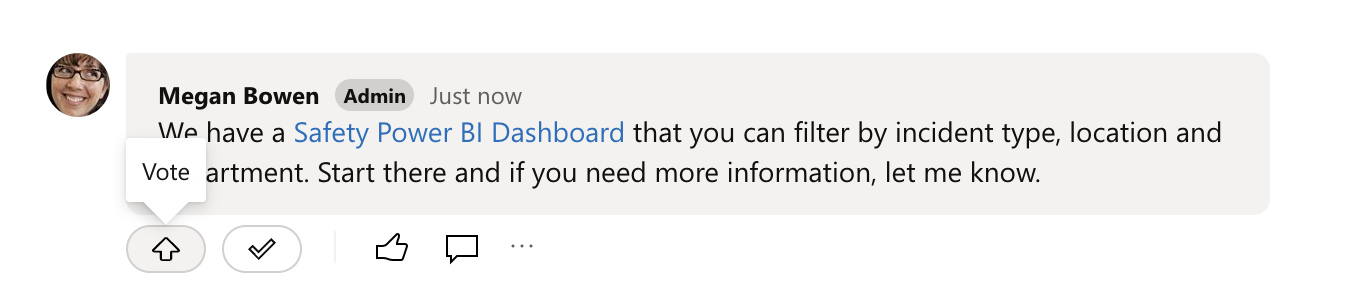
- Ak chcete vyjadriť súhlas s odpoveďou, kliknite na tlačidlo hlasovania pod ňou.
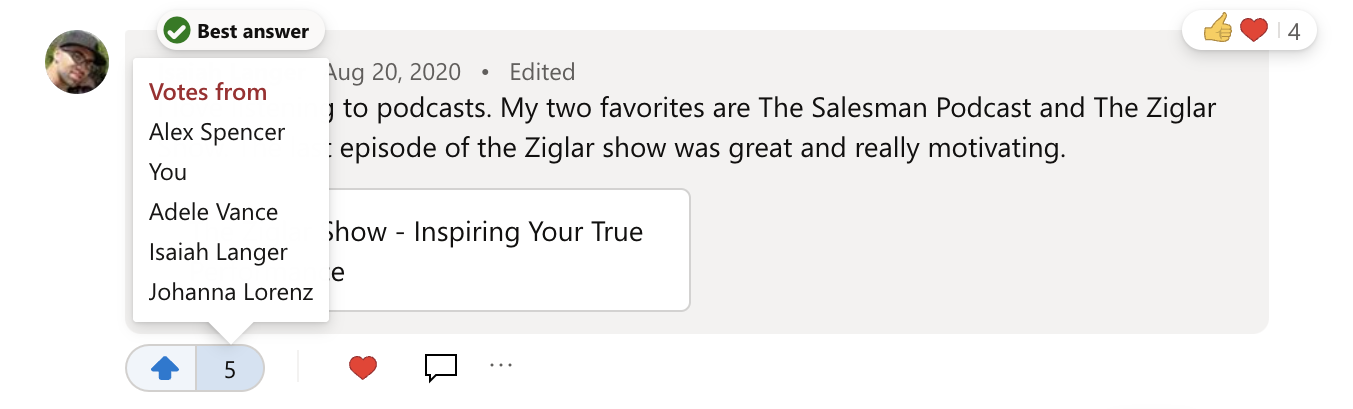
- Ak chcete zistiť, kto hlasoval pre odpoveď, kliknite na počet hlasov.
Označenie odpovede za najlepšiu
Odpovede môže označiť ako najlepšiu odpoveď člen, ktorý uverejnil otázku, alebo správca komunity. Ak máte otázky v komunite Celá spoločnosť, ako najlepšiu odpoveď môžu označiť sieťoví a overení správcovia.
Na otázku môže byť len jedna najlepšia odpoveď.
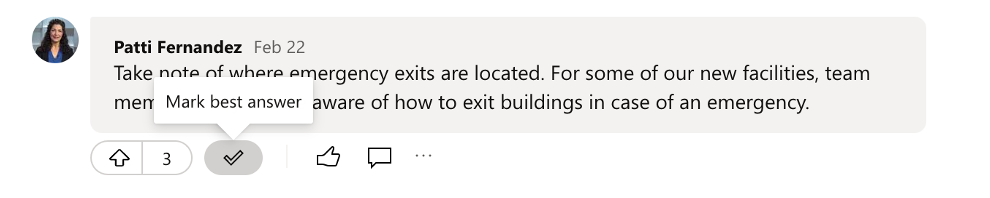
- V možnostiach konverzácie pod odpoveďou vyberte položku Označiť ako najlepšiu odpoveď.
Odpoveď je pripnutá pod otázkou a označená ako najlepšia odpoveď. Ak sú k dispozícii aj ďalšie odpovede, môžete si ich prečítať kliknutím na prepojenie pod najlepšou odpoveďou.
- Ak sa uverejnila lepšia odpoveď, vyberte ako najlepšiu odpoveď novú a lepšiu odpoveď. Prípadne môžete vybrať položku Odstrániť najlepšiu odpoveď.
Zvážte uverejnenie novej odpovede, ktorá zahŕňa všetok obsah navrhovaných najlepších odpovedí. Túto odpoveď môžete potom označiť za najlepšiu odpoveď.

Nastavenie predvoleného typu konverzácie
Ak ste správcom komunity, môžete nastaviť predvolený typ konverzácie komunity na Otázka , aby ste povzbudili členov komunity klásť ďalšie otázky.
Môžete to urobiť pri vytváraní komunity alebo neskôr zmenou nastavenia predvoleného vydavateľa .
- V komunite vyberte položku Ďalšie možnosti komunity tlačidlo
 napravo od názvu komunity a potom vyberte položku
  .
. - V časti Predvolený typ v službe Publishervyberte možnosť Otázka.

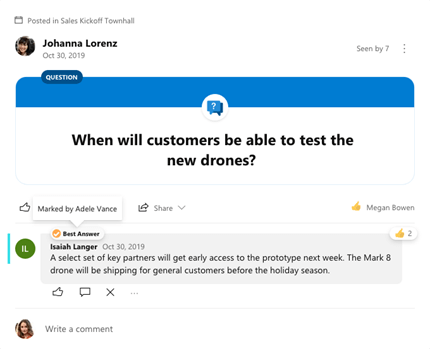
Pozrite sa, kto označil odpoveď za najlepšiu odpoveď
Ukážte myšou na najlepšiu odpoveď a zistite, kto ju vybral.
Zobrazenie všetkých nezodpovedaných otázok v komunite
Správcovia komunity, správcovia odpovedí a odborníci komunity môžu nájsť otázky, ktoré vyžadujú pomoc.
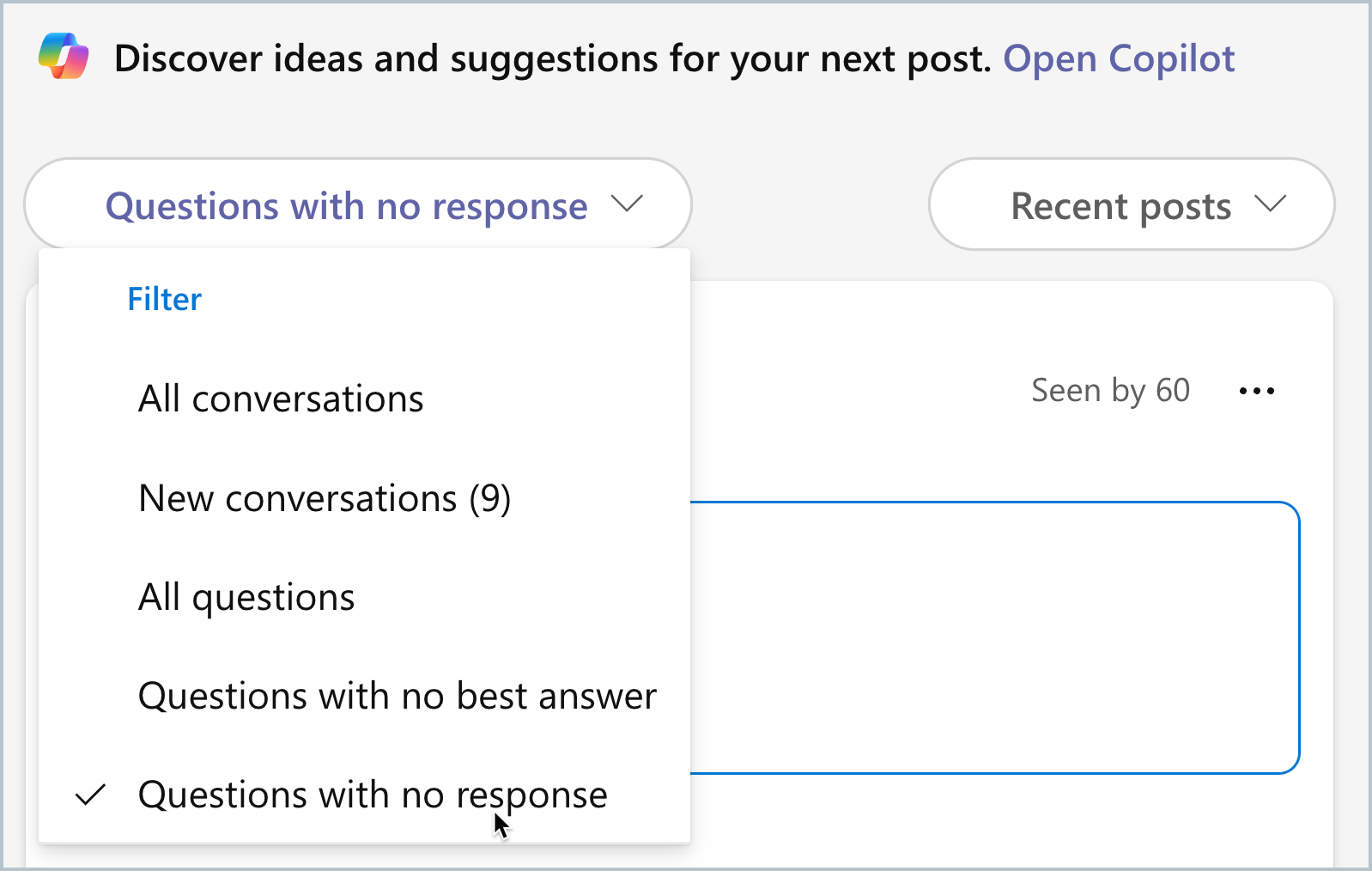
- V hornej časti informačného kanála komunity vyberte vo filtri komunity šípku nadol.
- Ak chcete zobraziť všetky otázky v komunite, vyberte filter Všetky otázky .
- Ak chcete vyhľadať otázky, na ktoré nikto neodpovedal, vyberte Otázky bez odpovede.
Poznámka
Otázky uverejnené pred 9. marcom 2024 sa nezobrazia vo filtri otázok bez odpovede
4. Ak chcete zobraziť všetky otázky, ktoré ešte neboli skontrolované, vyberte Otázky bez najvhodnejšej odpovede.
Zmena typu konverzácie na otázku
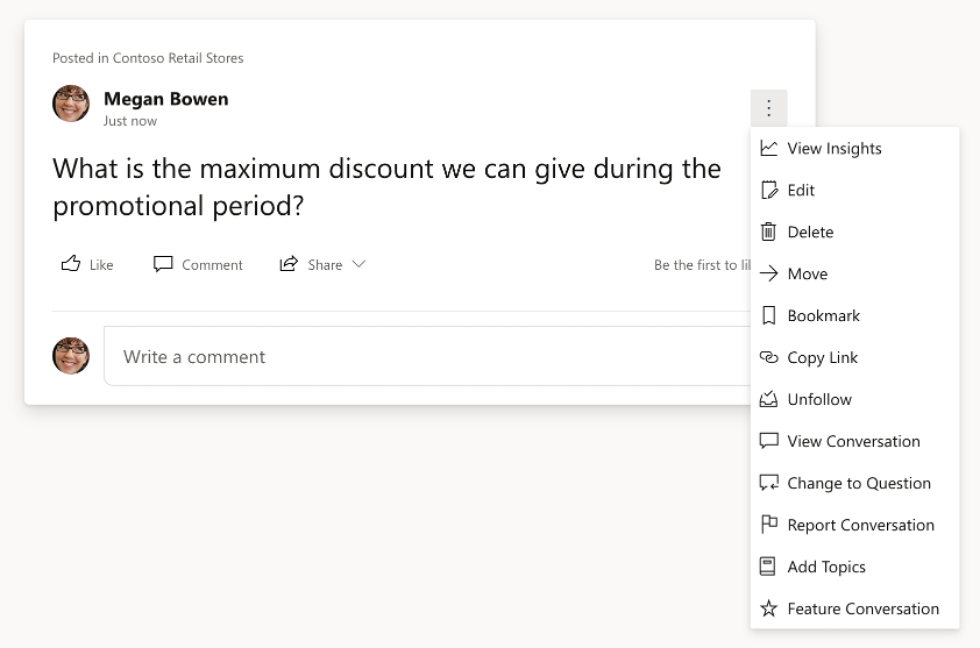
Ak ste správcom komunity alebo ste uverejnili konverzáciu, môžete zmeniť typ konverzácie na otázku, ak vám to vyhovuje. Potom môžete použiť funkcie otázok a odpovedí, ako je napríklad označenie najlepšej odpovede a filtrovanie nezodpovedaných otázok, ak členovia ešte neodpovedali.
V bežných správach v diskusii vyberte tlačidlo Ďalšie možnosti rozbaľovacom
napravo od konverzácie a potom vyberte položku Zmeniť na otázku.
Poznámka
Môžete tiež zmeniť otázku na príspevok diskusie tak, že vyberiete tlačidlo Ďalšie možnosti
a potom položku Zmeniť na správu. Ak zmeníte otázku s najlepšou odpoveďou na bežnú správu, stratí sa označenie najlepšej odpovede, aj keď konverzáciu neskôr zmeníte späť na otázku.
Vytvorenie komunity určenej na otázky a odpovede
Ako správca komunity môžete vytvoriť komunitu iba s otázkami v niekoľkých jednoduchých krokoch.
- Zadajte otázky ako predvolený typ konverzácie. (Pozrite si postup v tomto článku.)
- Časť Informácie a oznámenia môžete použiť na vzdelávanie členov komunity o účele komunity. V prípade potreby môžete diskusiu zmeniť aj na otázky.
- Vopred vyplňte komunitu dvojicami otázok a odpovedí importovaním existujúceho obsahu, ako sú napríklad najčastejšie otázky, pomocou inteligentného nástroja na import odpovedí.