
Oznámenia scenárov predstavujú spôsob, akým môžu lídri zdieľať dôležité informácie s ľuďmi z publika, sledujúcimi a všetkými používateľmi v organizácii. Objavujte, sledujte a majte aktuálne informácie o lídroch v celej spoločnosti prostredníctvom oznámení ich scenárov.

Vytvorením vlastných cieľových skupín im lídri môžu oznámiť oznámenia scenárov prostredníctvom e-mailu a prostredníctvom aplikácie Microsoft Teams, aby im poskytli základné informácie.
Používatelia vždy dostávajú oznámenia o príspevkoch vedenia v aplikácii Teams, e-mailom a v aplikácii Viva Engage. Používatelia aplikácie Teams s integrovaným prostredím Viva Engage a scenárom tiež dostanú všetky oznámenia scenárov. Kroky na vytvorenie, uverejnenie a správu oznámení v rámci prostredia Teams Viva Engage sú úplne rovnaké ako vo webovej aplikácii Viva Engage alebo v samostatnej aplikácii Viva Engage.
Scenár v aplikácii Teams podporuje aj vytváranie oznámení, pričom podlieha rovnakým požiadavkám na vedenie a licenčným obmedzeniam.
Poznámka
Táto možnosť vyžaduje licenciu Viva Suite. Ďalšie informácie o licenciách.
Obsah tohto článku
- Vytvorenie a zverejnenie oznámenia scenára
- Cieľové skupiny Môj tím a flexibilné zacielenie – verejná ukážka
- Cieľové skupiny služby Môj tím
- Používanie Môjho tímu na oznámenia scenárov
- Flexibilné zacielenie na cieľovú skupinu
- Spravovanie nastavení oznámení scenára
- Oznámenia a viditeľnosť oznámení scenára
- Vytváranie oznámení so scenárom pre Teams
- Najčastejšie otázky
Vytvorenie a zverejnenie oznámenia scenára
Oznámenia môžu zverejňovať vedúci, delegáti lídrov, delegovaní manažéri a používatelia s podnikovou komunikáciou. Ak chcete uverejniť oznámenie, postupujte podľa nižšie uvedených krokov:
V Viva Engage začnite vlákno zo scenára, domovskej stránky alebo informačného kanála príbehových línií.
- Ak ste delegát, ktorý uverejňuje príspevok v mene inej osoby, potvrďte, že ako autor je vybraté správne meno.
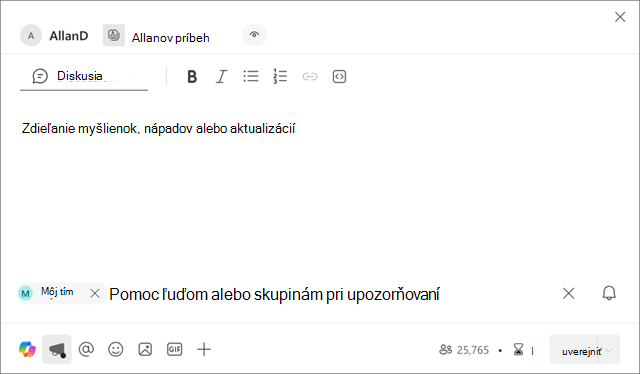
Uistite sa, že je v poli Pridať ľudí vybratá položka Môj scenár.
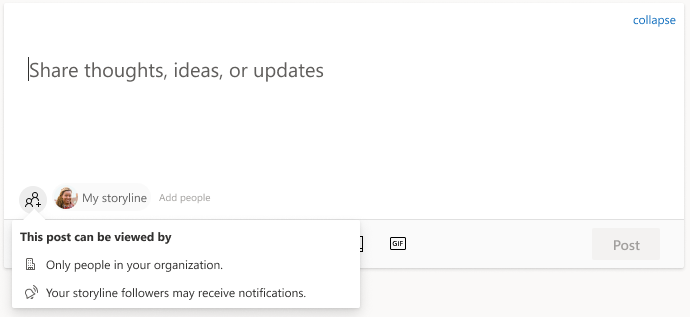
Vyberte ikonu megafónu a overte podrobnosti oznámenia z informačného panela, ktorý sa zobrazí nižšie.
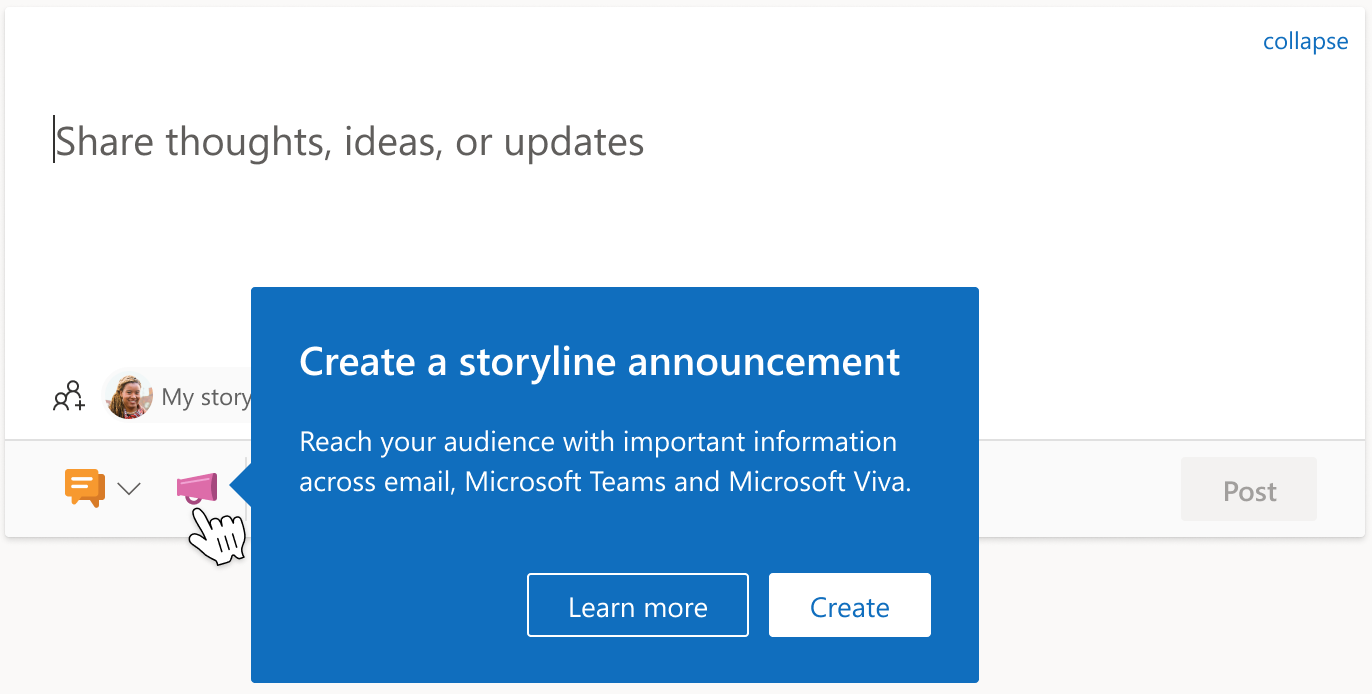
Potvrďte , že zadaná cieľová skupina je správna, o ktorej sa má informovať.
- Ak chcete aktualizovať nastavenia, ako sú napríklad príjemcovia a kanály oznámení pre cieľovú skupinu, vyberte položku Zmeniť nastavenia oznámení. Ďalšie podrobnosti nájdete v nižšie uvedených témach Spravovanie nastavení oznámení scenára.
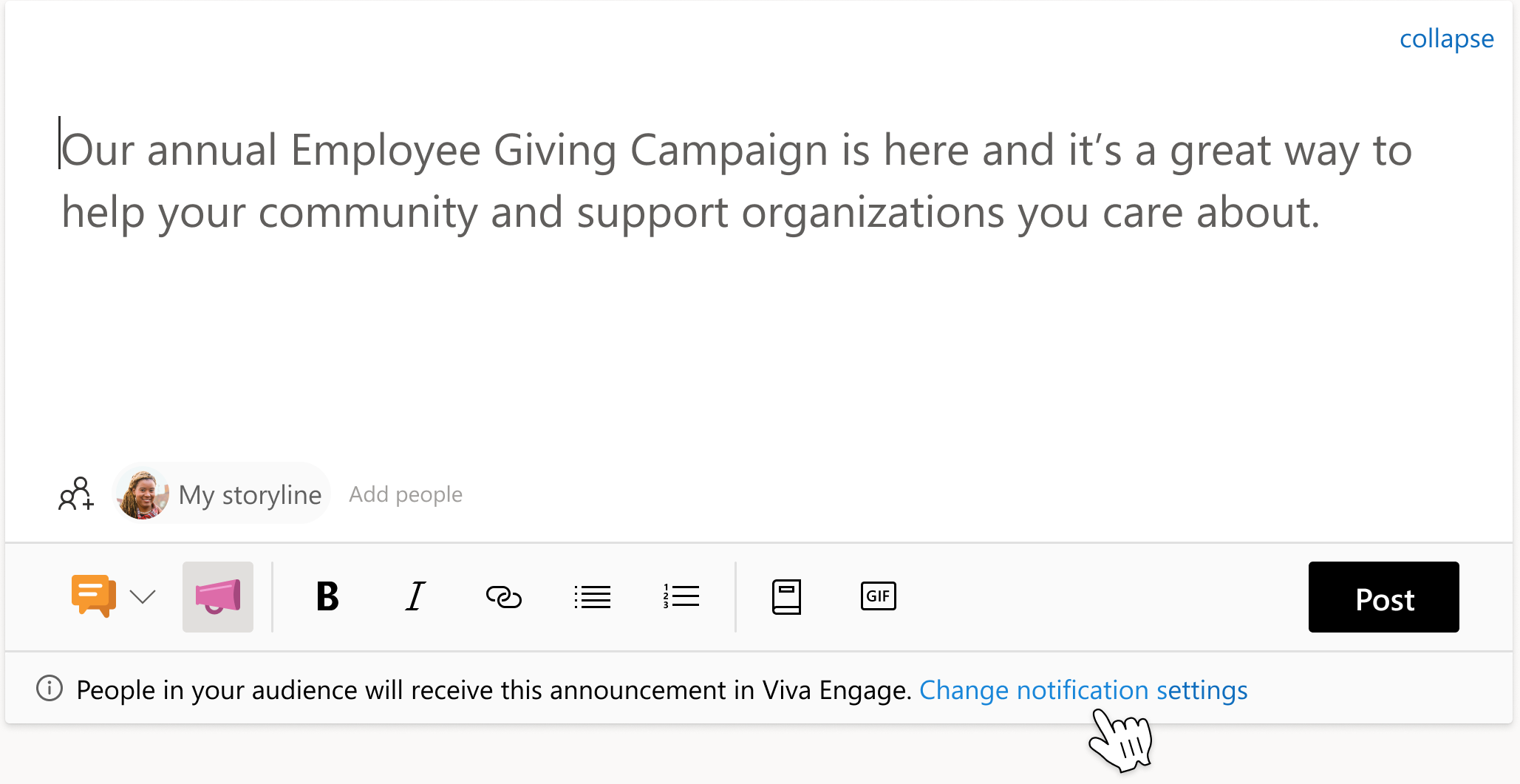
- Ak chcete aktualizovať nastavenia, ako sú napríklad príjemcovia a kanály oznámení pre cieľovú skupinu, vyberte položku Zmeniť nastavenia oznámení. Ďalšie podrobnosti nájdete v nižšie uvedených témach Spravovanie nastavení oznámení scenára.
Vyberte položku Uverejniť na publikovanie.
Cieľové skupiny Môj tím a flexibilné zacielenie – verejná ukážka
Publikum Môj tím a flexibilné zacielenie pomáhajú lídrom a firemným komunikátorom komunikovať so správnymi zamestnancami v rámci služby Viva Engage. Lídri môžu použiť pripravenú cieľovú skupinu Môj tím na základe štruktúry hlásenia svojej organizácie alebo môžu určiť konkrétnejšiu cieľovú skupinu v čase publikovania oznámenia scenára.
Ďalšie informácie o verejnej verzii preview vrátane oprávnenosti a spôsobu, ako začať, nájdete na stránke aka.ms/targetingpreview.
Cieľové skupiny služby Môj tím
Môj tím je cieľová skupina, ktorá sa automaticky vytvára pre lídrov na základe štruktúry podriadenosti vašej organizácie. Zahŕňa zamestnancov, ktorí sú podriadení vedúcemu, a dynamicky sa aktualizuje, keď sa menia vzťahy v zostavách.
Pridelení vedúci si môžu pozrieť Môj tím na stránke nastavení vedúcich účastníkov, kde sa zobrazuje ako cieľová skupina s názvom Môj tím.
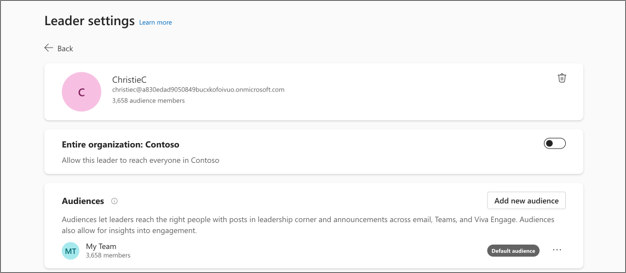
Vedúci a delegáti môžu používať Môj tím tak, ako je, skontrolovať jeho členstvo alebo ho ďalej prispôsobiť a uložiť ako opätovne použiteľnú cieľovú skupinu v rámci nástroja Engage.
Používanie Môjho tímu na oznámenia scenárov
Pri vytváraní oznámenia scenára môžu vedúci a ich delegáti vybrať položku Môj tím ako cieľovú skupinu na informovanie zamestnancov v štruktúre podriadenosti vedúceho. Po výbere položky Môj tím budú zamestnanci v cieľovej skupine Môj tím prijímať oznámenia prostredníctvom nakonfigurovaných kanálov oznámení. Príspevok scenára sleduje existujúce správanie viditeľnosti scenára; pozrite si oznámenia scenára, oznámenia a viditeľnosť.
Flexibilné zacielenie na cieľovú skupinu
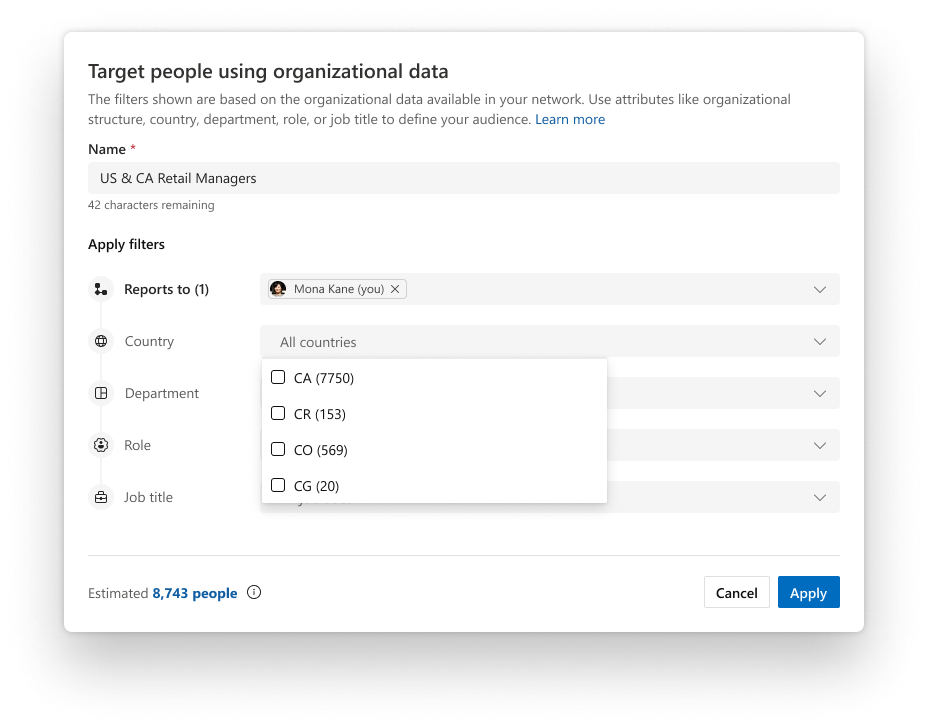
Vedúci a ich delegáti môžu tiež určiť vlastnú cieľovú skupinu v čase uverejnenia oznámenia scenára. To poskytuje väčšiu kontrolu nad tým, kto dostane oznámenie, a umožňuje cielenejšiu komunikáciu v rámci organizácie.
Vedúci a ich delegáti môžu určiť cieľové skupiny pomocou:
- Môj tím: Použite automaticky vytvorenú cieľovú skupinu na základe štruktúry hlásenia vedúceho.
- Atribúty organizácie: na vytvorenie cieľových skupín použite štruktúru podriadenosti, krajinu, oddelenie, rolu a pracovnú pozíciu. Pomocou dynamických filtrov možno kombinovať viaceré atribúty a vytvoriť si tak prispôsobené cieľové skupiny, pričom pred uverejnením je k dispozícii veľkosť cieľovej skupiny a ukážka pre používateľov.
Poznámka
Dostupnosť a presnosť atribútov organizácie závisí od údajov nakonfigurovaných a udržiavaných vo vašej sieti. Tieto atribúty pochádzajú z používateľských profilov, ako je to popísané v údajoch používateľských profilov aplikácie Microsoft Graph.
- Existujúce skupiny, ako sú napríklad skupiny zabezpečenia, distribúcie alebo skupiny Microsoft 365.
- Jednotliví používatelia podľa mena.
Nastavenia oznámení scenára a správanie oznámení zostávajú konzistentné s existujúcimi oznámeniami scenára. Podrobnosti o spravovaní kanálov oznámení a príjemcov nájdete v časti Správa nastavení oznámení scenára nižšie.
Spravovanie nastavení oznámení scenára
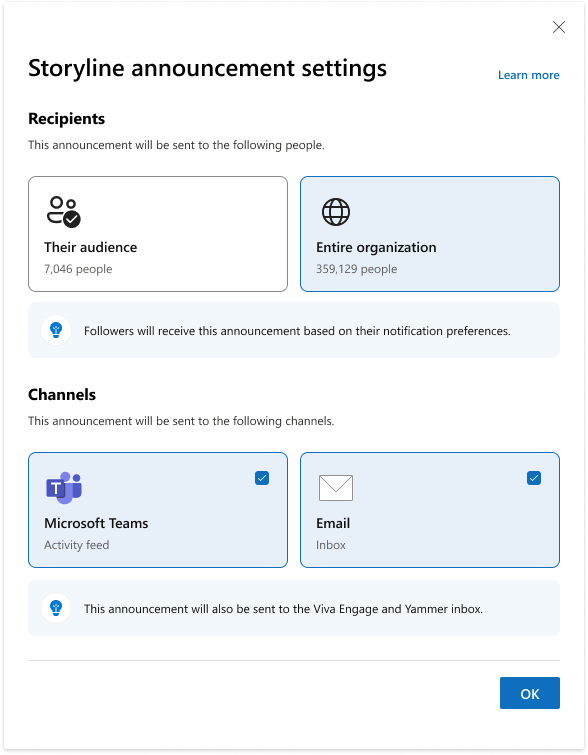
Nastavenia oznámení umožňujú vedúcim účastníkom určiť kanály oznámení a príjemcov, ktorí sa upozornia pri zdieľaní oznámenia. Ak chcete upraviť a otvoriť nastavenia, vyberte položku Zmeniť nastavenia oznámení z informačného panela (na obrázku vyššie).
Vedúci s cieľovou skupinou môžu spravovať iba kanály oznámení pre svoje oznámenia.
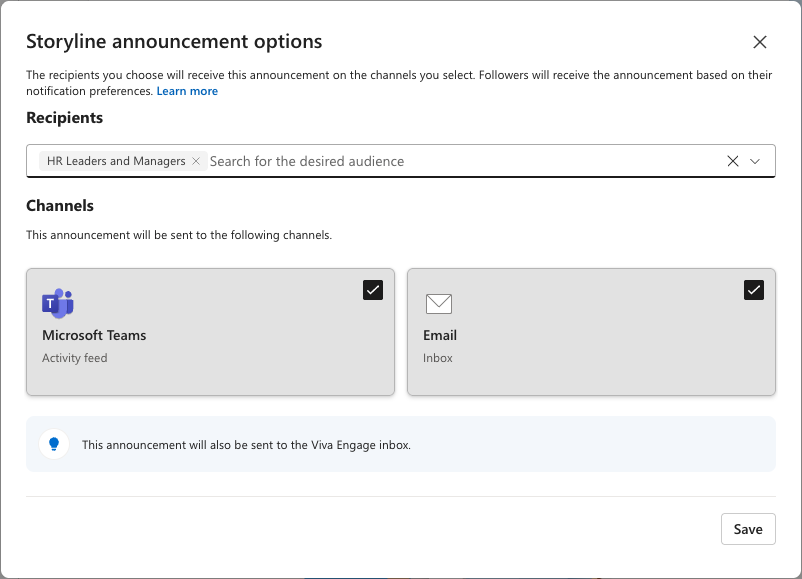
Vedúci s cieľovou skupinou a celou organizáciou môžu spravovať cieľovú skupinu a kanály oznámení pre svoje oznámenia.
Poznámka
Správca musí povoliť možnosť odosielať oznámenia celej organizácii zo služby Viva Engage.
Poznámka
People, ktorí sledujú vedúceho účastníka a zapnú jeho oznámenia, prijímajú oznámenia v kanáloch, ktoré zadali. Predvolene sa oznámenie odošle aj do priečinka doručenej pošty služby Viva Engage.
Oznámenia a viditeľnosť oznámení scenára
Po uverejnení môže každý v organizácii nájsť oznámenia prostredníctvom scenára lídra, domovskej stránky, informačného kanála scenárov a v Kútiku pre vedenie. Používatelia dostávajú oznámenia o oznámení na základe ich vzťahu k vedúcemu a ich licencie Viva Engage.
Scenáre oznámení pre každý vzťah sú nasledovné:
- Predvolene sa príjemcom vybraným vedúcim v okne nastavení oznámení scenára (cieľová skupina alebo celá organizácia) zobrazí oznámenie prostredníctvom priečinka doručenej pošty Viva Engage
- Ak sa nachádzate v publiku lídra alebo v celej organizácii a sledujete vedúceho, budete o tom informovaní prostredníctvom kanálov, ktoré si vedúci vybral, a kanálov, ktoré ste vybrali, keď ste ho sledovali.
- Ak ste len sledovateľom lídra, budete o jeho oznámení informovaní prostredníctvom kanálov, ktoré ste vybrali pri jeho sledovaní.
Poznámka
Ak chcete dostávať oznámenia o oznámení prostredníctvom Outlooku a Microsoft Teams, budete potrebovať licenciu na plán služby Viva Engage Communities and Communications. Ďalšie informácie o licenciách nájdete tu.
Vytváranie oznámení so scenárom pre Teams
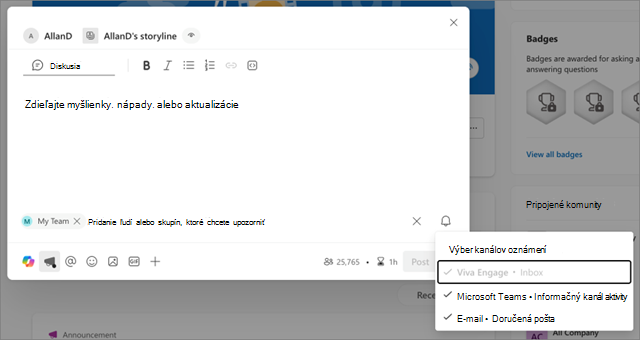
Keďže scenár aplikácie Teams nevyžaduje inštaláciu aplikácie Viva Engage, môžete okamžite vytvárať konverzácie, diskusie a oznámenia v aplikácii Teams. Vaše oznámenia získajú rovnakú viditeľnosť a distribúciu ako pri akomkoľvek inom spôsobe oznámenia Viva Engage. Novú diskusiu skonvertujete na oznámenie pomocou jedného ďalšieho kroku. Vedúci a ich delegáti môžu pri vytváraní oznámení vykonať tieto kroky:
- Otvorte stránku scenára spustením relácie chatu sami so sebou.
- Vyberte položku Diskusia a vytvorte novú diskusiu.
- V pravom dolnom rohu dialógového okna vyberte ikonu megafónu. Tým sa diskusia zmení na oznámenie.
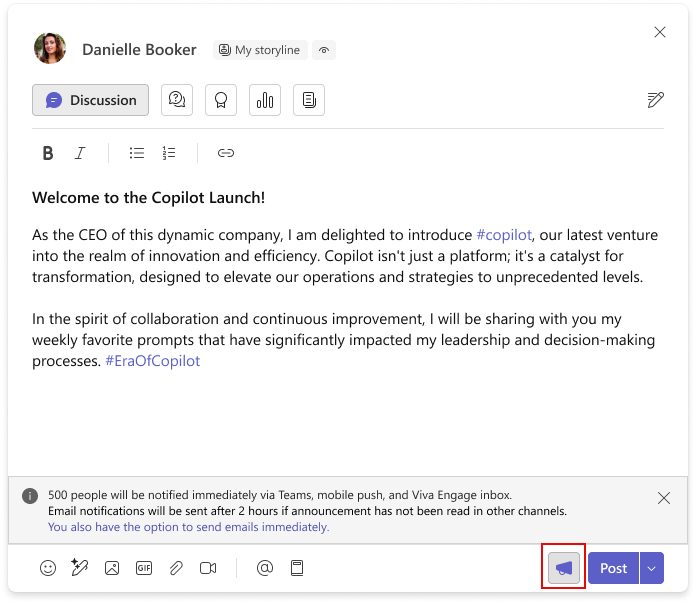
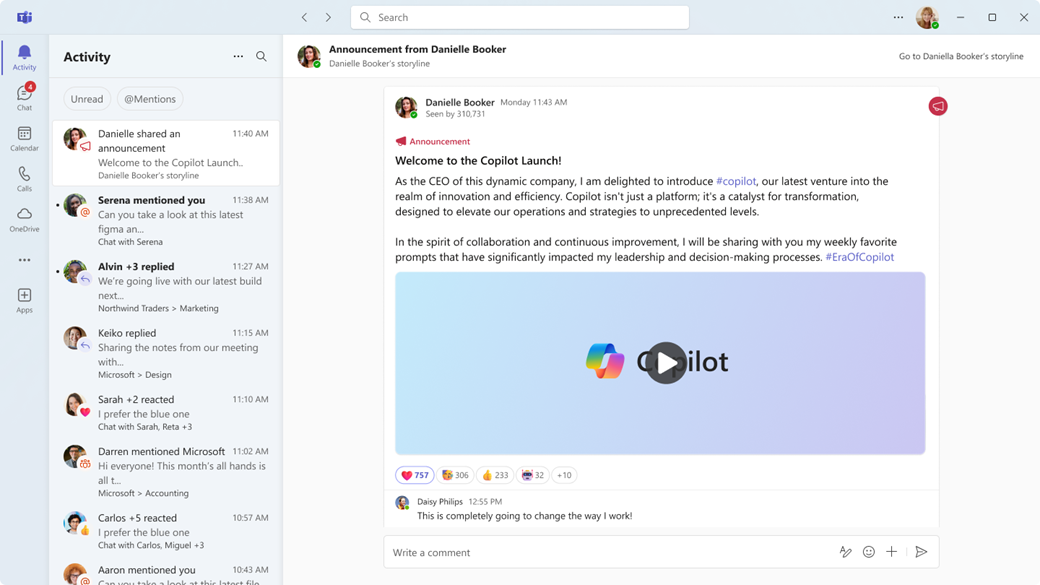
- Zadajte a upravte textovú kópiu oznámenia. Po dokončení vyberte položku Uverejniť. Vaše nové oznámenie sa zobrazí v informačnom kanáli aktivity v Teams.
Najčastejšie otázky
Otázka: Kto dokáže určiť lídrov?
Odpoveď: Správcovia Engage, overení správcovia, správcovia siete a manažéri podnikovej komunikácie s licenciou na plán služieb Viva Engage Communities and Communication môžu identifikovať lídrov.
Otázka: Ako sú nakonfigurované cieľové skupiny programu Leader?
Odpoveď: Určení vedúci a ich delegovaní manažéri môžu konfigurovať cieľové skupiny lídrov v rozhraní Správa cieľovej skupiny . Cieľové skupiny lídra môže nakonfigurovať tak, aby oslovili celú organizáciu, iba zadaný správca (uvedený vyššie). Zamestnanci nie sú zapojení do konfigurácie cieľovej skupiny.
Otázka: Kto môže zverejňovať oznámenia scenárov?
Odpoveď: Používatelia identifikovaní ako lídri v aplikácii Viva Engage s nakonfigurovanou cieľovou skupinou môžu uverejňovať oznámenia. Delegáti a manažéri delegátov vedúceho môžu tiež uverejňovať oznámenia v mene lídrov, ktorých zastupujú. Viva Engage ukladá oznámenia scenárov ako údaje v súlade s politikou nastavenou správcom.