Težave z zvokom v računalniku so lahko neverjetno neprijetne, še posebej, če poskušate gledati videoposnetek, se udeležiti srečanja ali poslušati glasbo. Na srečo lahko večino težav z zvokom odpravite tako, da sledite vrsti korakov za odpravljanje težav. V tem članku je izčrpen vodnik za odpravljanje težav z zvokom v sistemu Windows. Nasveti so navedeni po vrstnem redu, zato začnite s prvim, preverite, ali je pomagal, in če ni, nadaljujte z naslednjim.
Zagon orodja za odpravljanje težav z zvokom v sistemu Windows
Če uporabljate napravo s sistemom Windows 11, začnite tako, da zaženete samodejno orodje za odpravljanje težav z zvokom v aplikaciji Pridobite pomoč. Samodejno bo zagnal diagnostiko in poskušal odpraviti večino težav z zvokom. Če uporabljate starejšo različico sistema Windows ali prenosno napravo, preskočite na Splošni koraki za odpravljanje težav.
Če aplikacija Pomoč ne more odpraviti težave z zvokom ali zvokom, poskusite naštete možne rešitve.
Splošno odpravljanje težav z zvokom v sistemu Windows 11
Poskusite z naslednjimi splošnimi koraki za odpravljanje težav z zvokom.
1. korak Preverite izhod zvočnika v nastavitvah sistema Windows
Če je na voljo več zvočnih izhodnih naprav, preverite, ali ste izbrali ustrezno. To naredite tako:
Imate težave pri predvajanju videoposnetka? Oglejte si ga na YouTubu.
- Izberite ikono Glasnost zvočnikov3
 v opravilni vrstici.
 - Nato izberite puščico
 desno od drsnika glasnosti zvočnika, da odprete seznam zvočnih naprav, povezanih z računalnikom. Namig orodja bi moral biti prikazan kot Izberite zvočni izhod, ko premaknete kazalec miške nad puščico.
 - Preverite, ali se vaš zvok predvaja na želeni zvočni napravi, na primer na zvočniku ali slušalkah.
Če s tem ne odpravite težave, nadaljujte z naslednjim namigom.
2. korak Preverjanje zvočne strojne opreme in kontrolnikov za glasnost
Poskusite s temi koraki:
Prepričajte se, da so priključki in kabli zvočnikov ali slušalk ustrezno priklopljeni. Prepričajte se, da so vsi priključki in kabli ustrezno priklopljeni.
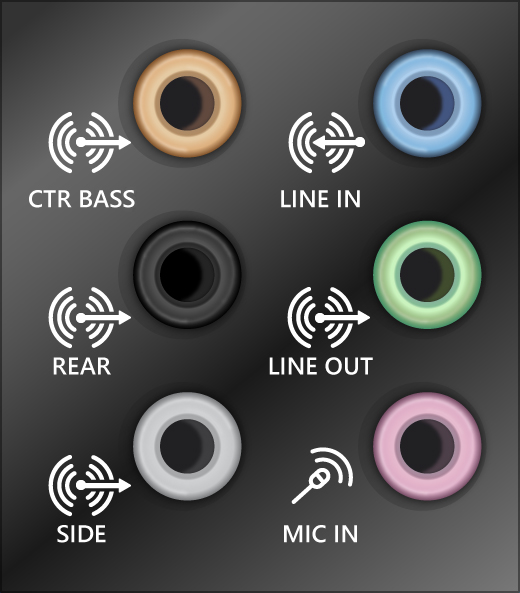
Če imate več 5-mm vtičnic, zlasti pri prostorskem zvočnem sistemu, se prepričajte, da so vsi priključki in kabli priključeni v pravilno vtičnico.
Če ni povsem jasno, v katero vtičnico morate vstaviti posamezen kabel, se posvetujte z izdelovalcem strojne opreme ali preskusite najbolj očitne izhode in preverite delovanje.
Opomba
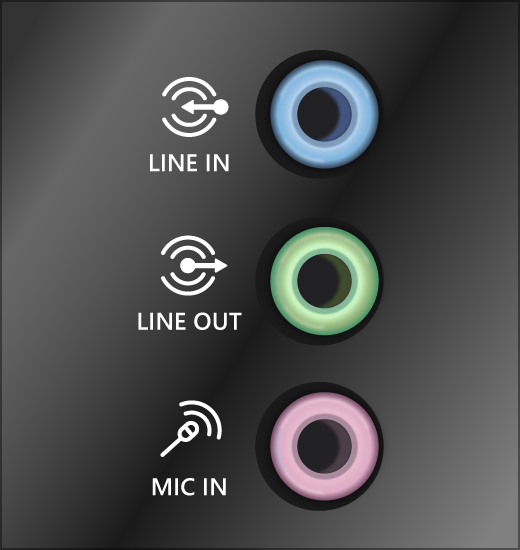
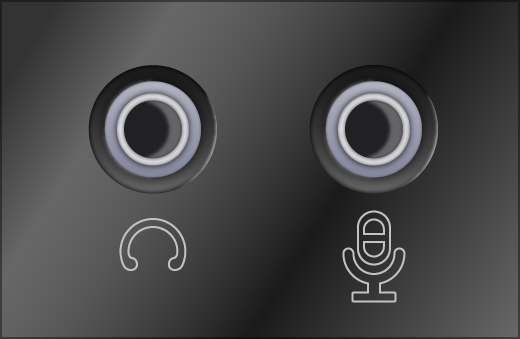
Nekateri sistemi uporabljajo zeleno vtičnico za izhod in rožnato vtičnico za mikrofonski vhod, drugi pa bodo označeni kot "slušalke" ali "mikrofon".
Prepričajte se, da je napajanje vklopljeno.
Prepričajte se, da nastavitev izklopa zvoka ni vklopljena, in poskusite povečati vse kontrolnike za glasnost.
Opomba
Nekateri zvočniki in aplikacije imajo lastne kontrolnike za glasnost. Ne pozabite jih preveriti.
Poskusite priključiti zvočnike in slušalke v druga vrata USB.
Vaši zvočniki morda ne bodo delovali, ko bodo priključene slušalke. Odklopite slušalke in preverite, ali to pomaga.
Če imate še vedno težave z zvokom, glejte naslednje razdelke za dodatno odpravljanje težav.
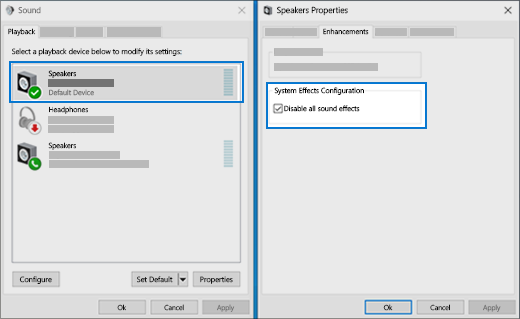
3. korak: Izklop zvočnih izboljšav
Včasih lahko vklopljene zvočne izboljšave povzročijo težave z zvokom. Če jih onemogočite, boste morda odpravili težavo.
- Izberite Zvok začetnih>nastavitev>.
- V razdelku Izhod izberite zvočno napravo, ki jo uporabljate (npr. zvočnike ali slušalke).
- Na strani, ki se odpre, se pomaknite do možnosti Dodatne nastavitve in nato v spustnem meniju nastavite Izboljšave zvoka na Izklopljeno .
Če izklop zvočnih izboljšav težav ne reši, glejte naslednje razdelke za dodatno odpravljanje težav.
4. korak Zaženite orodje za odpravljanje težav z zvokom
- IzberiteSistem za začetne>nastavitve>.
- Pomaknite se navzdol in izberite Odpravljanje težav> zdrugimi orodji za odpravljanje težav.
- Pojdite v razdelek Zvok in kliknite gumb Zaženi , da zaženete orodje za odpravljanje težav z zvokom.
5. korak. Preverjanje nastavitev zvoka
Preverite, ali so zvočne naprave utišane oziroma onemogočene.
Izberite in pridržite (ali z desno tipko miške kliknite
 ) ikono Glasnost v opravilni vrstici.
Nato izberite puščico
desno od drsnika glasnosti zvočnika, da odprete seznam zvočnih naprav, povezanih z računalnikom. Namig orodja bi moral biti prikazan kot Izberite zvočni izhod, ko premaknete kazalec miške nad puščico.Opomba
Če možnost Glasnost zvočnikov
ni prikazana, je morda v območju prelivanja. Izberite Pokaži skrite ikone , da preverite tam.
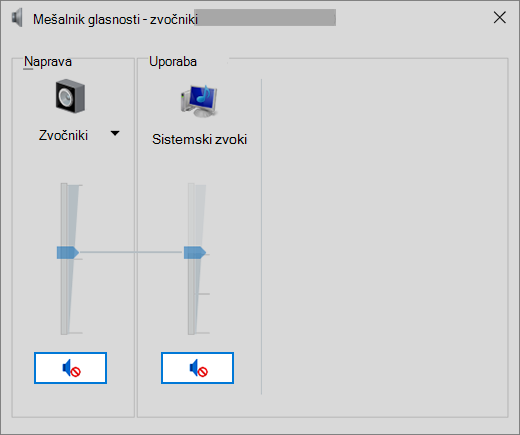
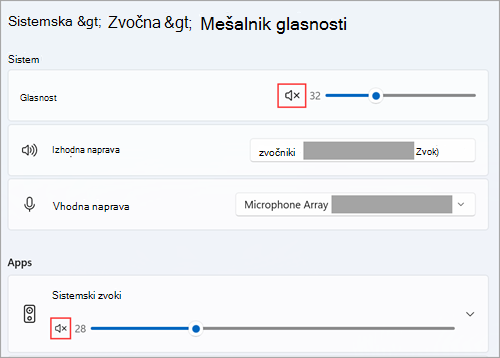
 Izberite ikono nastavitev na desni strani drsnika Mešalnik glasnosti, da odprete nastavitve mešalnika glasnosti. Namig orodja bi moral biti prikazan kot Več nastavitev mešalnika , ko premaknete kazalec miške nad ikono nastavitev.
Prikazal se bo nabor kontrolnikov glasnosti za vaše naprave. Prepričajte se, da nobena od njih ni utišana. Če je katera od njih izklopljena, boste videli »x« poleg kontrolnika za
 zvok . Če želite vklopiti zvok, naredite nekaj od tega:
- Izberite nadzor glasnosti in ga prilagodite želeni ravni glasnosti.
- Izberite ikono Vklopi zvok zvočnikov .
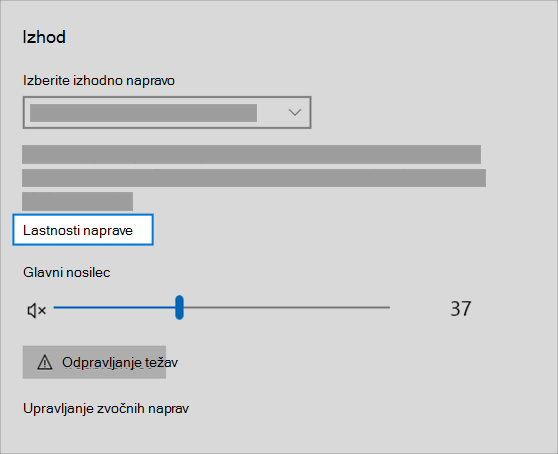
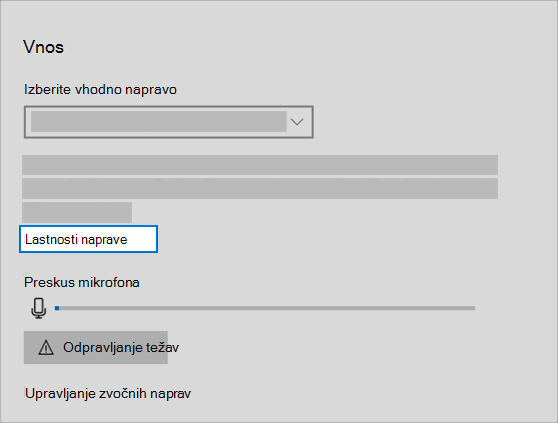
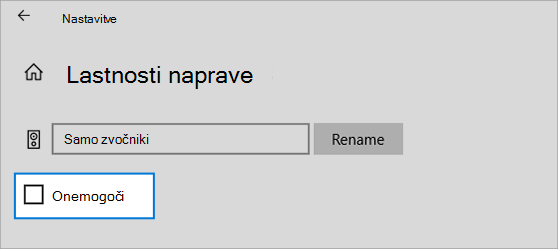
Preverite lastnosti naprave in se prepričajte, da naprave niso bile pomotoma onemogočene. Izberite StartWindowsNastavitve
 >sistem
 >zvoka na > .
V razdelku Dodatno izberite Več nastavitev zvoka in izberite zavihek Predvajanje (izhod) ali Snemanje (vhod).
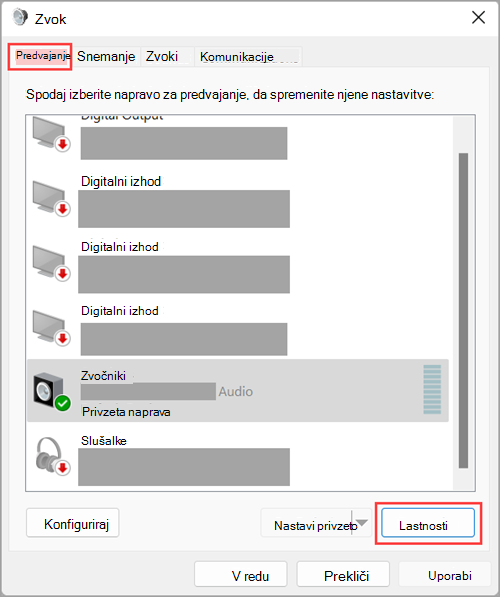
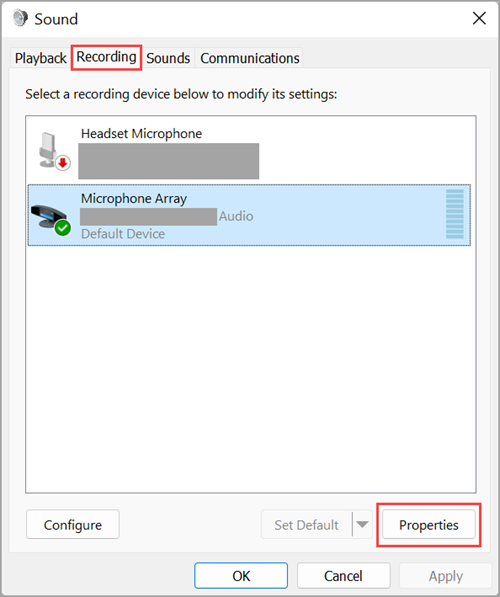
Izberite svojo napravo in nato izberite Lastnosti.
Zraven možnosti Uporaba naprave preverite, ali je na seznamu za izhodne in vhodne naprave izbrana možnost Uporabi to napravo (omogoči).
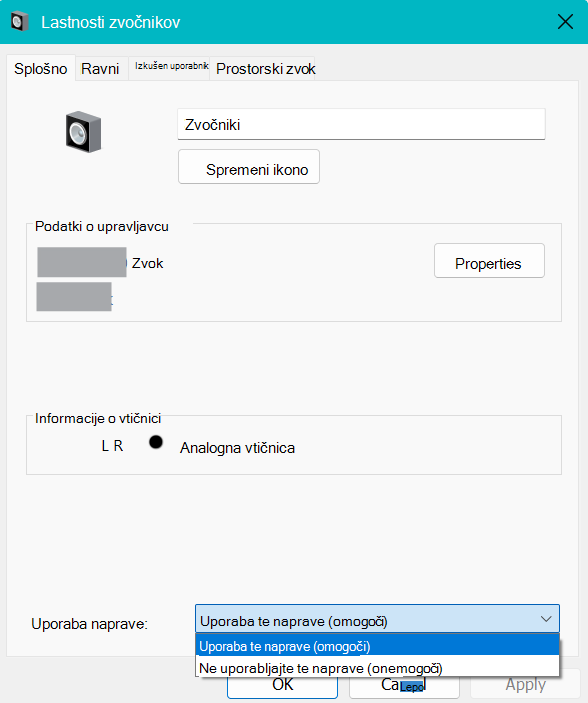
Če s tem niste odpravili težave, nadaljujte z naslednjim nasvetom.
Korak 6. Nastavitev privzete zvočne naprave
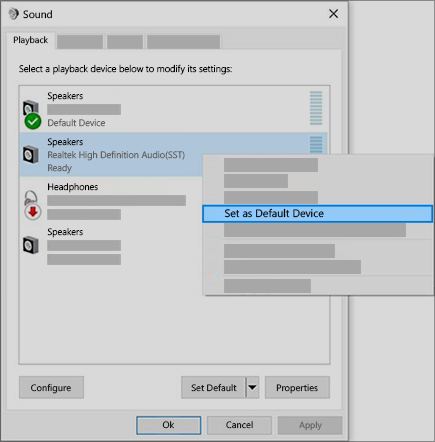
Če vzpostavljate povezavo z zvočno napravo prek vmesnika USB ali HDMI, boste morda morali nastaviti napravo kot privzeto. Če uporabljate zunanji monitor, ki nima vgrajenih zvočnikov, se prepričajte, da monitor še ni izbran kot privzeta izhodna naprava. Če je, ne boste imeli nobenega zvoka. To lahko preverite, ko nastavite privzeto izhodno zvočno napravo. To naredite tako:
- Izberite StartWindowsNastavitve>sistem>zvoka na > .
- V razdelku Izhod izberite napravo, ki jo želite uporabiti za predvajanje kot izhodno napravo. Ko izberete napravo, bo nastavljena tudi kot privzeta.
Če nastavljanje zvočne naprave kot privzete naprave težav ne reši, glejte naslednji nasvet za dodatno odpravljanje težav.
7. korak. Preverite, ali so nameščene vse posodobitve sistema Windows
Preverjanje, ali so na voljo posodobitve:
Izberite Start
>Settings>UpdateSync in izberite Preveri, ali so na voljo posodobitve.
Naredite nekaj od tega:
- Če je stanje »Vaša naprava je posodobljena«, pojdite na naslednji nasvet.
- Če je stanje »Posodobitve so na voljo«, izberite »Namesti zdaj«.
Izberite posodobitve, ki jih želite namestiti, in nato izberite Namesti.
Znova zaženite računalnik in preverite, ali zvok deluje pravilno.
Če s tem niste odpravili težave, nadaljujte z naslednjim nasvetom.
8. korak. Znova zaženite sistem Windows, da uveljavite posodobitve, povezane z zvokom
Veliko posodobitev zahteva ponovni zagon vaše naprave.
Če želite preveriti, ali ste namestili čakajoče posodobitve in je potreben ponovni zagon:
- Shranite svoje delo in zaprite vse odprte aplikacije.
- Izberite začetni>gumb »PowerButton
 . Če ste namestili čakajoče posodobitve, se bodo prikazale možnosti » Posodobi in znova zaženi « in » Posodobi« in zaustavitev.
 - Izberite eno od navedenih možnosti ponovnega zagona, da uvedete posodobitev.
Potrebujete pomoč s storitvijo Windows Update? Glejte Odpravljanje težav pri posodabljanju sistema Windows.
Če ponovni zagon težav ne reši, glejte naslednji razdelek za dodatno odpravljanje težav.
9. korak. Posodobite ali znova namestite gonilnike za zvok
Zastareli ali nepravilno delujoči gonilniki lahko povzročijo težave s strojno opremo. Prepričajte se, da je gonilnik za zvok posodobljen, in ga po potrebi posodobite. Če to ne deluje, poskusite odstraniti gonilnik za zvok (ponovna namestitev se bo samodejno zagnala). Če to ne deluje, poskusite uporabiti splošni gonilnik za zvok v sistemu Windows. Če se težave z zvokom pojavljajo tudi po namestitvi posodobitev, poskusite ponovno namestiti gonilnik za zvok.
Samodejna posodobitev gonilnika za zvok:
V iskalno polje v opravilni vrstici vnesite upravitelj naprav in ga izberite na seznamu rezultatov.
Izberite puščico zraven možnosti Krmilniki za zvok, video in igre, da jo razširite.
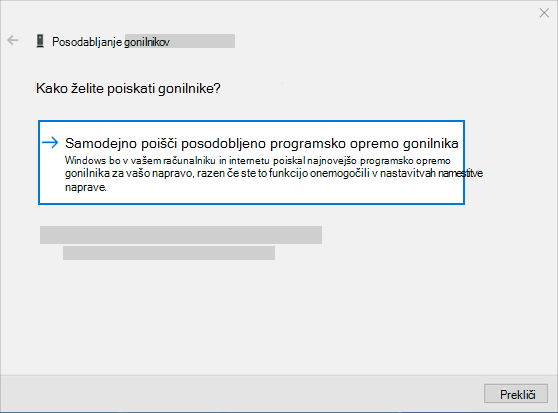
Izberite in pridržite (ali z desno tipko miške kliknite) zvočno kartico ali zvočno napravo, na primer slušalke ali zvočnike, izberite » Posodobi gonilnik« in nato izberite »Samodejno poišči gonilnike«. Sledite navodilom, če želite namestiti posodobitev.
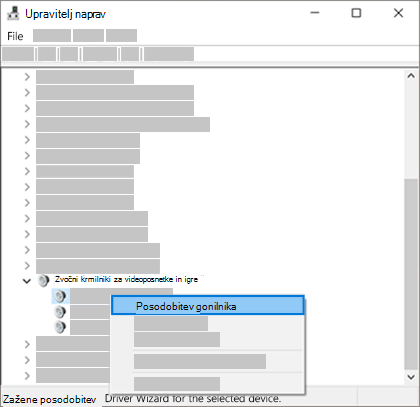
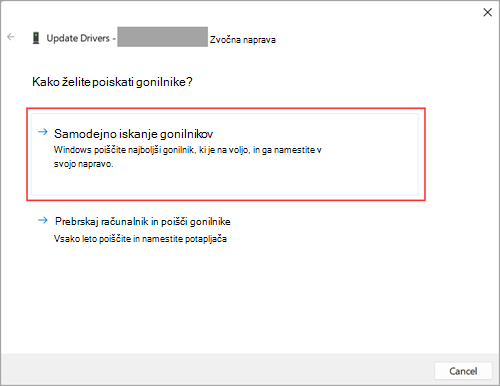
Če sistem Windows ne najde novega gonilnika, ga poskusite poiskati na spletnem mestu proizvajalca in sledite njegovim navodilom. Če to ne deluje, poskusite odstraniti gonilnik za zvok.
Odstranitev gonilnika za zvok:
V iskalno polje v opravilni vrstici vnesite upravitelj naprav in ga izberite na seznamu rezultatov.
Izberite puščico zraven možnosti Krmilniki za zvok, video in igre, da jo razširite.
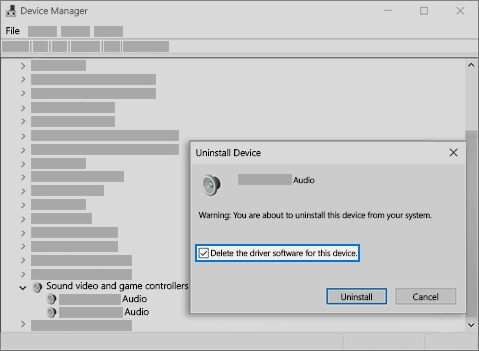
Izberite in pridržite (ali z desno tipko miške kliknite) zvočno kartico ali zvočno napravo na seznamu, izberite Odstrani napravo, potrdite polje »Poskušaj odstraniti gonilnik za to napravo « in nato izberite Odstrani.
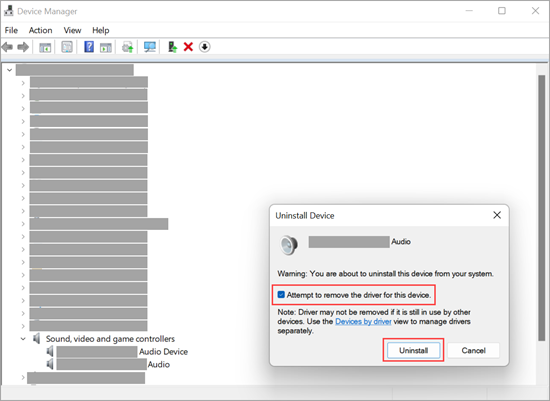
Znova zaženite računalnik.
Opomba
Pred ponovnim zagonom shranite svoje dokumente in svoje drugo trenutno delo.
- Ob ponovnem zagonu bo računalnik samodejno pozvan k ponovni namestitvi zvočnega gonilnika.
- Za ponovni zagon izberite začetni>za napajanje>Znova zaženi
 .
.
Če navedene možnosti ne delujejo, poskusite uporabiti splošni gonilnik za zvok v sistemu Windows.
Uporaba splošnega gonilnika za zvok v sistemu Windows:
V iskalno polje v opravilni vrstici vnesite upravitelj naprav in ga izberite na seznamu rezultatov.
Izberite puščico zraven možnosti Krmilniki za zvok, video in igre, da jo razširite.
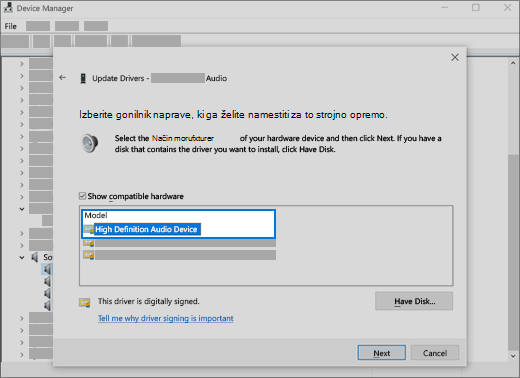
Izberite in pridržite (ali z desno tipko miške kliknite) zvočno kartico ali zvočno napravo na seznamu, nato pa izberite »Posodobi gonilnik«>Prebrskaj računalnik in poišči gonilnike>Dovoli mi, da izberem na seznamu programskih gonilnikov, ki so na voljo v računalniku.
Izberite zvočno napravo, katere gonilnik želite posodobiti, nato izberite možnost Naprej in sledite navodilom za namestitev.
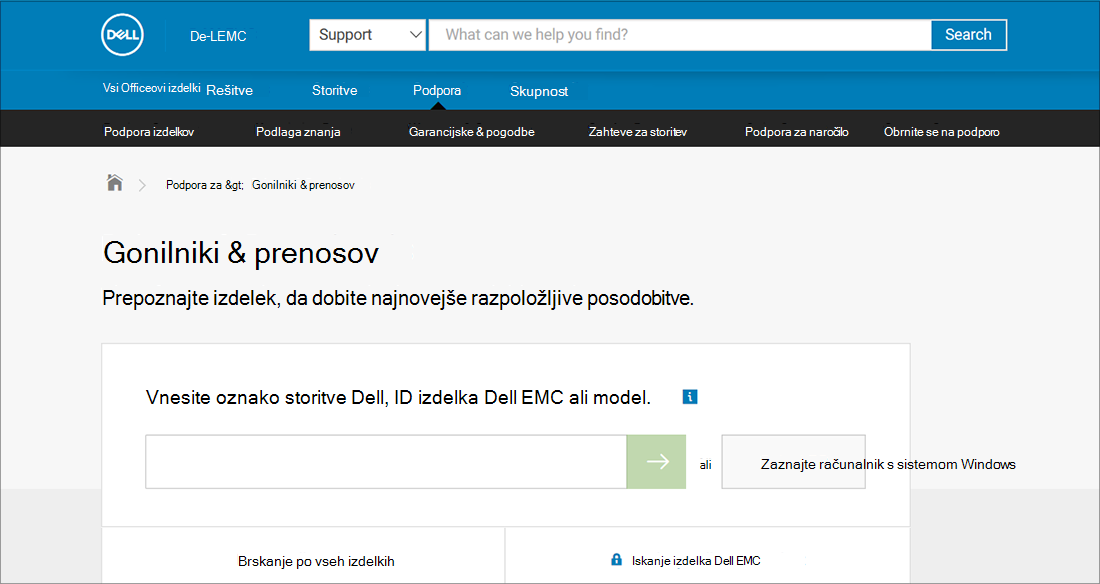
Če s temi koraki niste odpravili težav z zvokom, obiščite spletno mesto izdelovalca naprave in namestite najnovejše avdio/zvočne gonilnike za vašo napravo. To je primer strani za prenos gonilnika za izdelovalca zvočne naprave.
Če se težave z zvokom pojavijo po namestitvi posodobitev
Če je zvok deloval pred zagonom Windows Update, zdaj pa ne deluje več, poskusite povrniti gonilnik za zvok na prejšnjo različico.
Če želite povrniti gonilnik za zvok na prejšnjo različico:
V iskalno polje v opravilni vrstici vnesite upravitelj naprav in ga izberite na seznamu rezultatov.
Izberite puščico zraven možnosti Krmilniki za zvok, video in igre, da jo razširite.
Izberite in pridržite (ali z desno tipko miške kliknite) zvočno kartico ali zvočno napravo na seznamu, nato pa izberite »Lastnosti«.
Izberite zavihek »Gonilnik « in nato » Povrnitev prejšnjega gonilnika«.
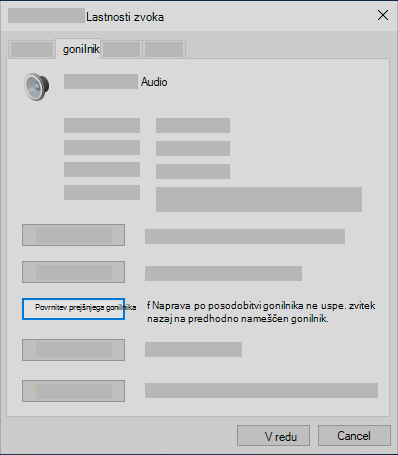
Preberite navodila in jim sledite ter nato izberite »Da« , če želite gonilnik za zvok povrniti na prejšnjo različico.
Če povrnitev različice zvočnega gonilnika ni delovala ali ni bila na voljo, lahko poskusite obnoviti računalnik z obnovitvene točke sistema.
Obnovitev računalnika s sistemske obnovitvene točke:
Ko Microsoft namesti posodobitve v vašem sistemu, ustvari tudi obnovitveno točko sistema za takrat, ko pride do težav. Poskusite obnoviti s te točke in preverite, ali s tem odpravite težave z zvokom. Če želite več informacij, glejte razdelek »Obnavljanje z obnovitvene točke sistema« v možnostih obnovitve v sistemu Windows.
10. korak. Preverite, ali je v upravitelju naprav prisoten kodek IDT High Definition Audio CODEC
Do nekaterih težav z zvokom lahko pride tudi zaradi težav, povezanih s kodekom zvočnega sistema IDT High Definition Audio CODEC. To lahko odpravite tako, da ročno posodobite gonilnik, ki vam omogoča izbiro zvočnega gonilnika, ki ga želite uporabiti.
Opomba
Vsi sistemi nimajo kodeka IDT High Definition Audio CODEC.
Če želite preveriti, ali ga imate, in nato ročno posodobiti gonilnik:
- V iskalno polje v opravilni vrstici vnesite upravitelj naprav in ga izberite na seznamu rezultatov.
- Izberite puščico zraven možnosti Krmilniki za zvok, video in igre, da jo razširite.
- Poiščite IDT High Definition Audio CODEC. Če ga najdete na seznamu, ga izberite in pridržite (ali z desno tipko miške kliknite), nato izberite »Posodobi gonilnik« in nato izberite »Prebrskaj računalnik in poišči gonilnike>«Dovoli mi, da izberem na seznamu gonilnikov, ki so na voljo v računalniku.
- Prikazal se bo seznam predhodno nameščenih gonilnikov. Izberite High Definition Audio Device in nato še možnost Naprej.
11. korak. Preizkusite različne oblike zapisa zvoka v nastavitvah zvoka sistema Windows
V iskalno polje v opravilni vrstici vnesite nadzorna plošča in izberite to možnost med rezultati.
Na nadzorna plošča izberite »Strojna oprema in zvok« in nato »Zvok«.
Na zavihku »Predvajanje « izberite in pridržite (ali z desno tipko miške kliknite) privzeto napravo in nato izberite »Lastnosti«.
Na zavihku » Dodatno « v razdelku »Privzeta oblika« spremenite nastavitev, izberite »V redu« in preskusite zvočno napravo. Če to ne deluje, poskusite znova spremeniti nastavitev.
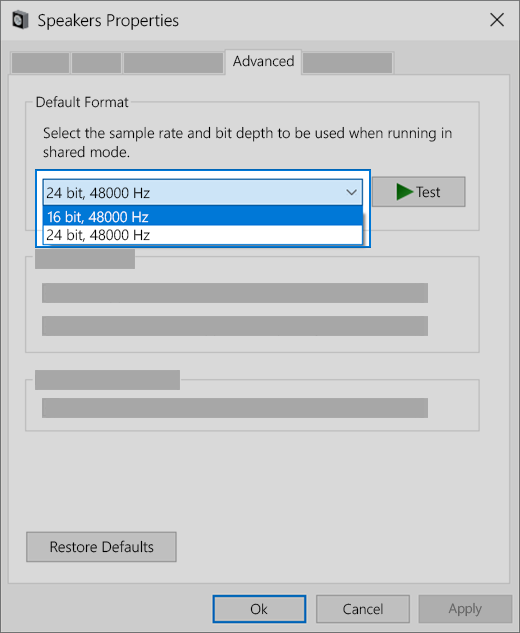
Če preskušanje različnih oblik zapisa zvoka težav ne reši, glejte naslednje razdelke za dodatno odpravljanje težav.
12. korak. Ponovni zagon zvočnih storitev Windows
V iskalno polje v opravilni vrstici vnesite storitve in jih nato izberite na seznamu rezultatov.
Izberite vsako od teh storitev, izberite in pridržite (ali kliknite z desno tipko miške), izberite Ponovni zagon in nato izberite »Da«:
Windows Audio
Windows Audio Endpoint Builder
Remote Procedure Call (RPC)
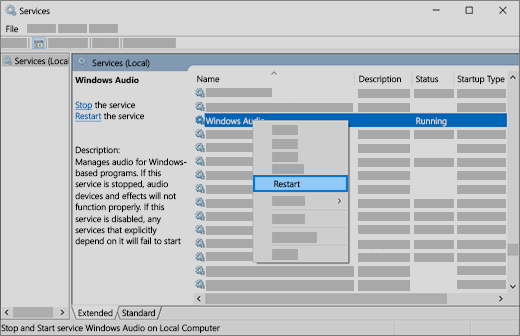
Če ponovni zagon teh storitev težav ne reši, glejte naslednje razdelke za odpravljanje težav.
13. korak. Popravljanje nastavitev zasebnosti mikrofona
- Izberite začetni meni>>& varnost.
- V razdelku »Dovoljenja za aplikacije« izberite »Mikrofon«.
- Prepričajte se, da sta vklopljeni preklopni gumba Dostopdo mikrofona in Dovoli aplikacijam, da dostopajo do mikrofona.
- Če imate to težavo z določeno aplikacijo, se pomaknite navzdol v razdelku »Dovoli aplikacijam, da dostopajo do mikrofona « in se prepričajte, da je vklopljeno tudi stikalo zraven te aplikacije.
Pogoste težave z zvokom v Windows 11
Na tem seznamu so opisane najpogostejše težave z zvokom v sistemu Windows 11. Izberite povezavo, da si ogledate korake za odpravljanje težave za posamezno težavo.
- Odpravljanje težav z zvokom, ko se iz zvočnikov ali slušalk v sistemu Windows ne predvaja zvok
- Odpravljanje težave manjkajoče ali nezaznane zvočne izhodne naprave v sistemu Windows
- Odpravljanje težave nizkega ali tihega zvoka v sistemu Windows
- Odpravljanje težave s prenehanjem delovanja zvoka po posodobitvi sistema Windows v sistemu Windows
- Odpravljanje težav z mikrofonom v sistemu Windows
- Odpravljanje težave popačenega ali prasketajočega zvoka v sistemu Windows
- Odpravljanje težave, ko zvok aplikacije ne deluje, a sistemski zvoki delujejo v sistemu Windows
- Odpravite težavo, ko je Bluetooth povezan, a ni zvoka v sistemu Windows
- Posodabljanje gonilnikov za zvok v sistemu Windows