Trgovina Microsoft Store ponuja ponudbe za nove ali obnovljene naprave Surface, konzolo Xbox in dodatno opremo.
Prav tako lahko brskate po poslovnih poslih in naročninah ter kupujete darilne bone. Če želite igre in aplikacije, obiščite apps.microsoft.com
Za vrsto svojega računa spodaj izberite zavihek »Osebni račun« ali »Službeni račun«.
Kako opraviti nakup v trgovini Microsoft Store z osebnim računom
Obiščite spletno stran Microsoftove digitalne trgovine. Odprite spletni brskalnik in pojdite na www.microsoft.com/store. Preusmerjeni boste na lokalizirano različico spletnega mesta glede na vašo lokacijo, vendar lahko spremenite svojo državo na dnu strani.
Izberite artikel, ki ga želite kupiti, da si ogledate njegove podrobnosti, vključno s ceno, specifikacijami in ocenami strank.
Pomaknite se po razprodajnih izdelkih ali uporabite iskanjealt na vrhu strani, če želite poiskati določene izdelke na akciji.
Ko dodate vse artikle, ki jih želite kupiti, izberite »Cart « v zgornjem desnem kotu strani ali pa izberite »Pregled in dokončanje nakupa «, da preglejte svoj izbor.
Dokončaj nakup. Če imate Microsoftov račun, se vpišite tako, da izberete gumb za vpis v zgornjem desnem kotu strani.
Namig
Če nimate Microsoftovega računa, ga lahko ustvarite ali rezervirate kot gost.
Vnesite podatke o plačilu. Izberite način plačila in vnesite potrebne podatke. Uporabite lahko kreditno kartico, debetno kartico, PayPal ali druge načine plačila, ki so na voljo. Preberite, kako dodate novo bančno ali kreditno kartico v svoj Microsoftov račun.
Preglejte in potrdite nakup. Preglejte podrobnosti naročila, vključno z artikli, podatki o dostavi in načinom plačila. Izberite Oddaj naročilo , da dokončate nakup.
Glejte tudi
Dodajte novo bančno ali kreditno kartico v Microsoftov račun
Dokončanje nakupa gosta
Potrebujete dodatno pomoč?
Obrnite se na podporo
Za podporo pred prodajo ali težave z nakupovanjem se obrnite na podporo za prodajo.
Kako opraviti nakup v trgovini Microsoft Store s službenim računom
Kupite naprave Surface, dodatno opremo in naročnine na Microsoft 365 Business po ekskluzivnih poslovnih cenah v trgovini Microsoft Store.
Preden začnete
Za poslovni nakup potrebujete:
- Službeni ali poslovni e-poštni naslov vaše organizacije.
- Veljaven način plačila.
- Naslov za dostavo v Združenih državah.
Vpišite se s službenim računom
- Pojdite na stran in https://www.microsoft.com/store/b/business se vpišite ali prijavite s svojim službenim računom.
- Vnesite službeni e-poštni naslov in dokončajte postopek vpisa organizacije.
Pomembno
- Poslovni računi imajo poslovno pasico, na ikoni za vpis pa bo prikazana vaša službena osebna izkaznica ali začetnice:
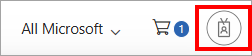
- Vaš službeni račun ima ločen voziček, zato se pred brskanjem in izbiranjem elementov prepričajte, da uporabljate službeni račun. Vsebina vozička se ne prenaša med sejama osebnega in službenega računa.
Brskanje in dodajanje elementov
- Prebrskajte naprave Surface, dodatno opremo ali izdelke Microsoft 365 Business.
- Poslovne cene za izdelke bodo opazili le, če ste vpisani s službenim računom.
- Izberite in konfigurirajte želene elemente, nato pa izberite »Dodaj v voziček«.
Oglejte si temo
- Pojdite na voziček ali nadaljujte z nakupom in pojdite na voziček, ko izdelate napravo.
- Ko ste v vozičku, lahko izberete ali posodobite količine artiklov (do 25 naprav).
- Preverite, ali imajo vaši izdelki poslovne cene, ker ste vpisani s službenim računom.
-
Izberite Dokončaj nakup in nadaljujte z dokončovanjem nakupa.
Obračunavanje in plačevanje
- Izberite profil za obračunavanje ali ustvarite novega, če ima vaša vloga ustrezen skrbniški dostop.
- Dodajte ali izberite način plačila.
- Vnesite ali izberite naslov za dostavo.
Preglejte naročilo in ga oddajte
- Preglejte podrobnosti naročila, vključno z elementi, dostavo, plačilom in skupnimi stroški.
- Sprejmite pogoje in določila.
- Izberite »Oddaj naročilo«.
- Po e-pošti boste prejeli potrdilo o naročilu.
Odpravljanje težav
Ne vidim cenik za poslovne uporabnike
- Prepričajte se, da ste vpisani s službenim računom in ne z osebnim. Po potrebi se izpišite in se znova vpišite s službenim e-poštnim naslovom.
Po vpisu je voziček prazen
- Elementi, ki jih dodate pred vpisom, se premaknejo v osebni voziček. Najprej se vpišite s službenim računom, nato pa dodajte elemente. Če izbranih elementov ni v poslovnem vozičku, so morda še vedno v osebnem vozičku. Če želite pridobiti poslovne cene in upravljati naročilo z drugimi poslovnimi nakupi, morate elemente znova dodati, ko ste že vpisani v službeni račun.
Ne morem dokončati nakupa
- Preverite, ali je vaš način plačila veljaven in ni potekel.
- Preverite, ali so podatki profila za obračunavanje popolni in je račun vašega podjetja v dobrem stanju.
- Prepričajte se, da je vaš naslov za dostavo v Združenih državah.
- Če še vedno ne morete dokončati nakupa, se obrnite na Microsoftovo podporo.
Prejmem sporočilo o napaki/stran
- Če se vam prikazuje stran z napako, je to verjetno zato, ker ste se premaknili zunaj okolja poslovnega službenega računa ali pa niste prijavljeni v službeni račun. Prijavite se v svoj račun in se pomaknite nazaj na strani za podjetja.
Potrebujete dodatno pomoč?

