
Dodajte nov način vpisa
Če želite dodati nov način za preverjanje vpisa:
Vpišite se v Microsoftov račun Zavihek »Varnost« na spletnem mestu account.microsoft.com/security
Izberite »Upravljajte način mojega vpisa«, da pokažete načine, kako dokazati, kdo ste.
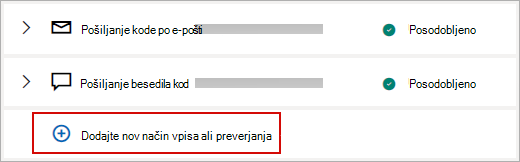
Izberite »Dodaj nov način za vpis ali preverjanje «, nato pa izberite, kako želite prejemati varnostne kode.
Opomba
Možnost za dodajanje nove telefonske številke za vaš Microsoftov račun morda ni na voljo. Možnosti, kot so e-poštni naslov za obnovitev, Microsoft Authenticator ali ključ, boste morda videli le pri dodajanju novih načinov vpisa ali preverjanja. Preberite več o postopnem opuščanju sporočil SMS kot načina preverjanja pristnosti in obnovitve računa.
Dodate lahko do 10 različnih načinov za preverjanje vpisa, med temi načini:
- E-poštni naslov. Ni treba, da je vaša. Če želite račun preveriti, morate imeti dostop do njega. Morda bo za vas priročno dodati podrobnosti za stik za svojega partnerja ali družinskega člana, ki bi lahko v nujnih primerih dostopal do vašega računa. Ne morete dodati drugega uporabniškega imena za svoj račun in vaša organizacija lahko omeji dodajanje njegovih e-poštnih naslovov.
- Aplikacija za preverjanje pristnosti , kot je Microsoft Authenticator , ki omogoča lažje preverjanje in vam omogoča tudi vpis, tudi če naprava za preverjanje ni povezana.
- Ključ. Ključi so varni nadomestki za vaše geslo, kar pomeni, da jih ni mogoče uganiti ali ukrasti. Za vpis uporabite svoj obraz, prstni odtis ali kodo PIN naprave. Več informacij.
Na novo številko ali e-poštni naslov bomo poslali varnostno kodo ali e-poštni naslov za potrditev. Ob pozivu vnesite to kodo in izberite » Naprej«.
To je vse. Ko boste naslednjič potrebovali potrditveno kodo za vpis, bo prikazana nova možnost.
Pomembno
Prepričajte se, da je seznam telefonskih številk ali e-poštnih naslovov, ki jih uporabljate za preverjanje vpisa, posodobljen. Če spremenite službeni ali šolski e-poštni naslov, morda ne boste mogli dostopati do svojega računa.
Kako pridobim potrditveno kodo?
Kodo vam bomo poslali na e-poštne naslove, navedene v vašem računu, in ko odgovorite s kodo, vemo, da ste to res vi.
Če imate težave pri pridobivanju kode, preberite odpravljanje težav s potrditveno kodo.
Glejte tudi
Odstranjevanje načina preverjanja vpisa
Spreminjanje e-poštnega naslova ali telefonske številke za Microsoftov račun
Dodajanje e-poštnega naslova ali telefonske številke v Microsoftov račun
Potrebujete dodatno pomoč?
Ali se ne morete vpisati?
Če se ne morete vpisati v svoj Microsoftov račun, lahko večino težav prepoznate z našim orodjem za pomoč pri vpisu.
Obrnite se na podporo
Če želite tehnično podporo, se obrnite na Microsoftovo podporo, vnesite svojo težavo in izberite Pomočnik. Če še vedno potrebujete pomoč, izberite Obrnite se na podporo, da boste preusmerjeni na najboljšo možnost podpore.
Pomembno
Naši posredniki za podporo zaradi zaščite vašega računa in njegove vsebine ne smejo pošiljati povezav za ponastavitev gesla ter nimajo dostopa do podatkov o računu in jih ne smejo spreminjati.