
Velja za: Outlook v spletu, nov Outlook za Windows in Calendar v aplikaciji Microsoft Teams
Preden začnete
Potrebujete:
- Licenca za Microsoft 365 Copilot.
- Srečanje, ustvarjeno ali posodobljeno v Outlook v spletu, novi Outlook za Windows ali Calendar v aplikaciji Microsoft Teams.
- Soba, ki ste jo dodali v srečanje.
Klasični Outlook za Windows trenutno ni podprt. Podpora se razvija.
Sprememba rezervacije velja samo za sobe, ki jih je dodal organizator. Če drug udeleženec doda sobo, je Copilot ne rezervira samodejno.
Omogočanje ponovne rezervacije zavrnjenih sejnih sob Copilot
Če soba zavrne, jo bo Copilot poskušal samodejno ponovno rezervirati, ko je bila soba dodana iz podprtega odjemalca ali prek Copilotovega načrtovanja. Vnovična rezervacija zavrnjenih sob je privzeto omogočena.
Dodajanje sobe v podprtem odjemalcu
Ko dodate sobo, preverite kontrolnik Znova rezerviraj zavrnjene sobe v obrazcu dogodka, iskalniku Places ali Iskalniku sob v Outlooku:
- Ustvarite srečanje ali odprite srečanje, ki ga organizirate.
- Dodajte sobo.
- Potrdite, da je Vnovična rezervacija zavrnjenih sob vklopljena.
- Pošljite povabilo na srečanje ali posodobitev.
Prosite Copilot, da načrtuje sestanek in doda sobo
Copilot lahko prosite, da načrtuje sestanek in doda sobo v enem koraku. Primer:
- "Načrtujte sestanek z Barbaro in dodajte sobo."
- "Načrtujte 30-minutni sestanek z Alexom jutri popoldne in dodajte sobo."
- "Načrtujte sestanek z mojim vodjo, da se pogovorite o poročilu o prodaji za 1. četrtletje in dodajte sobo."
Copilot potrdi izbrano sobo in označi, da je vklopljena možnost Ponovno rezerviraj zavrnjene sobe .
Kaj se zgodi, ko pošljete povabilo
Če soba sprejema
Ukrepanje ni potrebno. Na sestanku je soba potrjena.
Če soba zavrne
Copilot v ozadju išče nadomestno sobo. Iskanje lahko traja od nekaj minut do nekaj ur, odvisno od razpoložljivosti sobe. Če Copilot ne najde razpoložljive sobe, poskusi znova vsak dan pred začetkom srečanja.
- Išče razpoložljivo sobo, podobno tisti, ki je bila zavrnjena.
- Premika se med sobami kandidatov med iskanjem zamenjave.
- Posodobitve srečanja šele potem, ko nadomestna soba sprejme.
Udeleženci niso obveščeni o sobah kandidatov.
Dogodek lahko kadar koli uredite, vključno s spreminjanjem sobe. Copilot ne blokira ali preprečuje ročnih sprememb.
Medtem ko Copilot išče
Če Copilot pri prvem iskanju ne najde primerne sobe, organizator sestanka prejme eno e-poštno sporočilo iz zahtevane sobe z zadevo, ki jo Copilot išče sobo. E-poštno sporočilo pojasnjuje, da zahtevana soba ni na voljo, v stavbi trenutno ni na voljo nobene podobne sobe, Copilot pa bo nadaljeval z iskanjem.
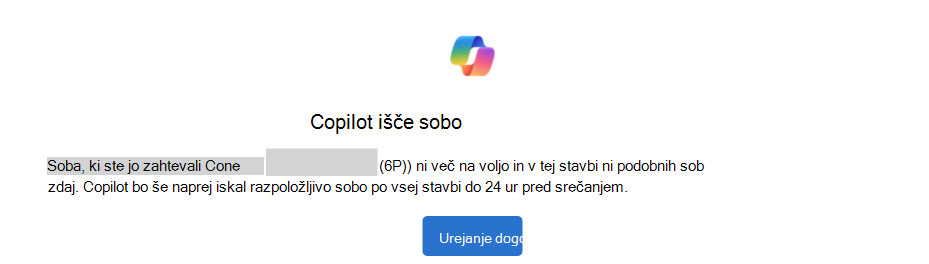
E-poštno sporočilo se pošlje enkrat, ne vsak dan. Organizator srečanja lahko počaka, da Copilot nadaljuje, ali pa izbere Uredi dogodek , da spremeni sobo ali druge podrobnosti srečanja.
Ko Copilot najde zamenjavo
Ko nadomestna soba sprejme, se mesto srečanja posodobi in udeleženci prejmejo posodobitev srečanja, ki jih obvesti, da se je mesto spremenilo. Tema srečanja ostaja nespremenjena. Potrditveno e-poštno sporočilo opredeljuje prvotno sobo in sobo, ki jo je Copilot rezerviral:
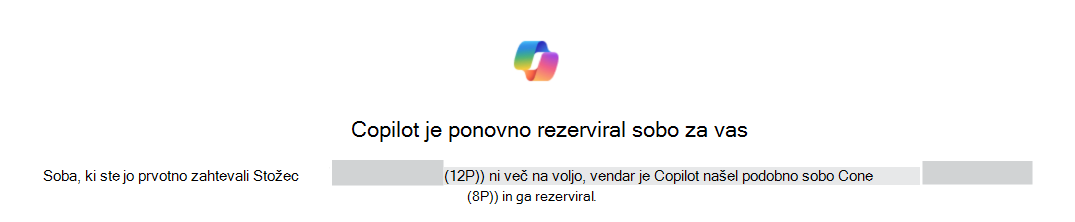
Odprite dogodek, da potrdite posodobljeno lokacijo. Še vedno lahko ročno spremenite sobo, če zamenjava ne ustreza vašim potrebam.
Če Copilot ne najde proste sobe
Če Copilot doseže konec ponovne rezervacije, ne da bi našel prosto sobo, lahko prejmete obvestilo Copilot ni mogel najti razpoložljive sobe . Pojasnjuje, da zahtevana soba ni na voljo in da v stavbi ni bilo mogoče najti nobene proste sobe:
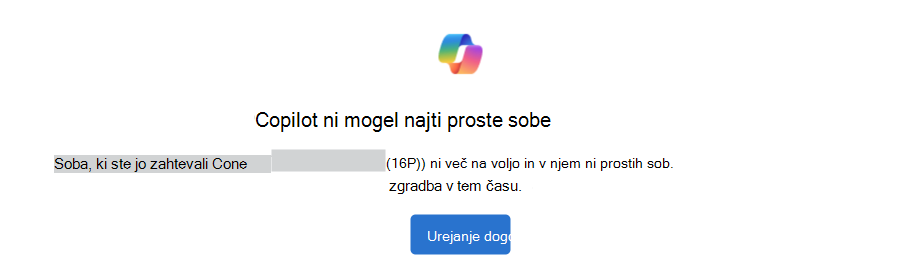
Izberite Uredi dogodek ali odprite srečanje v koledarju in sami posodobite podrobnosti o sobi ali drugih podrobnostih srečanja.
Kako Copilot izbere sobo
Copilot išče sobo, podobno tisti, ki je zavrnila sestanek. Upošteva:
- Kontekst lokacije: Prvotna soba, zgradba in seznam sob.
- Razpoložljivost: Ali je za sestanek na voljo soba za kandidate.
- Zgodovina rezervacij: Sobe, povezane z vašimi prejšnjimi rezervacijami.
- Zmogljivost: Velikost sob za kandidate. Zmogljivost je premislek, ne obvezen filter.
Natančno ponderiranje in nadomestni vrstni red nista navedena v tem članku.
Nastavitve delovnega načrta in delovne lokacije lahko vplivajo na vrstni red priporočil na podlagi zgodovine rezervacij, kar lahko vpliva na sobo, ki jo Copilot na koncu izbere.
Ponavljajoča se srečanja
Ponovna rezervacija sobe Copilot deluje tudi s ponavljajočimi se sestanki.
Ko soba sprejme le nekaj sestankov v seriji
Glede na nastavitve spora v sobi za ponavljajoče se zahteve lahko soba sprejme srečanja, ki niso v nasprotju z obstoječimi rezervacijami, in zavrne srečanja, ki jih imajo. V odgovoru v sobi je naveden sporni sestanek:

V tem primeru Copilot pomaga ponovno rezervirati zavrnjene sestanke v seriji. Sestanki, ki jih je sprejela prvotna soba, ostajajo nespremenjeni.
Ko soba zavrne celotno ponavljajočo se zahtevo
Copilot najprej poskuša ponovno rezervirati ponavljajoče se srečanje ali serijo. Če ne more uspešno znova rezervirati celotnega niza, prednostno določi najbližji sestanek ali srečanja, tako da lahko prihajajoča srečanja še vedno imajo sobo.
Izklop ponovne rezervacije sobe Copilot
Pred začetkom srečanja lahko izklopite spremembo rezervacije sobe Copilot:
- Odprite srečanje.
- Uredite dogodek.
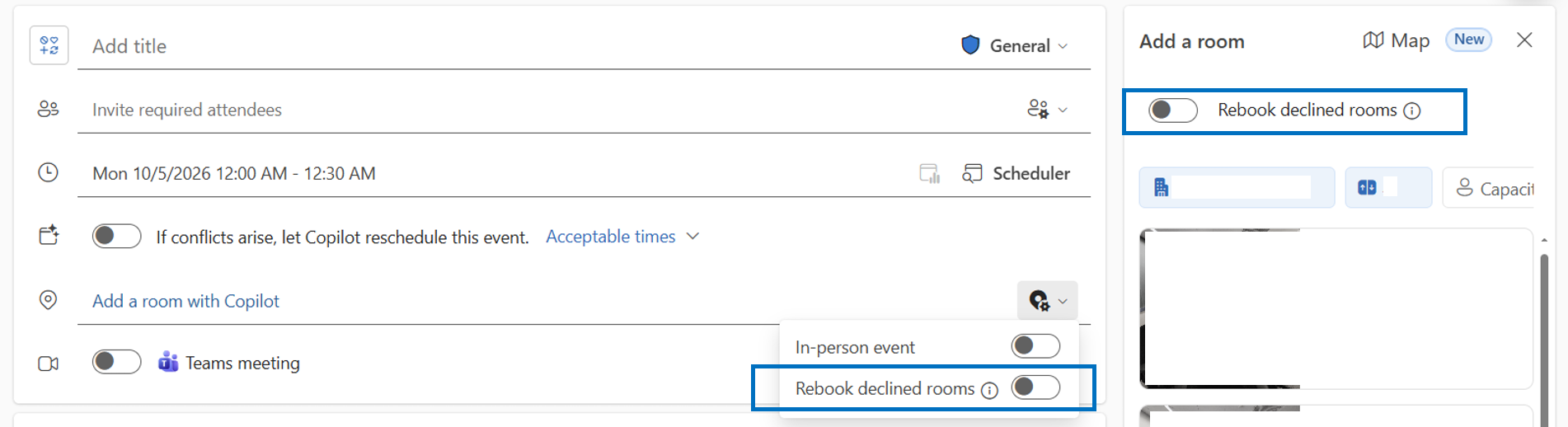
- Poiščite Znova rezervirajte zavrnjene sobe v obrazcu za dogodek, v iskalniku Places ali Iskalniku sob.
- Izklopite nastavitev.
- Pošljite posodobitev.
Če izklopite nastavitev, se v prihodnosti ustavi samodejna ponovna rezervacija. Ne odstrani sobe, ki jo je Copilot že rezerviral. Če želite odstraniti ali zamenjati sprejeto sobo, uredite mesto srečanja in pošljite posodobitev. Stikalo lahko najdete v obrazcu za dogodek ali med izbiranjem sobe z Dodaj sobo ali Iskalnikom sob:
Obvestila
| Situacija | Ko | Kaj prejme organizator srečanja | Kaj prejmejo udeleženci |
|---|---|---|---|
| Copilot je ponovno rezerviral sobo za vas | Ko storitev Copilot uspešno znova rezervira zavrnjeno sobo, | potrditveno e-poštno sporočilo, v katerem so identificirane prvotne sobe in nadomestne sobe. | posodobitev srečanja, ki jih obvešča o spremenjeni lokaciji; Tema srečanja se ne spremeni |
| Copilot išče sobo | Ko pri prvem poskusu ponovne rezervacije zavrnjene sobe ni mogoče najti ustrezne zamenjave | Eno e-poštno sporočilo iz zahtevane sobe | Brez obvestila |
| Copilot ni mogel najti proste sobe | Če je srečanje od začetka v 24 urah in Copilot ni našel proste sobe | Obvestilo z možnostjo urejanja dogodka | Brez obvestila |
Pogosta vprašanja
Ali lahko izberem nadomestno sobo?
Ne. Copilot samodejno izbere sobo. Če želite določeno sobo, odprite dogodek in sami spremenite sobo z iskalnikom Places Finderali Room Finder.
Zakaj Copilot ni znova rezerviral zavrnjene sobe?
Preverite, kdo je dodal sobo v srečanje. Ponovna rezervacija velja le za sobe, ki jih je dodal organizator. Če je sobo dodal udeleženec, odprite dogodek in sami dodajte ali spremenite sobo.
Zakaj sem prejel odpoved v zvezi s prvotno sobo?
V vašem nabiralniku lahko zamenjava zavrnjene sobe deluje kot preklic prvotne sobe za srečanje. S tem dejanjem sprostite le izvirno rezervacijo sobe. Srečanja v koledarju ali povabila za udeležence ne prekličete.
Ali bodo udeleženci vedeli, da se je soba spremenila?
Da. Ko nadomestna soba sprejme, udeleženci prejmejo posodobitev srečanja z obvestilom, da se je mesto spremenilo. Tema srečanja se ne spremeni. Medtem ko Copilot išče po sobah kandidatov, niso obveščeni.
Ali lahko vnašam spremembe, medtem ko Copilot išče?
Da. Kadarkoli lahko odprete dogodek in spremenite podrobnosti o sobi ali drugih podrobnostih sestanka. Copilot ne blokira ročnih sprememb.
Pridobivanje pomoči
Če vnovična rezervacija sobe v storitvi Copilot ne deluje po pričakovanjih:
- Potrdite, da ste sobo dodali sami.
- Preverite, ali je omogočena možnost »Znova rezerviraj zavrnjene sobe« .
- Preverite najnovejše odgovore v sobi in podrobnosti srečanja.
- Odprite dogodek in ga sami posodobite, če morate takoj izvesti spremembe.
- Če Copilot večkrat izbere nepričakovano lokacijo ali ne najde sob, ki bi morale biti na voljo, se obrnite na službo za pomoč IT ali skrbnika za Microsoft 365.
Skrbnik lahko v možnosti Konfiguriraj vnovično rezervacijo sobe Copilot za Exchange Online preveri:
- Popolne in dosledne informacije v programu Places, vključno s tlemi, zgradbami in seznami sob.
- Nabiralnik sobe ali vira in njegova vidljivost v Iskalniku sob in Iskalniku Places.
- Pravila rezervacije sobe in obdelava.
- Konfiguracija platforme delovnega mesta, delovnega mesta in delovnega načrta.