
När en sökväg till en fil eller mapp blir för lång för att OneDrive-synkronisering ska kunna hantera pausar OneDrive objektet och behåller allt annat synkroniserat som vanligt, och vägleder dig sedan genom en snabbkorrigering så att det pausade objektet kan synkroniseras igen.
Obs
En "sökväg" är den fullständiga adressen till en fil. Den tar med alla mappnamn i kedjan plus filnamnet, allt läggs ihop. En sökväg kan bli för lång på grund av ett väldigt långt namn eller på grund av att en fil är kapslad i många mappar. Du behöver inte ta bort något för att åtgärda det och du förlorar inget av ditt innehåll.
Exempel på en sökväg
Windows (Utforskaren) – arbets- eller skolkonto
C:\Users\JaneDoe\OneDrive - Contoso\Projects\2026\Q1\Budget_Report_v3.xlsxWindows (Utforskaren) – personligt konto
C:\Users\JaneDoe\OneDrive\Projects\2026\Q1\Budget_Report_v3.xlsx
Hur du vet att ett objekt behöver åtgärdas
När sökvägen till ett objekt är för lång för att synkroniseras meddelar OneDrive dig med ett rött X:
Välj molnikonen för OneDrive i aktivitetsfältet för att öppna aktivitetscentret.
Det objekt som behöver uppmärksamhet visas med en anmärkning om att sökvägen är för lång för att synkroniseras.
Bredvid den visas två knappar: Förkorta sökväg och Flytta fil (eller Flytta mapp, beroende på om objektet är en fil eller en mapp).
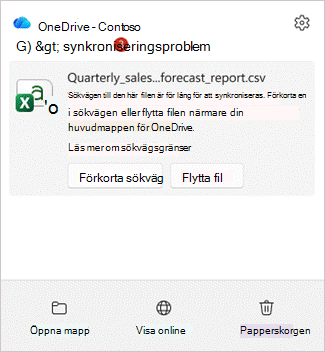
Allt annat fortsätter att synkroniseras. Endast det listade objektet pausas.
Så här åtgärdar du felmeddelandet "filen eller mappen är för lång" i OneDrive
Du kan åtgärda en lång bana på ett av två sätt. Båda får objektsynkroniseringen igen, så välj det som är lättast för dig:
- Förkorta sökvägen – byt namn på filen eller någon av mapparna den finns i, så att den övergripande sökvägen blir kortare.
- Flytta objektet – flytta filen eller mappen till en plats i OneDrive som inte är kapslad så djupt.
Filen finns kvar i OneDrive i vilket fall som helst, med innehållet intakt.
Alternativ 1: Förkorta sökvägen genom att byta namn på den
Leta reda på objektet som behöver åtgärdas i OneDrive-aktivitetscentret och välj Förkorta sökväg.
Fönstret Förkorta den här sökvägen öppnas. Den visar den fullständiga sökvägen till objektet som en lista med mappar, och slutar med den fil eller mapp som är för lång.
Längst ned talar OneDrive om hur mycket kortare sökvägen behöver vara – till exempel "Sökvägen är 32 tecken för lång".
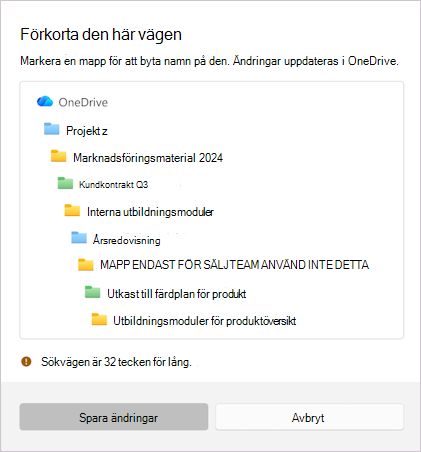
Välj filen eller en mapp i listan och skriv ett kortare namn. Meddelandet längst ned uppdateras medan du redigerar.
När sökvägen är tillräckligt kort ändras meddelandet till "Sökvägen är tillräckligt kort för att synkroniseras" med en grön bockmarkering.
Välj Spara ändringar om du vill att OneDrive ska använda det nya namnet och börja synkronisera objektet igen.
Obs
Om du byter namn på en mapp här döps den om överallt i OneDrive, precis som i Utforskaren. Allt i mappen följer med.
Alternativ 2: Förkorta sökvägen genom att flytta filen till en annan plats
I aktivitetscentret väljer du Flytta fil (eller Flytta mapp) bredvid objektet.
Ett utforskaren öppnas som nämner i det övre vänstra hörnet hur många tecken som är över gränsen.
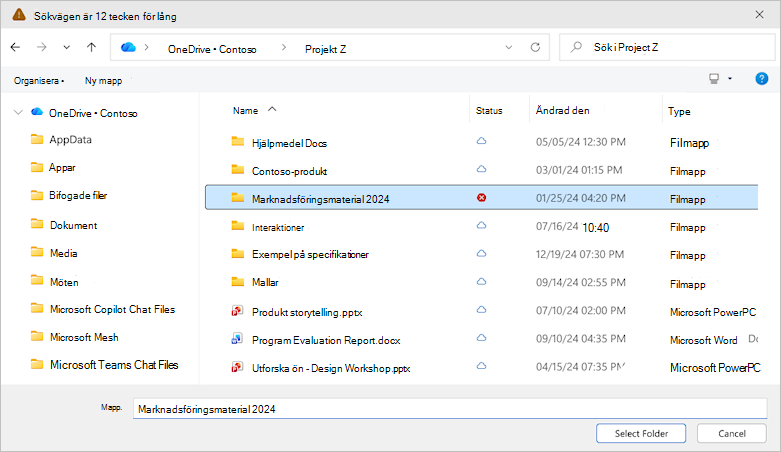
Bläddra till en mapp som är närmare den översta delen av OneDrive (färre mappar djupt).
Välj Välj mapp.
Om du ombeds att bekräfta läser du meddelandet och väljer Flytta fil (eller Flytta mapp) så att OneDrive kan flytta objektet och återuppta synkroniseringen.
Tips
Ofta räcker det med att flytta upp ett objekt ens en eller två mappnivåer för att sökvägen ska hamna under gränsen.
När fler än ett objekt behöver åtgärdas
Ibland kan flera filer eller mappar ha långa sökvägar samtidigt. OneDrive grupperar dem i en lista så att du kan arbeta igenom dem på ett och samma ställe.
Öppna aktivitetscentret och välj Åtgärda sökvägar för att öppna listan Åtgärda sökvägar som är för långa för att synkroniseras .
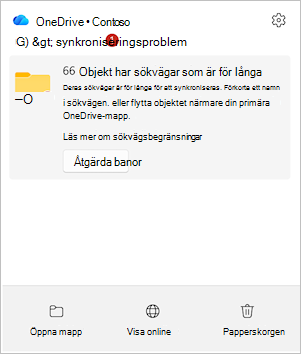
Varje objekt visar hur många tecken det är över. Peka på ett objekt och välj sedan Förkorta eller Flytta för att åtgärda det – precis som med ett enskilt objekt.
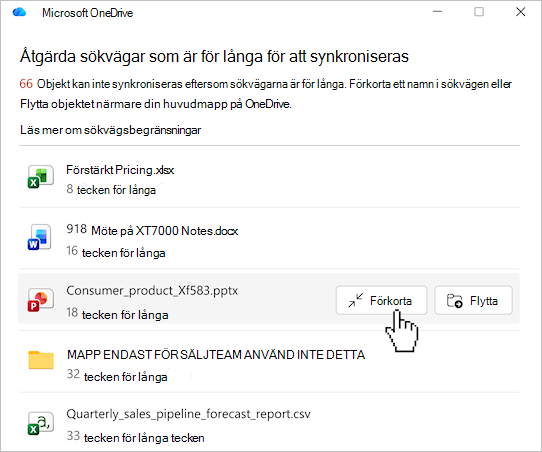
När du åtgärdar var och en rensas den från listan.
Obs
Genom att åtgärda en mapp kan flera saker lösas samtidigt. Eftersom en mapps namn är en del av sökvägen till allt som finns i den, fixar du ofta filerna under den automatiskt om du förkortar eller flyttar den mappen, så du kan se att flera objekt tas bort från listan efter en enda ändring.
Filer och mappar som du har delat med andra
Om det objekt som du åtgärdar delas visas en extra bekräftelse i OneDrive innan ändringen görs.
- Om du flyttar ett delat objekt kan delningsbehörigheterna ändras.
- Läs meddelandet och bekräfta sedan för att fortsätta.
Files och mappar i ett delat bibliotek
Vissa objekt i OneDrive är genvägar till en delad mapp. Om det finns ett objekt med lång sökväg i någon av de här genvägarna:
- Om du åtgärdar sökvägen ändras objektet för alla som använder mappen, inte bara för dig.
- OneDrive visar en dialogruta för bekräftelse som förklarar att ändringen påverkar den delade mappen innan något händer.
- Om du är osäker kan du fråga mappägaren innan du byter namn på eller flyttar objektet.
Tips för att undvika att sökvägar blir för långa
- Håll mappnamnen korta och meningsfulla.
- Undvik att stapla många mappar i varandra - plattare är bättre.
- Se upp med mycket långa filnamn, särskilt sådana som upprepar mappnamnet.
Se även
Restriktioner och begränsningar i OneDrive och SharePoint
Varför har mitt filnamn ändrats?
Vilka är längdbegränsningarna för filsökvägar?
Behöver du mer hjälp?
Kontosupport. Om du behöver hjälp med Microsoft-konto och prenumerationer går du till Hjälp för konto & fakturering.
Teknisk support. För teknisk support väljer du Kontakta Microsoft Support nedan, anger ditt problem och väljer Få hjälp.
Mobila användare kan kontakta supporten genom att öppna OneDrive-appen och försiktigt skaka enheten.
Stöd från communityn. Communities hjälper dig att ställa frågor, ge feedback och få råd från experter med rika kunskaper. Fråga Microsoft-communityn. Lämna inte ut personlig eller känslig information i offentliga forum.