
Återställning av Microsoft OneDrive kan ibland lösa synkroniseringsproblem och återställa alla OneDrive inställningar. OneDrive gör en fullständig synkronisering efter återställningen.
Viktigt!
Du förlorar inga filer eller data genom att återställa OneDrive på datorn. Om du återställer OneDrive kopplas bara alla synkroniseringsanslutningar bort (inklusive personliga och arbets- eller skolanslutningar).
Följ stegen nedan för att återställa OneDrive-appen
| Steg | Skärmbild |
|---|---|
1. Tryck på Windows-tangenten och R samtidigt på datorns tangentbord för att öppna dialogrutan Kör. och R samtidigt på datorns tangentbord för att öppna dialogrutan Kör. |

|
| 2. Kopiera eller skriv wsreset.exe i rutan och välj sedan OK. Notera: Ett tomt fönster för Kommandotolken öppnas och stängs en kort stund. Därefter öppnas Microsoft Store-appen. Du kan ignorera dessa och stänga oönskade fönster. Om OneDrive fortfarande inte synkroniseras fortsätter vi med att återställa appen OneDrive-synkronisering. |

|
| 3. Tryck på Windows-tangenten och R igen. |

|
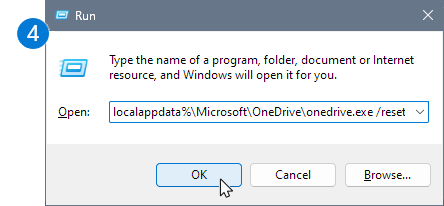
4. Den här gången kopierar du texten nedan och klistrar in den i dialogrutan och trycker sedan på OK. %localappdata%\Microsoft\OneDrive\onedrive.exe /reset |
|
5. Om du ser meddelandet "Windows kan inte hitta ..." meddelande, kopiera och klistra in texten nedan i stället och tryck sedan på OK.C:\Program Files\Microsoft OneDrive\onedrive.exe /reset |

|
6. Om du fortfarande ser meddelandet "Windows kan inte hitta ..." meddelande, kopiera och klistra in texten nedan i stället och tryck sedan på OK.C:\Program Files (x86)\Microsoft OneDrive\onedrive.exe /resetNotera: Om inget av dessa steg fungerar har du inte installerat appen OneDrive-synkronisering. Läs mer. |

|
| 7. Starta om OneDrive manuellt genom att gå till Start , skriv OneDrive i sökrutan och klicka sedan på OneDrive-skrivbordsappen. |

|
Obs
- Om inget av dessa steg fungerar har du inte installerat appen OneDrive-synkronisering. Läs mer.
- Om du har valt att bara synkronisera vissa mappar före återställningen måste du göra det igen när synkroniseringen är klar. Du måste slutföra detta för dina personliga OneDrive- och OneDrive för arbets- eller skolkonton. Läs mer om hur du väljer vilka OneDrive-mappar som ska synkroniseras på datorn.
Så här återställer du OneDrive Store-appen
Tips
Om du är osäker på vilket OneDrive-program du har kan du läsa vilken OneDrive-app har jag?
- Tryck på Start och Retur
apps:onedrive - Välj Appinställningar
- Bläddra nedåt i listan och välj Återställ.
Vad innebär återställning av OneDrive?
Under en återställning gör OneDrive följande:
- Tar bort DAT-filen.
- Lagrar programloggarna i registret.
- Lagrar inställningarna på disken.
När OneDrive startas om kontrollerar programmet med registret att återställningen har ägt rum och läser sedan in inställningarna och återskapar DAT-filen.
Du förlorar inga data genom att återställa OneDrive.
Behöver du mer hjälp?
Kontosupport. Om du behöver hjälp med Microsoft-konto och prenumerationer går du till Hjälp för konto & fakturering.
Teknisk support. För teknisk support väljer du Kontakta Microsoft Support nedan, anger ditt problem och väljer Få hjälp.
Mobila användare kan kontakta supporten genom att öppna OneDrive-appen och försiktigt skaka enheten.
Stöd från communityn. Communities hjälper dig att ställa frågor, ge feedback och få råd från experter med rika kunskaper. Fråga Microsoft-communityn. Lämna inte ut personlig eller känslig information i offentliga forum.