
Om du avlänkar och länkar om datorn till OneDrive kan du lösa vissa synkroniseringsproblem.
Du kan också använda samma steg för att flytta OneDrive till en ny plats, till exempel en extern diskenhet.
Obs
Inga data går förlorade när du tar bort kopplingen och länkar om OneDrive. Dina lokala mappar kopplas bara bort från molnet under en kort stund. Alla ändringar som görs när du inte är länkad synkroniseras när länkningen är klar.
Ta bort koppling till OneDrive-konto
- Välj OneDrive-molnet i meddelandefältet för att visa OneDrive-popupen.

- Välj Inställningar för hjälp och
 OneDrive och sedan Inställningar.
 - Gå till fliken Konto .
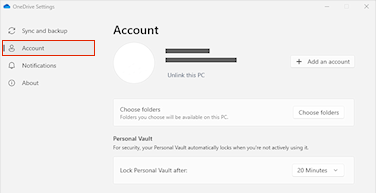
- Välj Ta bort länk för den här datorn och välj sedan Ta bort länk för konto.
Rensa inloggningsuppgifter
- Tryck på
 + R för att öppna dialogrutan Kör.
 - Ange sökvägen %localappdata%\Microsoft\OneDrive\settings och välj OK.
- Ta bort filen PreSignInSettingsConfig.json.
Logga in igen för att återlänka ditt konto
Logga in när du uppmanas att göra det.
Tips
Om OneDrive inte öppnas trycker du på Windows-tangenten
, skriver OneDrive och väljer sedan OneDrive-appen.När du loggar in uppmanar OneDrive dig att det redan finns en mapp: välj Använd den här mappen.
Tips
Välj Välj ny mapp om du vill flytta OneDrive till en ny plats.
OneDrive synkroniserar nu filer och mappar tillbaka till datorn. OneDrive laddar inte ned alla filer (bara deras platshållare för att spara utrymme, läs mer), men det tar fortfarande lite tid.
När filerna har synkroniserats igen kan du rensa mappvyn På datorn och välja vilka mappar du vill synkronisera med datorn.
Om du fortfarande har OneDrive synkroniseringsproblem kan du prova att återställa OneDrive.
Behöver du mer hjälp?
Kontosupport. Om du vill ha hjälp med ditt Microsoft-konto och prenumerationer går du till Konto & Faktureringshjälp.
Teknisk support. För teknisk support väljer du Kontakta Microsoft Support nedan, anger ditt problem och väljer Få hjälp.
Mobilanvändare kan kontakta supporten genom att öppna OneDrive-appen och försiktigt skaka enheten.
Community-support. Communities hjälper dig att ställa frågor, ge feedback och höra från experter med rik kunskap. Fråga Microsoft-communityn. Lämna inte ut personlig eller känslig information i offentliga forum.