
När du har laddat upp foton hjälper OneDrive dig att ordna och hitta dem. Du kan snabbt bläddra bland dina minnen med vårt nya anpassningsbara galleri eller hitta ett foto baserat på var det togs, vad som finns i fotot och om det är en video, skärmbild, dokument med mera!
Välj var du tittar på dina foton.
För att hjälpa dig att hitta foton visas datumet över rullningslisten när du rullar uppåt och nedåt i dina foton:

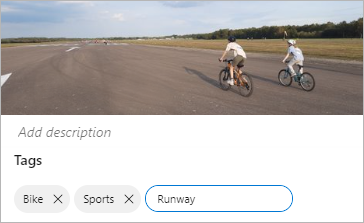
Redigera eller ta bort fototaggar i OneDrive
OneDrive skapar automatiskt taggar för föremål som det kan identifiera. Ibland blir det fel, men du kan ta bort eller redigera taggarna för ett foto.
- Hovra med musen över fotot för att visa kontrollerna.
- Välj
 för att öppna informationsfönstret.
 - Skriv en ny tagg eller välj X bredvid en tagg för att ta bort den. (Du redigera taggar genom att lägga till eller ta bort dem.)
Visa alla foton från samma plats i OneDrive
Om det stöds av enheten som tar dem har foton platstaggar, som du kan använda för att snabbt visa alla foton på samma plats.
Varning!
Platstaggar kan avslöja personlig information så var försiktig när du använder dem!
Om du vill söka efter alla foton på samma plats skriver du platsen i sökfältet högst upp på skärmen. Du kan också behöva lägga till landet.
Tips
Om sökningen inte hittar något, men du känner till minst ett foto från den platsen, öppnar du fotots detaljerade informationsfönster för att se hur Bing-kartor har spelat in platsen och använder det som sökord.
Skapa ett eget fotoalbum i OneDrive
Du kan ordna dina bilder i ett album som du sedan kan dela med vänner och familj.
- Markera de foton du vill lägga till i albumet och klicka sedan på Lägg till i album.
- Välj
 Nytt album och ge det ett namn, eller välj att lägga till i något av dina befintliga album.


Läs mer
Ändra vy på OneDrive-webbplatsen
Byta namn på, sortera eller flytta foton och filer på OneDrive
Videoformat som du kan spela upp på OneDrive-webbplatsen
Skapa fotoalbum som börjar med de här mallarna
Behöver du mer hjälp?
Kontosupport. Om du vill ha hjälp med ditt Microsoft-konto och prenumerationer går du till Konto & Faktureringshjälp.
Teknisk support. För teknisk support väljer du Kontakta Microsoft Support nedan, anger ditt problem och väljer Få hjälp.
Mobilanvändare kan kontakta supporten genom att öppna OneDrive-appen och försiktigt skaka enheten.
Community-support. Communities hjälper dig att ställa frågor, ge feedback och höra från experter med rik kunskap. Fråga Microsoft-communityn. Lämna inte ut personlig eller känslig information i offentliga forum.