
 Om OneDrive visar "Bearbetar ändringar" under lång tid kan det bero på något av följande:
du har en OneDrive-fil öppen
har du lagt till många filer på OneDrive
har du lagt till en mycket stor fil på OneDrive
du inte är inloggad
du just har loggat in eller uppdaterat datorn.
Tips
Efter uppdatering till macOS Big Sur kan vissa Mac-användare se "Bearbetar ändringar" under lång tid. Ingen åtgärd krävs – vänta tills ändringarna har slutförts.
Så här åtgärdar du OneDrive-synkronisering fastnar på "Bearbetar ändringar"
| Problem | Lösning |
|---|---|
| Du har en OneDrive-fil öppen. | Stäng filen när du är klar med redigeringen. |
| Du synkroniserar många filer. | Ingen åtgärd krävs. OneDrive laddar upp alla filer, men det kan ta lite tid om internethastigheten är långsam. Kör ett internethastighetstest för att se till att problemet inte är någon annanstans. |
| Du försöker synkronisera en mycket stor fil, till exempel ett komprimerat ZIP-arkiv, en lång video eller offlinedatafiler för Outlook PST eller OST. | Du kan flytta stora filer, till exempel e-postdatafiler, från dina OneDrive-lagringsmappar eller välja att inte synkronisera mappar som har stora filer, till exempel videoklipp. Alla OneDrive-loggfiler med namnet "aria-debug" kan tas bort på ett säkert sätt. Mer information finns i Så här tar du bort en Outlook-datafil från OneDrive. Tips: Du kan inte ta bort Outlook-datafiler/-mappar från synkronisering när du använder Files på begäran. Outlook måste kunna komma åt filerna på datorn. |
| Du är inte inloggad. | Om du har ändrat lösenordet kan du behöva logga in igen på OneDrive. |
| Du har just loggat in eller har precis uppdaterat datorn. | Ingen åtgärd krävs. OneDrive synkroniserar så småningom om alla filer, men det kan ta lite tid om det gjorts många ändringar eller om Internethastigheten är långsam. Kör ett internethastighetstest för att se till att problemet inte är någon annanstans. |
| Okända/dolda filer som orsakar felet. | Välj OneDrive-molnikonen i Aktivitetsfältet/menyraden för att visa listan över alla filer som är öppna, synkroniseras eller nyligen har synkroniserats.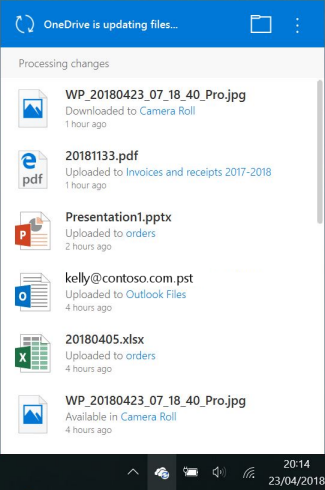
Tillfälliga eller dolda filer kan också blockera synkronisering. Mer information finns i OneDrive-status som fastnat på "Synkronisering väntar" . |
| Något annat | Om "Bearbetar ändringar" finns kvar läser du Ta bort länk och länkar om OneDrive för att återställa OneDrive. |
Se även
OneDrive-status fastnat på "Synkronisering väntar"
Avbryta eller stoppa synkronisering i OneDrive
Behöver du mer hjälp?
Kontosupport. Om du vill ha hjälp med ditt Microsoft-konto och prenumerationer går du till Konto & Faktureringshjälp.
Teknisk support. För teknisk support väljer du Kontakta Microsoft Support nedan, anger ditt problem och väljer Få hjälp.
Mobilanvändare kan kontakta supporten genom att öppna OneDrive-appen och försiktigt skaka enheten.
Community-support. Communities hjälper dig att ställa frågor, ge feedback och höra från experter med rik kunskap. Fråga Microsoft-communityn. Lämna inte ut personlig eller känslig information i offentliga forum.