
Om du behöver ändra din OneDrive-lagringsplats från datorn till ett SD-kort eller någon annan extern lagringskälla kan du göra det så länge den externa enheten inte kan matas ut. Flyttbara USB-enheter stöds inte.
Obs
Om du inte har tillräckligt med utrymme på datorn kan du använda funktionen Files På begäran för OneDrive som är tillgänglig för Windows och Mac, samt selektiv synkronisering.
Kontrollera först filsystemet på den externa enheten som du ska använda.
Kontrollera enhetens filsystem
- Öppna Filutforskaren i Windows.
- Högerklicka på enheten och välj Egenskaper.
- På fliken Allmänt , bredvid Filsystem, ser du om det står NTFS.
Om filsystemet är FAT eller FAT32 går du till nästa avsnitt. Annars fortsätter du till Ta bort länken till OneDrive och kör OneDrive-installationen igen.
Konvertera en FAT- eller FAT32-enhet till NTFS
Om du konverterar en enhet med hjälp av de här stegen behålls filerna på enheten. Vi rekommenderar fortfarande att du ser till att du har säkerhetskopior av alla filer på enheten.
- Leta reda på enhetsbeteckningen som du vill konvertera. Öppna Utforskaren och leta efter enheten under "Den här datorn" eller "Dator" i den vänstra rutan.
- Tryck på Windows-tangenten + R för att öppna dialogrutan Kör.
- Ange cmd för att öppna kommandotolken.
- Skriv konvertera enhet i kommandotolken: /fs:ntfs
Om enhetsbeteckningen som du vill konvertera till exempel är e skriver du konvertera e: /fs:ntfs
Obs
Om du vill konvertera tillbaka en NTFS-enhet till FAT32 måste du spara kopior av de filer som du vill behålla och sedan formatera om eller partitiona enheten.
Avlänka OneDrive och köra installationen av OneDrive igen
Du förlorar inga filer eller data om du inaktiverar, avinstallerar eller avlänkar OneDrive på datorn. Du kommer alltid åt filerna genom att logga in på ditt OneDrive-konto online.
- Välj OneDrive-molnet i meddelandefältet för att visa OneDrive-popupen.

- Välj Inställningar för hjälp och
 OneDrive och sedan Inställningar.
 - Gå till fliken Konto .
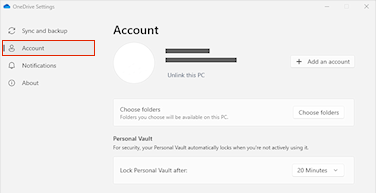
- Välj Ta bort länk för den här datorn och välj sedan Ta bort länk för konto.
Obs
Olänkade filer kan tas bort från din lokala lagring, eftersom de också lagras i molnet och är tillgängliga via OneDrive-webbplatsen.
Följ stegen i guiden Välkommen till OneDrive för att konfigurera OneDrive på den nya filplatsen.
Varning!
Du kan inte konfigurera mappskydd med OneDrive på externt minne.
Behöver du mer hjälp?
Det går inte att synkronisera OneDrive till ett SD-kort eller en extern USB-enhet
Kontosupport. Om du vill ha hjälp med ditt Microsoft-konto och prenumerationer går du till Konto & Faktureringshjälp.
Teknisk support. För teknisk support väljer du Kontakta Microsoft Support nedan, anger ditt problem och väljer Få hjälp.
Mobilanvändare kan kontakta supporten genom att öppna OneDrive-appen och försiktigt skaka enheten.
Community-support. Communities hjälper dig att ställa frågor, ge feedback och höra från experter med rik kunskap. Fråga Microsoft-communityn. Lämna inte ut personlig eller känslig information i offentliga forum.