
Den här artikeln hjälper dig att åtgärda felmeddelandet "En nyare version av Microsoft OneDrive är installerad".

Avinstallera OneDrive för att åtgärda felet "Nyare version är installerad"
Så här avinstallerar du OneDrive:
Obs
Du förlorar inte filer eller data om du inaktiverar, avinstallerar eller avlänkar OneDrive på datorn. Du kommer alltid åt filerna genom att logga in på ditt OneDrive-konto online.
- Tryck på
 + R för att öppna ett körfönster .
 - Skriv appwiz.cpl och klicka på OK.
- Leta reda på Microsoft OneDrive i listan och högerklicka för att avinstallera det.
Om den här metoden inte fungerar gör du så här:
Obs
Innan du redigerar registret, så rekommenderar vi att gör en säkerhetskopiering av registret. Om det uppstår problem kan du sedan återställa registret till det tidigare tillståndet. Läs mer om hur du säkerhetskopierar och återställer registret i Windows.
- Tryck på
+ R för att öppna ett körfönster .
- Skriv regedit och klicka på OK.
- Klistra in den här sökvägen i navigeringsfältet högst upp i Registereditorn:
Computer\HKEY_CURRENT_USER\Software\Microsoft\OneDrive - Högerklicka på OneDrive-mappen och välj Ta bort.
Uppdatera OneDrive för att lösa meddelandet "Nyare version är installerad"
OneDrive och Windows uppdateras ofta och om du håller datorn uppdaterad kan du lösa synkroniseringsproblem.
Ladda ned de senaste Windows-uppdateringarna för att få ut mesta möjliga av OneDrive. Windows 10 aktiverar OneDrive Files på begäran som kan hjälpa dig att lösa synkroniseringsproblem. Läs mer om OneDrive Filer på begäran.
Ladda ned den senaste versionen av OneDrive och installera den.
Obs
Mer information om den senaste versionen finns i Viktig information.
Välj
för att öppna Start-menyn, sök efter OneDrive och öppna sedan OneDrive-skrivbordsprogrammet.När installationsprogrammet för OneDrive startar anger du e-postadressen för ditt Microsoft-konto och väljer sedan Logga in för att konfigurera kontot.
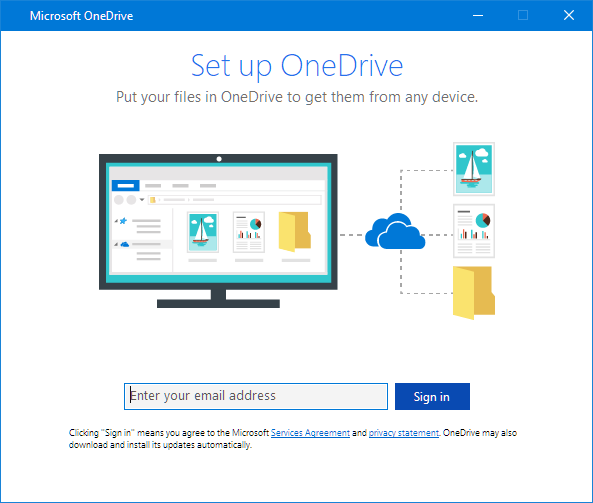
Konfigurera och anpassa OneDrive när du har åtgärdat installationsproblemet
Med OneDriveFiler på begäran får du hjälp att komma åt alla filer på OneDrive utan att behöva ladda ned dem och använda lagringsutrymmet på din enhet. Läs mer om OneDrive Filer på begäran.
Obs
Du förlorar inte filer eller data om du inaktiverar, avinstallerar eller avlänkar OneDrive på datorn. Du kommer alltid åt filerna genom att logga in på ditt OneDrive-konto online.
Du kan också ladda ned eller synkronisera färre filer genom att välja vilka OneDrive-mappar du vill synkronisera med datorn. Om du har valt att bara synkronisera vissa mappar före återställningen måste du göra det igen när synkroniseringen har slutförts.
Obs
Du måste slutföra det här steget för din personliga OneDrive och OneDrive för arbete eller skola.
Läs mer
Fler korrigeringar för de senaste OneDrive-problemen
Behöver du mer hjälp?
Kontosupport. Om du vill ha hjälp med ditt Microsoft-konto och prenumerationer går du till Konto & Faktureringshjälp.
Teknisk support. För teknisk support väljer du Kontakta Microsoft Support nedan, anger ditt problem och väljer Få hjälp.
Mobilanvändare kan kontakta supporten genom att öppna OneDrive-appen och försiktigt skaka enheten.
Community-support. Communities hjälper dig att ställa frågor, ge feedback och höra från experter med rik kunskap. Fråga Microsoft-communityn. Lämna inte ut personlig eller känslig information i offentliga forum.