
Bifoga en fil i konversationen eller svara i Viva Engage genom att ladda upp en fil från datorn eller välja en bifogad fil eller GIF.
Längst ned på varje inläggsstart eller svar väljer du ikonen som representerar den bifogade filen.

| Ikon | Filens plats |
|---|---|

|
Ladda upp en fil från valfri plats på datorn. |

|
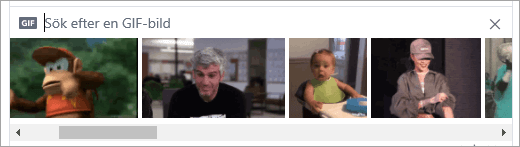
Välj en GIF-fil i en lista med tillgängliga GIF-filer. |
Ladda upp en fil från datorn
- Välj uppladdningsikonen .
- Välj den fil du vill ladda upp.
- Välj Öppna > inlägg.
Obs
Mobilappen Viva Engage behåller inte EXIF-data i bild- och videofiler för uppladdningar.
Välj en GIF
Använd bara det här alternativet om du söker efter en GIF-fil från webben. Om du lägger till en fil lokalt som råkar vara en GIF använder du alternativet Ladda upp en fil.
- Välj GIF-ikonen .
- Skriv en fras i rutan Sök efter en GIF som fångar kärnan i det du vill kommunicera, till exempel ett tack eller en överraskning.
- Välj den GIF-fil som du vill använda och välj sedan Publicera.
Filer och storlekar som stöds
Du kan bifoga pdf-filer, bildfiler, videofiler, Microsoft Office-filer med mera. Varje inlägg kan ha högst 100 filer.
För bilder som lagras i Viva Engage molnlagring:
- Den maximala storleken för en enskild bifogad fil är 5 gigabyte (GB) för Engage Enterprise-nätverk och 100 megabyte (MB) för Engage Basic-nätverk.
- De maximala måtten är 7 680 pixlar breda och 4 320 pixlar höga, och den maximala bildstorleken är 10 megabyte (MB).
- Infogad videouppspelning har stöd för videofiltyperna .wmv, .avi, .mpeg, .3gp, .flv, .mov, .mp4, .mpg, .ogm, .mkv, .ogv och .ogg. Välj en filminiatyr för att se den infogade videon. Viva Engage använder Azure Media Services för att visa videor.
För Viva Engage filer lagrade i SharePoint:
- Den maximala storleken för en enskild bifogad fil är 15 gigabyte (GB).
- Det finns inga dimensionsbegränsningar för bilder, men inställningarna för maximal storlek i SharePoint gäller i din organisation.
- Du kan lägga till valfri filtyp.
Vanliga frågor och svar om bifogade filer
Vad händer med min fil när jag bifogar den?
Om konversationen publiceras i en community läggs filen till i listan Files för den community där konversationen publiceras. Om du vill hitta filen väljer du communityn och sedan Files och markerar filen eller går till konversationen som innehåller filen. Om filen är bifogad i en konversation i en Microsoft 365-ansluten community sparas filen i SharePoint i Microsoft 365.
Kan jag välja var en fil ska laddas upp?
Nej. Om den anslutna gruppen kan spara filer i SharePoint i Microsoft 365 sparas alla nya filer för communityn där.
Kan alla communities lagra Engage -filer i SharePoint i Microsoft 365?
Nej. Även när lagring av Viva Engage -filer i SharePoint i Microsoft 365 är tillgängligt för ditt företag kan vissa typer av communities bara lagra filer i Viva Engage:
- Privata meddelanden
- Externa communityn
- Alla icke-anslutna communities
Kan jag lägga till filer direkt i mappen Apps/Viva Engage i SharePoint i Microsoft 365 och se dem i listan Files i Engage?
Nej. Om du vill visa eller söka efter en fil i listan Files i Viva Engage måste du bifoga den i en konversation. Vi rekommenderar att du inte tar bort, flyttar eller byter namn på filer i undermappen Appar/Viva Engage.
Vanliga frågor och svar om att arbeta med filer i Engage
Hur fäster jag en fil på gruppens startsida?
På startsidan för communityn i avsnittet Fäst till höger på sidan väljer du Lägg till och sedan Lägg till en länk.
Endast användare som har åtkomst till filen kan öppna den fästa filen.
Hur visar andra användare en fil som jag publicerat i Engage?
Hur den bifogade filen visas i feeden beror på filtypen. Alla bifogade filer (icke-bilder) visas som en länk under meddelandet. Användare kan välja länken för att visa filen. Bifogade bildfiler visas som en miniatyr under ditt konversationsinlägg eller svar. Användare kan välja miniatyren för att visa bilden.
People kan också visa och hämta en fil från grupp Files listan eller Files listan. Markera filen och välj Ladda ned i avsnittet Filåtgärder i den högra rutan.
Vem kan visa filer jag publicerar på Engage?
Detta skiljer sig åt för Viva Engage filer som lagras i Engage molnlagring och Viva Engage filer som lagras i SharePoint i Microsoft 365.
För filer som lagras i Viva Engage:
- Om filen laddas upp till en offentlig community kan vem som helst i Viva Engage -nätverket komma åt filen.
- Om filen publiceras i en privat community kan endast medlemmar i den communityn visa och redigera filen. Du kan också dela en fil med personer som inte är community-medlemmar.
- Gäster på nätverksnivå kan visa och ladda upp filer i communities som de tillhör.
- Gäster på konversationsnivå kan visa filer som refereras i konversationen och ladda upp filer till konversationen.
- Externa gäster kan visa och ladda upp filer i communities som de tillhör.
För filer som lagras i SharePoint i Microsoft 365:
Om filen laddas upp till en offentlig community kan alla vanliga Viva Engage användare i nätverket Viva Engage komma åt filen.
Om filen publiceras på en privat community kan vanliga användare som är medlemmar i den communityn visa och redigera filen. Communitymedlemmar kan också dela en fil med andra Viva Engage användare som inte är communitymedlemmar.
Gäster på nätverksnivå har inte standardåtkomst till att visa Viva Engage filer som sparats i SharePoint i Microsoft 365.
- Om du vill att de ska kunna begära åtkomst för att visa specifika filer måste de läggas till som Azure B2B-gäst i Microsoft 365-klientorganisationen. Mer information finns i Azure Active Directory B2B-dokumentationen.
- Om du vill att de ska kunna ladda upp filer till en viss community eller ha standardåtkomst till filer som laddats upp till SharePoint i Microsoft 365 lägger du till dem som community-medlem i SharePoint i Microsoft 365.
Gäster på konversationsnivå har inte standardåtkomst till filer som sparats i SharePoint i Microsoft 365. Om du vill att de ska kunna begära åtkomst till specifika filer i konversationen lägger du till dem som en Azure B2B-gäst i Microsoft 365-klientorganisationen. De kan inte ladda upp filer.
Externa gäster kan bara vara medlemmar i externa grupper. Externa communities lagrar bara filer i Viva Engage.
Hur gör jag för att dela en fil med enskilda medarbetare?
Skicka antingen ett privat meddelande till medarbetarna och bifoga filen i meddelandet, eller om filen redan finns på sidan Files markerar du filen och väljer sedan Dela.
Tittar sökningen i innehållet i filer eller bara i filnamnet?
För filer som lagras i Viva Engage omfattar Viva Engage sökningen de första 5 000 tecknen i den senaste versionen av filer i .docx-, .pptx- och .pdf-format samt metadata som titel och författare.
För filer som lagras i SharePoint i Microsoft 365 söker Viva Engage -sökningen bara efter titel och författare. Om du behöver göra en innehållssökning av filer som lagras i SharePoint i Microsoft 365 måste du gå till dokumentbiblioteket.
Hur tar jag bort en fil?
Endast filägaren och gruppadministratörerna kan ta bort en fil. I Viva Engage väljer du filen och under avsnittet Filåtgärder väljer du Ta bort den här filen.
Obs
Ta alltid bort filen via Viva Engage. Ta inte bort en Viva Engage -fil direkt från SharePoint i Microsoft 365 dokumentbiblioteket där den lagras, eller länkar till den finns kvar i Viva Engage.
Vad händer med min fil om jag tar bort meddelandet som jag bifogat den i?
Filen sparas i den grupp där du publicerade meddelandet. Om du vill ta bort den väljer du Files, markerar filen och väljer sedan Ta bort den här filen under Filåtgärder.
Vad händer med filer vi redan har i Engage när mitt företag börjar använda filer som lagrats i SharePoint i Microsoft 365?
Det finns inga ändringar för icke-anslutna communities. För anslutna grupper finns befintliga filer kvar i Viva Engage molnlagring och skrivskyddas. Alla nya filer i anslutna grupper lagras i SharePoint i Microsoft 365. Det innebär att om du vill redigera en fil som tidigare lagrades i Viva Engage måste du ladda upp filen igen. Alla framtida revisioner lagras i SharePoint i Microsoft 365.