
Använd Engage-mobilappen för att spela in korta videoklipp på upp till tre minuter på din mobila enhet. Kommentera videon med emoji, teckningar och text. I SharePoint lagras alla videoklipp du spelar in tillsammans med alla andra videofiler. Microsoft Azure lagrar alla videor från privata meddelanden eller oanslutna Office 365 grupper.
Korta videohöjdpunkter
Bland förbättringarna av den korta videon finns följande:
- Du kan snabbt och enkelt kommentera dina videor innan du skickar dem.
- Snabb videouppladdning och uppspelning.
- Den iOS mobila Engage -plattformen stöder videoredigering innan du publicerar.
Anledningar till att använda korta videor
Det finns många scenarier som gäller för korta videoklipp. Här är några förslag:
- Låt en ledare dela en top-of-mind varje vecka med ett snabbt 30–60 sekunders utdrag.
Exempel: Låt marknadschefen dela med sig av sitt fokus för veckan, uppmuntra till transparens och öppen kommunikation. - Uppmuntra medarbetarna att dela videoklipp för att delta i en kampanj som de är en del av.
Exempel: Berätta hur de ger och varför de ger som en del av en filantropisk kampanj. - Be nyanställda att presentera sig själva med en kort video.
Exempel: Bjud in nyanställda (i din community för introduktion till nyanställda) för att presentera sig själva och teamet de tillhör. Uppmuntra nyanställda att anpassa sina introduktioner.
Skapa korta videor
Tryck
 för att skapa ett nytt Engage inlägg.
Välj en community eller personer som du vill skicka ett meddelande till.
Välj Bifogade filer (om det inte redan är öppet) och välj Spela in en video.
Tryck på inspelningsknappen
 längst ned på skärmen för att spela in.
Tryck på
 för att pausa och återuppta inspelningen. Då skapas nya klipp varje gång du startar och pausar.
Använd anteckningsverktygen under videon för att lägga till anteckningar, text, emojier och teckningar. Du kan också lägga till en nyans på skärmen.
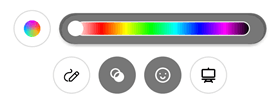
Tryck på stoppknappen när du är klar.
Tryck på högerpilen
 för att gå till nästa skärm.
Obs
I Engage för iOS kan du också redigera videon innan du publicerar den.
Tryck på Klar när du är klar.
Om du vill dela din video med communityn skriver du valfri text högst upp i inlägget och väljer Dela.
Spela in i whiteboard- eller blackboard-läge
Spela in i svart tavla eller whiteboard-läge där du kan lägga till emojier och ikoner, skriva text eller rita bilder för anteckning. Detta kan vara användbart för onlineinlärning eller för att illustrera ett koncept.
| Whiteboard-läge | Svarta tavlan-läge |
|---|---|
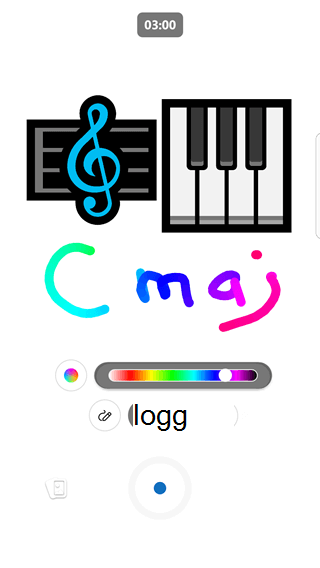
|
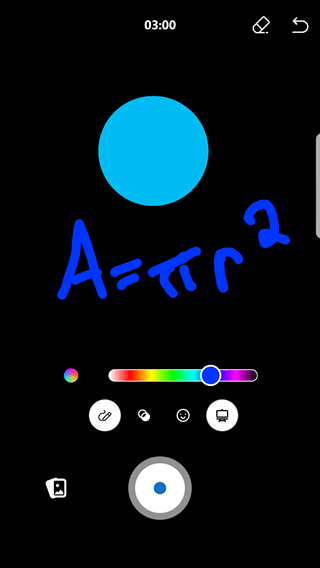
|
- Börja skapa en video genom att följa de föregående stegen.
- Tryck på ikonen till höger för att välja läge och välj Whiteboard eller Blackboard.
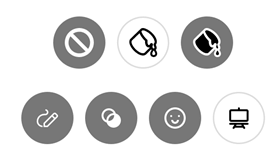
- Lägg till önskade bilder. Bläddra nedåt för att se hela listan med alternativ.
- Rita vilken text eller vilka designer du vill. Inspelningen fångar ritningen i aktion.
- Om du vill ändra färgen på ritningen trycker du på cirkeln till vänster för att pensla till flera färger eller väljer en färg genom att klicka på önskad färg i fältet till höger.
- Om du vill ta bort objekt som du har skapat med läget Whiteboard eller Blackboard väljer du ikonen för läget och sedan knappen Radergummi
 .
. - Fortsätt inspelningen tills du är klar med videoscenen och tryck sedan på stoppknappen för att avsluta klippet.
Spela upp uppladdade videor
När du laddar upp en video till Viva Engage är den tillfälligt otillgänglig för uppspelning tills kodningsprocessen har slutförts. Videokodning sker i bakgrunden, så du kan publicera ett meddelande eller göra annat arbete under tiden.
Kodningen tar bara några minuter, såvida inte videon är stor (maximal uppladdningsstorlek är 100 MB i kostnadsfria nätverk och 5 GB i betalnätverk).
Du kan ladda ned videon som en fil medan den kodas, oavsett om den är bifogad i ett meddelande eller om den laddas upp som en separat fil. Videor kodas bara en gång. Om du bifogar en video från Files behöver den inte kodas igen och kan visas direkt.