
Inkludering är i centrum för allt vi gör i Viva Engage. Genom att introducera olika hudtonsinställningar för Viva Engage reaktioner hoppas vi att du kan känna en djupare känsla av representation när du interagerar i Viva Engage.
Ändra hudtonsinställningar i Viva Engage
För att hjälpa dig att upptäcka inställningarna för hudton visas en Prova nu undervisningsbubbla en gång när du använder Viva Engage. Välj Prova nu för att öppna dialogrutan med alternativ för hudton och välj en hudtonsinställning. Om du vill ändra inställningarna för hudton senare kan du gå till panelen Inställningar . Preferensen för hudton påverkar endast reaktionsikonerna med händer: Gilla, Tacka, Godkänn, Beröm och Anteckna.
Om du vill stänga undervisningsbubblan väljer du X. När du har interagerat med den en gång visas den inte igen.
Ändra hudtonsinställningar för Teams och webbappar
Du kan när som helst ändra hudtonsinställningen i inställningarna för Viva Engage. Standardhudtonen är generisk, orealistisk gul.
Gå till engage.cloud.microsoft.
I det övre högra hörnet i Viva Engage väljer du kugghjulet Inställningar.
Välj en hudton för reaktion.
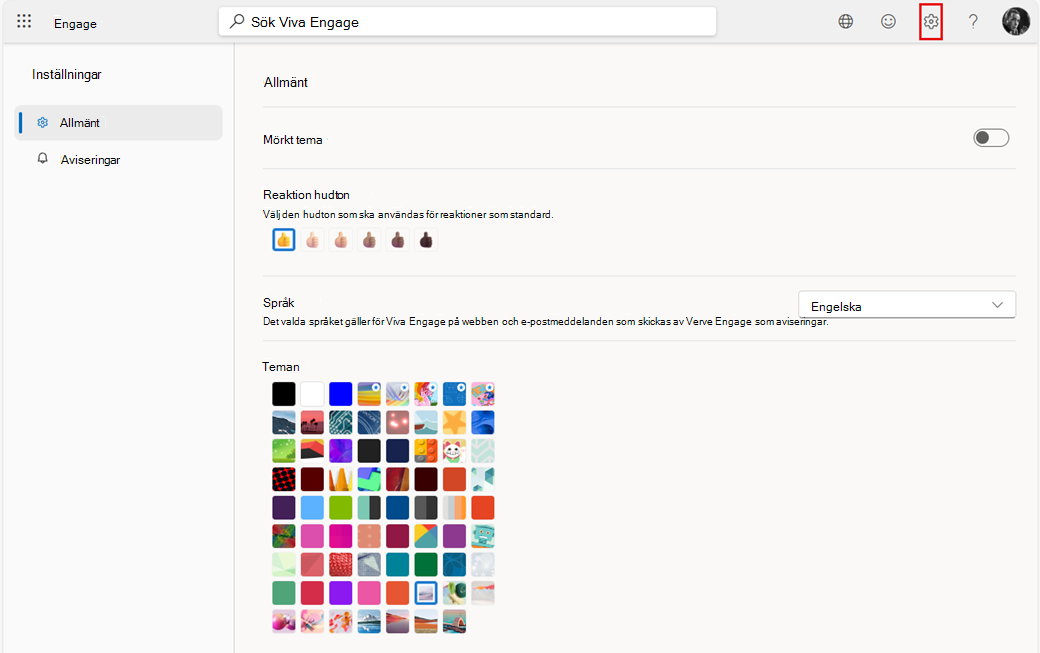
Inställningsändringen träder i kraft omedelbart.
Ändra hudtonsinställning med mobilappen
I mobilappen Viva Engage kan du komma åt Inställningar genom att välja din avatar och/eller initialer längst upp till höger på skärmen och sedan välja Reaktionshudton för att öppna en uppsättning alternativ för hudtonsinställningar att välja mellan.
Hur syns mina hudtonspreferenser när jag reagerar?
När du har valt en hudtonspreferens aktiveras reaktionsväljaren när du hovrar över gilla-knappen. Här kan du se dina hudtonspreferenser dyka upp på reaktionsikonerna som använder händer. När du reagerar med Gilla och Tacka återspeglar åtgärdsfältet (där du väljer om du vill reagera, kommentera eller dela en konversation) och sammanfattningsvyn dina hudtonspreferenser. I sammanfattningsvyn sammanställs alla reaktioner på en konversation.
Obs
Om du ännu inte har reagerat genom att använda Like eller Thank, eller inte har angett en hudtonsinställning, använder Viva Engage den generiska, icke-realistiska gula färgen – samma färg som tidigare användes för reaktioner – för att aggregera reaktioner i sammanfattningsvyn.
Kan jag se andra användares hudtonspreferenser?
Ja. Om du vill se vem som har reagerat och hur kan du klicka på ikonerna eller antalet längst ned till höger i inlägget, eller längst upp till höger i kommentaren. När dialogrutan öppnas kan du se de reaktioner som används och hudtonspreferenserna (eller bristen på desamma) som är associerade med dessa reaktioner. På samma sätt kan andra användare se din hudtonspreferens i dialogrutan när du reagerar.
Vanliga frågor och svar
F: Hur valde Viva Engage vilka hudtonsinställningar som är tillgängliga?
S: Viva Engage överensstämmer med standarder som fastställts av Unicode Consortium genom att använda hudtoner på Fitzpatrick-skalan. Läs mer om hudtonsstandarder. I takt med att dessa standarder utvecklas kommer vi att fortsätta att söka input och lyssna på feedback från användare om den här funktionen.
F: Vad händer om jag inte vill välja en hudton?
Svar: Det är valfritt att välja en hudton. Om du inte väljer någon kommer dina gilla- och tack-reaktioner att fortsätta att ha den allmänna, icke-realistiska gula färg som är förknippad med den.
F: Gäller min hudtonspreferens även för de reaktioner jag har gjort tidigare?
Svar: Ja, varje gång du ändrar din hudtonsinställning gäller det för alla dina gilla- och tackreaktioner , även de du har gjort tidigare.
F: Kan jag ändra mina hudtonspreferenser mer än en gång?
Svar: Ja, du kan ändra din hudton så ofta du vill! Välj bara kugghjulet Inställningar , välj Reaktionshudtoner och välj en hudtonspreferens.
F: Jag valde en hudtonspreferens, men nu vill jag gå tillbaka till den generiska, icke-realistiska gula emojin. Kan jag göra det?
Svar: Ja, det är jag. Gå bara till panelen Inställningar , välj Välj din hudton för reaktioner och välj sedan den generiska, icke-realistiska gula emojin som dina önskemål.
F: Kommer den här funktionen att vara tillgänglig för Viva Engage -integreringar i Teams, Outlook och SharePoint?
Svar: Du kan välja en hudtonsinställning via sidan Inställningar i den inbyggda webb- och mobilupplevelsen i Viva Engage. När du har valt en hudtoninställning visas din inställning i Viva Engage-integreringarna i Teams, Outlook och SharePoint.