
Alla medlemmar i en Viva Engage community kan redigera filer som användare publicerar där. Viva Engage sparar en versionshistorik för varje fil.
Obs
- Viva Engage lagrar alla anslutna gruppers filer i SharePoint. Alla filer är tillgängliga från Viva Engage. När Viva Engage ansluter till Microsoft 365 länkar varje community till en Microsoft 365 grupp. Information om hur du kontrollerar om din organisation har den här funktionen finns i Var lagras mina Viva Engage -filer?
- Äldre Viva Engage installationer använder ett annat molnlagringsschema. De flesta har genomgått konvertering till Microsoft 365 med SharePoint-lagring. Under konverteringen skrivskyddas alla befintliga filer för Viva Engage anslutna communities. Om så är fallet måste du ladda ned och ladda upp filen igen, och sedan redigera den nyligen uppladdade versionen om det behövs. Mer information finns i följande avsnitt.
Metoderna för att redigera filer, visa versionshistoriken och öppna tidigare revisioner beror på filtypen och var filen lagras.
-
För Word, PowerPoint eller Excel filer lagrade i Viva Engage: Om du vill spåra revisioner öppnar du filen i Office 365 från sidan för filen i Viva Engage.
Att arbeta i Microsoft 365 för webben liknar Microsoft 365 på skrivbordet. Tips och hjälp med att arbeta i Microsoft 365 för webbappar finns i Grundläggande uppgifter i Word för webben, Grundläggande uppgifter i Excel Online och Grundläggande uppgifter i PowerPoint för webben. - Om du vill se versionshistorik kontrollerar du varje fils Viva Engage-sida.
- För Word-, PowerPoint- eller Excel-filer lagrade i SharePoint: Om du vill spåra revisioner kan du göra ändringar antingen med Microsoft 365 för webben eller direkt i Word, PowerPoint eller Excel. Versionshistoriken visas i gruppens SharePoint Online-dokumentbibliotek.
- För andra typer av filer: Ladda ned filen, gör ändringar och ladda upp den uppdaterade filen. Viva Engage spårar filrevisioner för filer i molnlagring och i SharePoint för filer som lagras i SharePoint.
Förhandsgranska eller redigera en fil från en konversation
Välj filen. Viva Engage öppnar filsidan och visar en förhandsgranskning om den är tillgänglig.
Tips
För andra filalternativ väljer du ikonen Mer
 i konversationens bilagelåda.
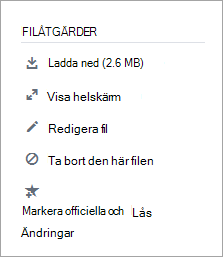
I listan Filåtgärder väljer du Redigera fil. En ny flik öppnas för filen.
Gör önskade ändringar. Om du vill avsluta redigeringen stänger du fliken i webbläsaren. Ändringarna sparas automatiskt i den bifogade filen.
Om filen lagras i SharePoint visas ett alternativ för att redigera filen i Word, Excel eller PowerPoint högst upp.
Gör följande om det inte finns någon förhandsgranskning eller om det inte finns någon länk för att redigera fil :Välj Klicka för att ladda ned (eller Ladda ned) och spara filen på datorn.
Redigera filen (inte nödvändigt för uppladdningar).
Ladda upp den till Viva Engage genom att hitta den ursprungliga versionen och välj sedan Filåtgärder>Ladda upp en ny version. Uppladdningen återställer filen till läs- och skrivläge.
Förhandsgranska eller redigera en fil från en grupp
- Välj Filer i en grupp och klicka sedan på filnamnet. Filen visas i konversationen där den publiceras.
- Om du vill förhandsgranska filen väljer du Klicka här för att visa dokumentet. Om filen kan förhandsgranskas öppnas förhandsgranskningen.
- Om du vill redigera filen väljer du Filåtgärder>Redigera fil.
- Gör önskade ändringar. Om du vill avsluta redigeringen stänger du fliken i webbläsaren. Ändringarna sparas automatiskt i den bifogade filen.
- Om filen lagras i SharePoint kan du redigera filen högst upp i Word, Excel eller PowerPoint.
Om du inte kan välja Redigera fil i listan Filåtgärder : - I listan Filåtgärder klickar du på Ladda ned och sparar filen på datorn.
- Redigera filen om det behövs och ladda upp den till Viva Engage genom att hitta originalversionen. Välj sedan Filåtgärder>Ladda upp en ny version. Uppladdningen återställer filen till läs- och skrivläge.
Förhandsgranska eller redigera en fil från listan Viva Engage Files
- Om du vill hitta en fil när du inte är säker på vilken community den finns i väljer du
 , väljer Files och utforskar sedan den mest troliga platsen för filen.
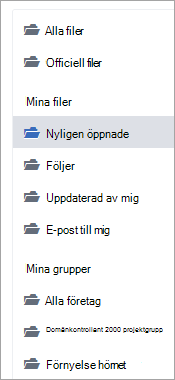
I den här vyn visas filåtgärderna i den nedrullningsbara menyn i kolumnen Senast uppdaterad .
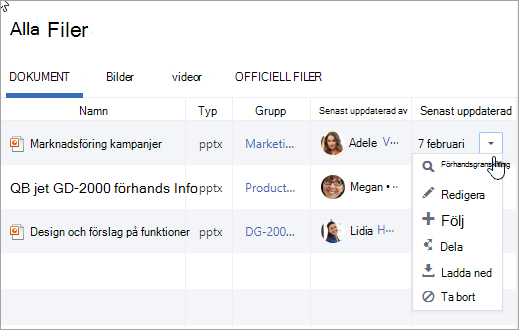
- Om du vill förhandsgranska en fil väljer du Förhandsgranska.
Om Förhandsgranskning inte finns i listan är det inte tillgängligt för den här filtypen. - Om du vill redigera en fil väljer du Redigera.
- Redigera filen. Om du vill avsluta redigeringen stänger du fliken i webbläsaren. Ändringarna sparas automatiskt i den bifogade filen.
- Om filen lagras i SharePoint kan du redigera filen högst upp i Word, Excel eller PowerPoint.
Om du inte kan redigera måste du ladda ned och redigera filen och sedan ladda upp den igen. - Välj Ladda ned för att spara filen på datorn.
- Redigera filen och ladda upp den till Viva Engage genom att hitta den ursprungliga versionen och sedan välja Filåtgärder>Ladda upp en ny version.
Arbeta med filer från SharePoint
Om du vill utföra uppgifter på filer i SharePoint väljer du länken SharePoint-dokumentbibliotek på gruppsidan och bläddrar till mappen Appar .
Information om hur du arbetar med filer från SharePoint finns i följande artiklar:
- Redigera ett dokument i ett dokumentbibliotek
- Checka ut, checka in eller ångra ändringar av filer i ett bibliotek
- Redigera och hantera behörigheter för en lista eller ett bibliotek i SharePoint.
Vanliga frågor och svar
F: Hur kan jag vara säker på att mina ändringar i en Office 365 sparas?
S: Ändringar sparas när du gör dem i Office 365. Om du vill kontrollera att ändringarna finns i filen uppdaterar du webbläsaren och tittar i förhandsgranskningen.
F: Varför är vissa Office 365-filer skrivskyddade?
S: Om redigeringslänken saknas för Word-, PowerPoint- eller Excel-filer innebär det helt enkelt att organisationens Viva Engage installation har övergått till Office 365 och Viva Engage filerna lagras nu i SharePoint. Du måste ladda ned och ladda upp dokumentet igen. Då återställs filen så att den blir läsbar och skrivbar.
F: När jag arbetar med en filtyp som jag inte kan redigera i Viva Engage, kan jag ersätta den tidigare versionen med min uppdaterade?
S: Ja för andra filtyper än Word, PowerPoint och Excel. Hitta den ursprungliga versionen av filen i Viva Engage och välj Ladda upp en ny version i listan Filåtgärder. Ladda upp en ny version är inte tillgängligt för Word, Excel eller PowerPoint dokument: versionsspårning för dessa typer av filer är bara möjlig om ändringarna görs med hjälp av Office 365.
F: Hur kan jag se till att ingen ändrar min fil?
S: Om filen lagras i Viva Engage ber du en gruppadministratör att klicka på namnet och sedan i listan Filåtgärder till vänster väljer du Markera officiell och Lås ändringar.
Filen visas med en gul stjärna.
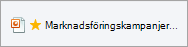
Om filen finns i SharePoint kan du checka ut filen så att ingen annan kan öppna den, eller så kan du ändra SharePoint-behörigheterna för filen.
- Om du vill leta upp filen i SharePoint klickar du på länken för SharePoint-dokumentbibliotek på sidan för den anslutna gruppen och bläddrar till mappen Appar .
- Följ anvisningarna i SharePoint i Checka ut, checka in eller ångra ändringar av filer i ett bibliotek eller Redigera och hantera behörigheter för en lista eller ett bibliotek i SharePoint.