
Viva Engage erbjuder en mängd olika inläggstyper och publiceringsalternativ i ditt hemflöde och händelseförlopp. Oavsett om du vill skriva ett snabbt inlägg eller utveckla en djupgående artikel kommer du att hitta alternativ som passar tillfället. Du kan spara det opublicerade inlägget som ett utkast för att redigera det senare. Med automatiserad publicering kan du schemalägga när dina inlägg publiceras, upp till 15 dagar i förväg.

Obs
Artiklar och funktioner för händelseförlopp är tillgängliga för användare med premiumlicensen Viva Engage, som ingår i SKU: er för Viva Suite eller Viva Communications and Communities. Utkast och schemalagda inlägg är standardfunktioner som är tillgängliga med alla licensierade Viva Engage installationer.
I ett Microsoft 365-anslutet nätverk initierar dina inlägg automatiskt aviseringar i Microsoft Teams och Outlook. På så sätt kan målgruppen reagera, svara på och dela i populära appar som de använder varje dag. Information om hur du spårar engagemang och räckvidd för dina inlägg finns i Konversationsinsikter.
Välj en inläggstyp
- Gå till ditt startflöde eller till en sida där du har publiceringsbehörighet. Om du vill göra inlägg i en särskild community väljer du communityn i hemflödet eller går till communityns landningssida.
- Välj en inläggstyp i publicerarfönstret. Varje inläggstyp beskrivs i följande tabell.
Du kan byta till en annan inläggstyp när som helst innan du skickar den, med undantag för artiklar.
| Discussion | Som standardinläggstyp fungerar diskussioner bra för de flesta korta inlägg. Du kan lägga till kodblock eller listor i innehållet. Eventuella bifogade filer eller bilder som du lägger till i inlägget visas under inlägget. |
|---|---|
| Fråga, beröm, omröstning |
Frågor lockar fram svar från ämnesexperter i organisationen. Ställ frågor till en särskild community eller till ditt händelseförlopp. Answers in Viva grupperar din fråga med liknande frågor på fliken Svar. Beröm är ett sätt för dig att berömma eller berömma dina medarbetare. Omröstningar är användbara för att få feedback från grupper eller personer. |
| Tillkännagivande | Händelseförloppsmeddelanden är reserverade för ledare, ledardelegater, ombudsansvariga och företagskommunikatörer. Community-meddelanden är endast tillgängliga för community-administratörer. Se Om meddelanden i den här artikeln. |
| Article | Artiklarna passar för innehåll i längre format, till exempel bloggar och nyhetsbrev, och utökar dina multimediealternativ avsevärt med rubriker, avdelare, infogade och omslagsbilder och citatblock. Förhandsgranska visar hur den publicerade artikeln kommer att se ut i flödet och i ditt händelseförlopp. Responsiv design säkerställer ett konsekvent utseende i Viva Engage på alla enheter --- i Teams-, webb- och mobilappar. Hitta ditt artikelengagemang med andra personliga mått på instrumentpanelen för analys. Notera: Med mobilappen Viva Engage kan du visa (men inte skapa) artiklar. |
Obs
Omröstningsskapare och deltagare (de som svarar på en omröstning) ser samma resultat från inlägget. Deltagande i omröstningen är privat. Ingen, inte ens den som skapat omröstningen, kan se hur enskilda konton röstar i omröstningen. Skapare och användare har inte heller någon insyn i hur enskilda användare röstar.
Skapa avancerade artiklar i Engage
I det här avsnittet går vi igenom avancerade redigeringsfunktioner, från layouter med flera kolumner till bildverktyg, så att du kan skapa snygga och engagerande artiklar.
Artiklar erbjuder en omfattande upplevelse för att skapa innehåll i lång form utformad för skribenter som vill ha kontroll över hur deras innehåll ser ut och läses.
Layouter med flera kolumner

Layouter med flera kolumner ger dig full kontroll över hur innehållet ordnas på sidan.
I stället för en enda sammanhängande kolumn med text, delar flera kolumner upp din artikel i två eller flera avsnitt sida vid sida. De är användbara för jämförelser, sidofält eller för att dela upp tät information i ett nyhetsbrev.
- I artikelutgivaren väljer du layoutalternativet i det övre formatfältet.
- Välj önskad layout.
Varje layout har stöd för alla typer av innehåll, inklusive text, bilder, formaterade listor och multimedia (video och ljud).
Infogade medier och mediebildtexter
Infoga media (bilder och videoklipp) direkt var som helst i artikeln eller lägg till dem som bilagor så att media bifogas i slutet.
Alla infogade media du infogar i en artikel kan ha en bildtext. Undertexter visas direkt under mediet och bidrar till att ge läsarna sammanhang.
Ändra storlek på infogade medieobjekt från deras ursprungliga storlek för att passa dina layoutformat.
Infogade medier har stöd för två sätt att ändra storlek:
- Dra handtag: Markera bilden och dra sedan hörn- eller kanthandtagen för att ändra storlek på den visuellt.
-
Spillmeny: Välj
 på bilden för storleksalternativ om du föredrar en menystyrd metod.
Innehållsförteckning
För längre artiklar hjälper en innehållsförteckning läsarna att snabbt gå till det avsnitt de behöver utan att bläddra igenom hela stycket.
Innehållsförteckningen genereras automatiskt baserat på rubrikerna i artikeln. Det förekommer i artiklar som har 2 eller fler rubriker/underrubriker i innehållsstrukturen. Den visas som en navigerbar panel när du läser hela artikeln.

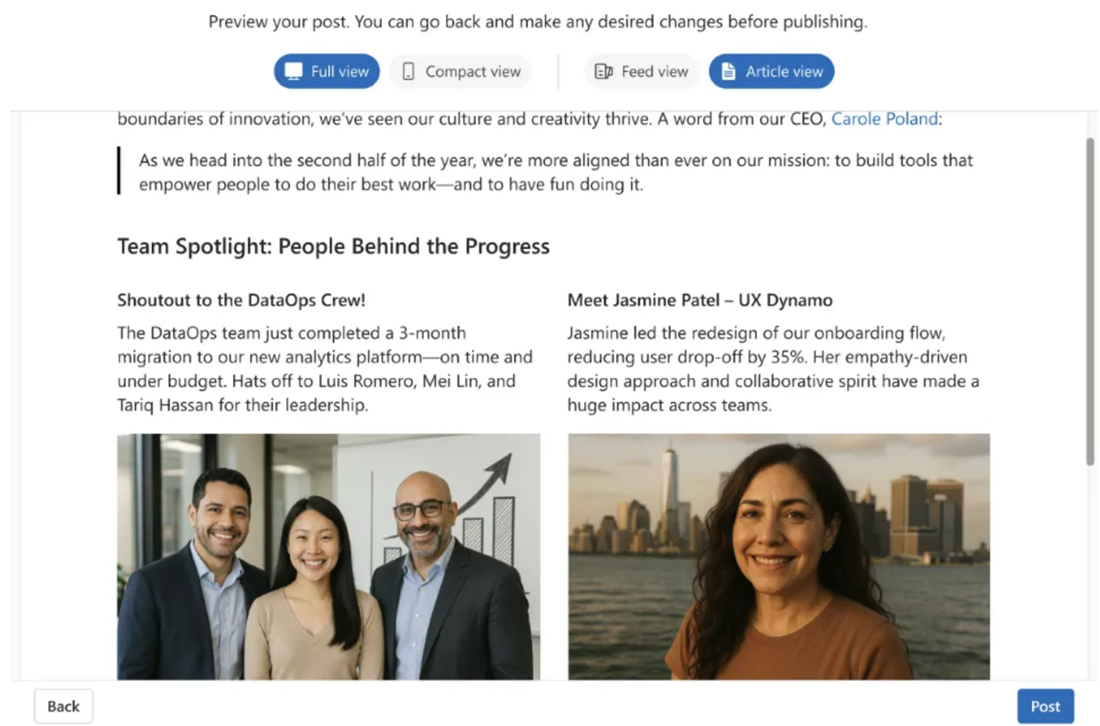
Förhandsgranskning: Fullbredd och kompakt vy
Innan du publicerar kan du förhandsgranska exakt hur din artikel visas för läsarna i flödet och i den fullständiga artikelvyn. Det här hjälper dig att ange förväntningar på hur innehållet presenteras i olika sammanhang, särskilt när du använder layouter med flera kolumner eller stora bilder.
Tips för att skapa bra artiklar
- Använda rubriker: De förbättrar läsbarheten och ger kraft åt den automatiska innehållsförteckningen.
- Texta dina bilder: Även en kort bildtext ger sammanhang och tillgänglighet.
- Kontrollera förhandsgranskningen innan du publicerar: Växla mellan fullbreddsvy och komprimerad vy för att se till att layouten ser ut som den ska i både feedvyn och den fullständiga artikelvyn.
- Design för mobil: Layouter med flera kolumner döljs på små skärmar. Testa innehållet med detta i åtanke och överväg om den viktiga informationen är tydlig i ett format med en kolumn.
Om meddelanden
Händelseförloppsmeddelanden är endast tillgängliga för ledare, ledardelegater, ombudschefer och företagskommunikatörer. Administratörer måste aktivera funktionen. Ledare kan maximera sin räckvidd genom att schemalägga meddelanden när deras publik är som mest aktiv. Läs mer om att publicera meddelanden från ditt händelseförlopp.
Community-meddelanden gör det möjligt för community-administratörer och deras ombud att distribuera viktig information till communityn. Vanligtvis får community-medlemmar meddelandeaviseringar via Viva Engage appen i Teams.
- Om du vill skicka ett meddelande via e-post går du till Ändra aviseringsinställningar och väljer Meddela medlemmar via e-post. Den här åtgärden åsidosätter enskilda e-postinställningar.
Spara ett utkast
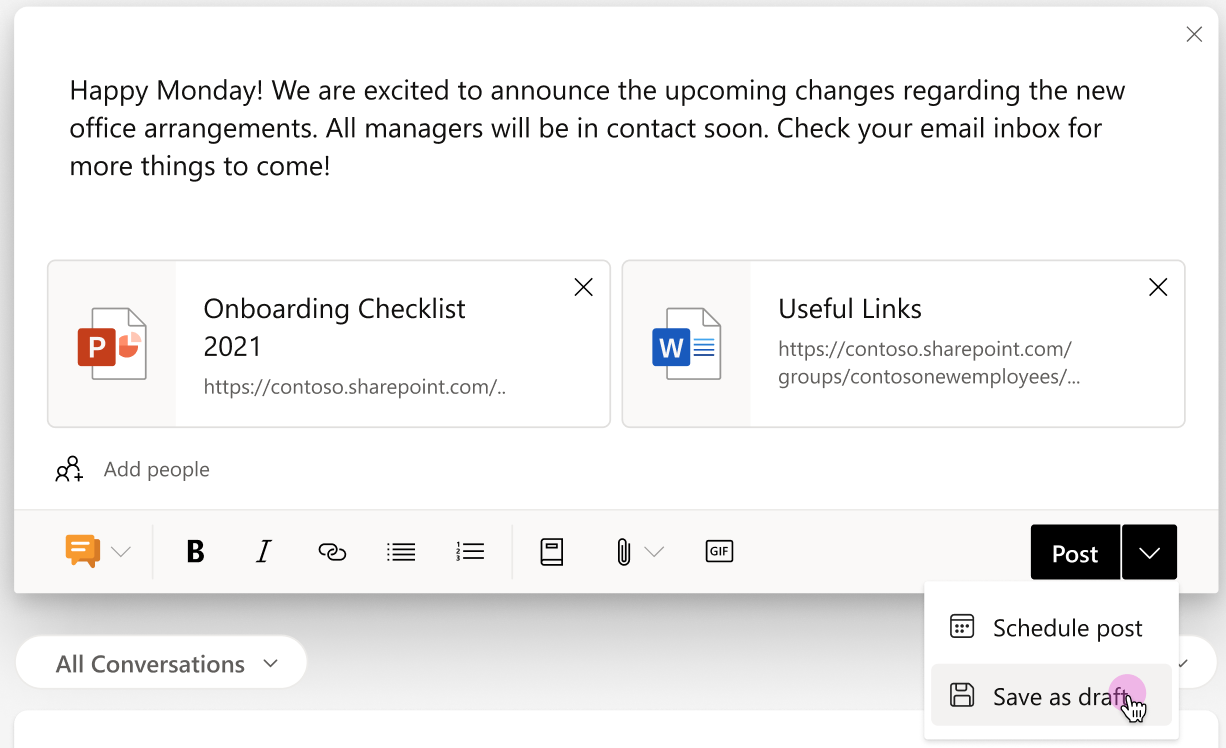
Om du vill redigera inlägget vid ett annat tillfälle, eller styra när det publiceras, sparar du det som ett utkast.
I listrutan Publicera väljer du Spara som utkast.
Utkastet sparas på sidan Utkast och schemalagda inlägg . Bifogade filer sparas med utkastet och är åtkomliga från platsen där du fått meddelandet (till exempel SharePoint eller One Drive).
Obs
Engage administratörer och nätverksadministratörer kan visa alla sparade utkast och schemalagda inlägg. Till skillnad från andra inläggstyper lagras ledarskapsmeddelanden som Viva Engage data i enlighet med den princip som angetts av administratören.

Redigera ett utkast
Oavsett var du startar ett utkast kan du komma åt det från de flesta sidor i Viva Engage.
Välj knappen Utkast till höger i Publisher-fönstret.

Alla dina utkast och schemalagda inlägg sparas på sidan Utkast och schemalagda inlägg .
På sidan Utkast och schemalagda inlägg väljer du knappen Redigera om du vill öppna ett utkast eller göra ändringar i schemalagda inlägg.

Ange publiceringsdatum för ett inlägg
Oavsett om du skriver ett nytt inlägg eller arbetar utifrån ett utkast hittar du schemaläggningsalternativ i utgivarfönstret. Omröstningar stöder inte schemalagd publicering.
När inlägget är öppet i publiceringsfönstret väljer du nedåtpilen bredvid Publicera och väljer Schemalägg inlägg.

I listrutorna Datum och tid väljer du den tid du vill att inlägget ska publiceras och sedan Schemalägg.
Viva Engage sparar utkastet på sidan Utkast och schemainlägg. Du kan göra ytterligare ändringar när som helst. Om du vill öppna utkastet igen väljer du knappen Utkast eller alternativet Utkast i listrutan i utgivarfönstret.
