
Starta konversationen eller följ med dem omkring dig genom händelseförloppet i Viva Engage. Landningssidan för händelseförlopp sammanställer innehåll från personer du följer samt relevant och trendigt händelseinnehåll i hela organisationen.
- Om du vill gå till landningssidan för händelseförlopp väljer du fliken Händelseförlopp i Viva Engage.
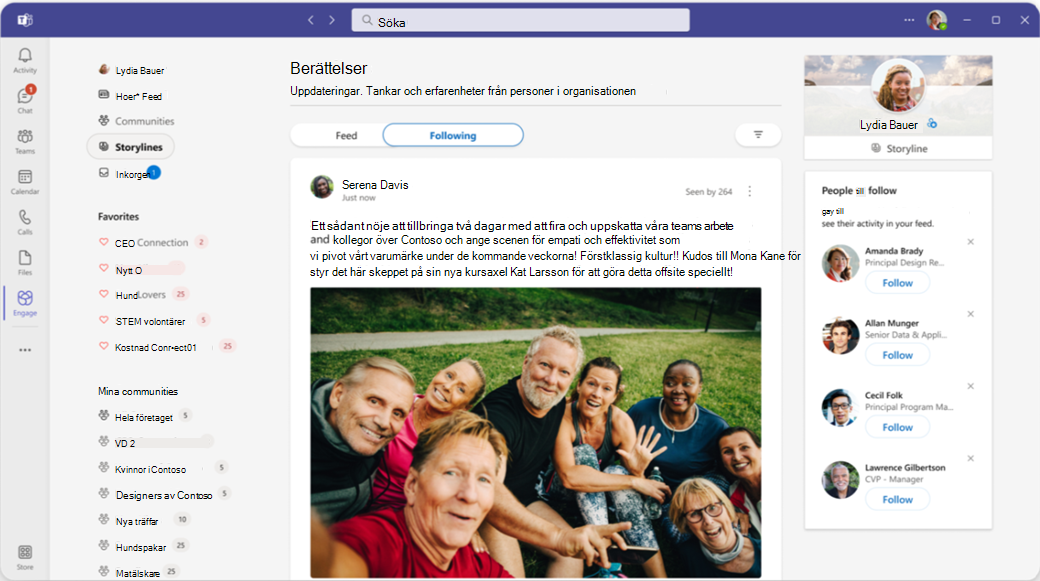
Den här sidan innehåller två feeds för att hålla dig informerad:
- I flödet används en relevansbaserad sortering för att prioritera det händelseinnehåll som är mest relevant och anpassat för dig. Den här allmänna feeden innehåller inlägg i händelseförloppet från personer du följer och populärt händelseinnehåll från hela organisationen.
- Att följa innefattar endast händelseförlopp från personer du följer. Innehållet sorteras efter det datum då konversationen i händelseförloppet startades.
Obs
- Microsoft Teams tillhandahåller också den integrerade Viva Engage upplevelsen i Teams-appen, inklusive åtkomst till hela händelseförloppet. Mer information finns i Viva Engage app för Teams.
- Microsoft Teams stöder också en egen händelseförlopp utan installation av Viva Engage, så att du kan delta direkt i nätverkets sociala medieflöde. Se avsnittet Storyline i Microsoft Teams för mer information.
Publicera i händelseförlopp
På alla plattformar når storyline-inlägg människor var de än arbetar. Du kan läsa, reagera och kommentera från Outlook, Teams och Viva Connections.
Publicera din berättelse från följande platser i Viva Engage:
Din personliga berättelse (finns längst upp till höger på huvudsidan för händelseförlopp)
Händelseförloppsflödet
Ditt startflöde
Handlingen i Microsoft Teams
- När du gör inlägg i ditt startflöde väljer du Min händelseförlopp i communityväljaren.
Obs
Du kan använda händelseförloppet i Microsoft Teams utan att installera appen Viva Engage. Du kan också köra den fullständiga Viva Engage upplevelsen från Microsoft Teams. Installera och fäst Viva Engage appen för Teams till vänster.
Utöka ditt personliga nätverk
People i hela organisationen kan upptäcka dina storyline-inlägg i sina flöden. De kan följa dig och välja att få aviseringar när du delar i händelseförloppet. Genom att följa andra kan du lära dig mer om dem. Ju fler som följer varandra, desto lättare kan ni dela och utbyta idéer.
- Välj Följ för att börja följa personer i din organisation i någons händelseinlägg eller i deras personliga berättelse.
- Välj klockikonen bredvid knappen Följer i någons inlägg för att aktivera meddelanden från dem. Därifrån kan du anpassa klienterna, utanför Viva Engage, som du vill meddelas om när personen publicerar i deras händelse.
- Använd @mentions (@jsmith) när du gör inlägg för att meddela personer som kan vara intresserade av ditt innehåll.
- När du har publicerat kan du dela dina inlägg i relevanta communityn via menyn Dela . Kopiera en länk att dela i e-post, Teams-kanal eller chatt.
Obs
Händelseförloppsaviseringar är integrerade i Outlooks ramverk för interaktiva meddelanden, vilket gör att du kan visa, svara och reagera på hela händelseförloppskonversationen utan att lämna Outlook.
Ladda upp en omslagsbild
Du kan ändra omslagsbilden för händelseförloppet. Om du vill ladda upp och visa ett omslagsfoto för händelseförloppet behöver du en licens för Viva-sviten eller en licens för kommunikation och communities för Viva-anställda.
På landningssidan för händelseförloppet väljer du händelseförloppet i det övre högra hörnet.
Hovra över det aktuella omslagsfotot längst upp till höger och välj Uppdatera omslagsfoto.
Omslagsbildens mått är 680 gånger 275 pixlar. Filen måste vara 20 MB eller mindre och innehålla PNG, JPEG eller ett icke-animerat GIF-filformat. Om den valda bilden är större än standardstorleken skalar Viva Engage den så att den får plats. Du får bäst resultat om bilden har ett liknande förhållande som standardstorleken.
Visa händelseförloppsprofilen
Din berättelse ger också snabb åtkomst till din Microsoft 365 profil. I händelseförloppet väljer du bara profilikonen längst ned till vänster i banderollen för att se sammanfattningen. Välj  Mer i listrutan för att visa mer information.
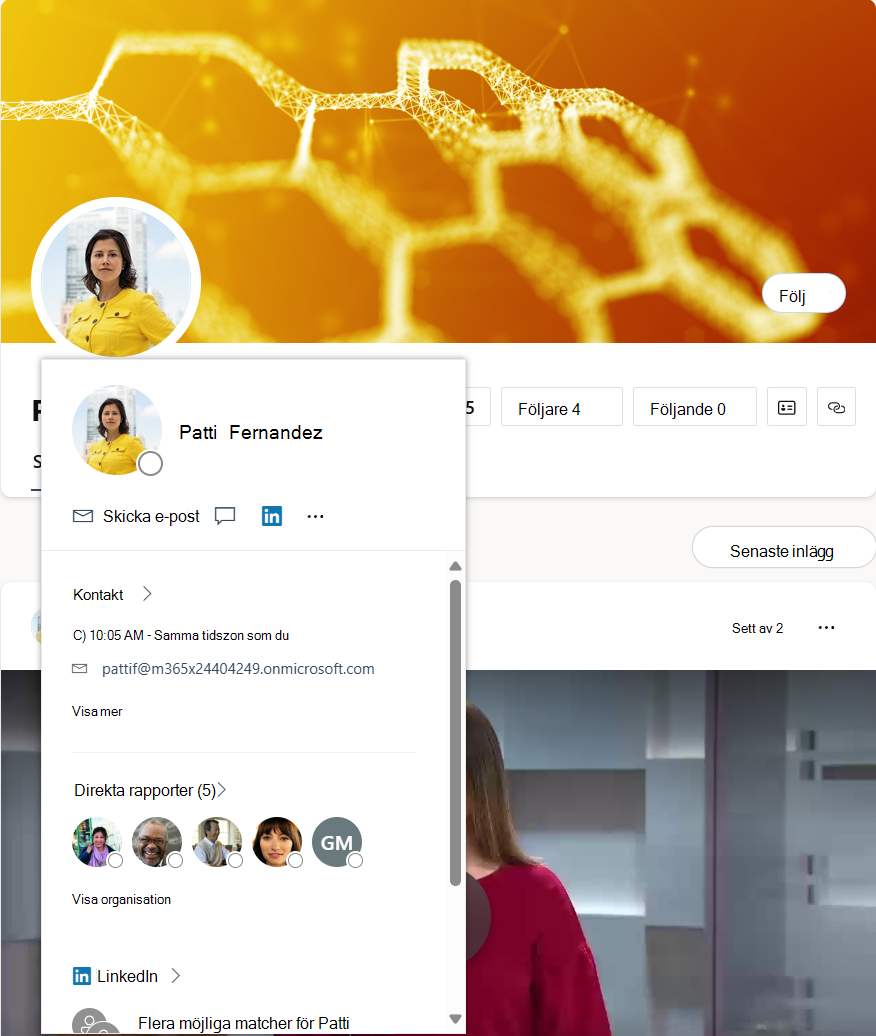
Du kan se medlemmarnas offentliga profilinformation genom att visa deras berättelse i Viva Engage och välja profilikonen längst ned till vänster i banderollen. Den innehåller kontaktinformation och andra objekt beroende på vad som är aktiverat i deras Microsoft 365 profil.
Om du är berättelseägare väljer du Uppdatera din profil för att se din fullständiga Microsoft 365 profil.
Gästmedlemmar kan inte se Microsoft 365-profilsidor.
Händelseförlopp i Microsoft Teams
Microsoft Teams stöder händelseförloppsfunktionen för att tillhandahålla Viva Engage sociala medier-gränssnittet utan att behöva installera appen. När administratören för Viva Engage aktiverar händelseanvändning för klientorganisationen visar alla Teams-användarinstanser i nätverket händelsen utan ytterligare konfiguration.
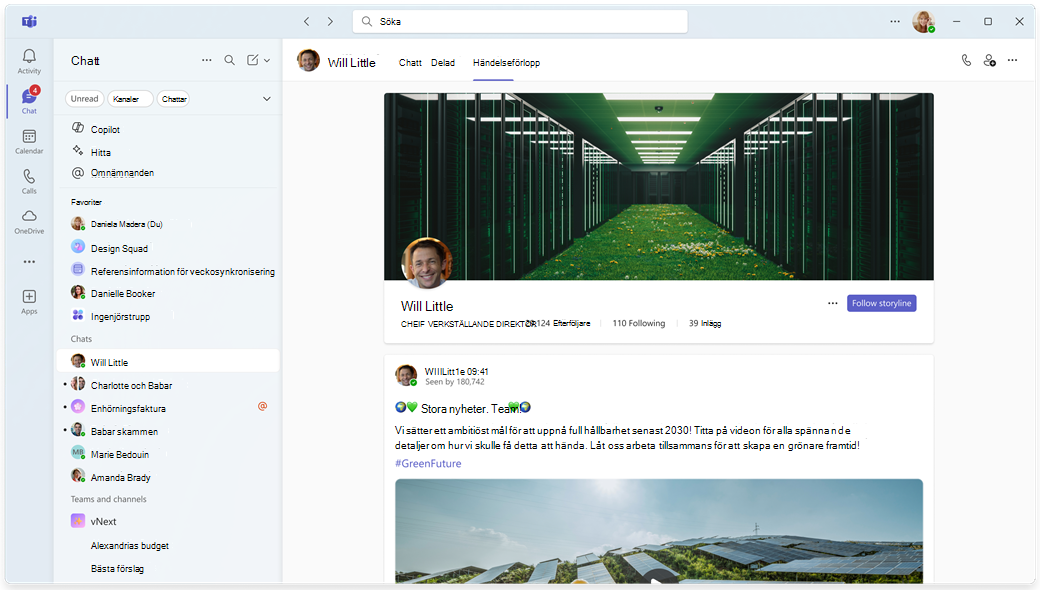
Microsoft Teams-användare i nätverket har automatiskt händelseförloppet som en del av Teams-installationen. Om Viva Engage är en del av arbetsflödet eller om Viva Engage är licensierat av din organisation ser du händelseförloppet i Teams.
Tips
Om du vill se händelseförloppet öppnar du en ny Teams-chattsession med dig själv. Fliken Händelseförlopp visas högst upp på sidan. Användare behöver inte installera appen Viva Engage för att få åtkomst till händelseförloppsfunktionen i Microsoft Teams.
Arbeta med händelseförloppet i Teams
Du kanske aldrig behöver installera appen Viva Engage i Teams eftersom du kan använda händelsesidan i Teams för att utföra många användbara Viva Engage uppgifter:
- Läs och interagera med dina och andras inlägg i händelseförloppet. Tillsammans med snabba en-mot-en-chattar kan du snabbt hitta deras händelsesida som en flik i chatten. Du kan se deras inlägg i händelseförloppet och reagera och kommentera dem. Genom att välja Följ händelseförlopp missar du aldrig uppdateringar och får alltid ett meddelande när de publicerar i händelseförloppet.
- Se dina följare av Viva Engage och de personer du följer. När du öppnar en ny Teams-chattsession med dig själv ser du omedelbart antalet följare du har samlat in, antalet följare du följer och antalet inlägg som du har skickat till din händelse. Du kan också snabbt ändra banderollbilden genom att hovra över banderollen och välja Uppdatera omslagsbild.
- Skapa inlägg i händelseförloppet, inklusive meddelanden och artiklar. Du kan skapa diskussionsinlägg, meddelanden (endast ledare och deras ombud), artiklar och frågor, beröm eller omröstningar. Se Skriv och schemalägg, inlägg, artiklar och meddelanden i Viva Engage.
- Publicera och kommentera som ombud för en ledare. Om du är ett tilldelat ombud för en ledare kan du publicera direkt i deras berättelse eller kommentera något händelseförloppsinlägg från ledarens berättelse i Teams. Se händelseförloppsmeddelanden i Viva Engage och Delegering i Viva Engage.
- Få tillgång till analys av händelseförlopp och individuella konversationer. Visa och analysera ditt eget engagemang och engagemanget i de communities du besöker: Övervaka engagemanget i Viva Engage med analys.
Obs
Om du vill visa premiumanalysfunktioner måste användarna ha Viva Engage Premium, som ingår i Viva-sviten och licensen för kommunikation och communities för anställda. Du kan använda konversationer, livehändelser och vissa communityanalyser utan premiumlicensen. Ledare kan se målgruppsanalyser med minst en primär tilldelad målgrupp och deras ombud. Läs mer om licensiering här.
Vanliga frågor och svar (FAQ)
Varför finns det inte storyline i vår organisation?
Händelseförloppet stöds i Viva Engage nätverk som framtvingar Microsoft 365 identitet. Externa nätverk och de som inte framtvingar Microsoft 365-identitet kan inte använda handlingen. IT-administratörerna kan också välja att inaktivera händelseförloppet för organisationen.
Fungerar handlingen för Teams med Teams Chat och Channels-gränssnittet?
Händelsen för Teams-funktionen fungerar separat från gränssnittet Chat och Channels i Teams och fungerar inte direkt med dem. Det är i linje med Microsoft Teams mål att effektivisera kommunikationen mellan användare och team.
Vem kan se händelseförloppets innehåll?
Händelseinnehållet är synligt för alla interna användare som har åtkomst till Viva Engage. Gäster kan inte se något innehåll i händelseförloppet.
Hur många personer kan jag följa?
Du kan följa upp till 3 000 personer.
Vem meddelas när jag publicerar i min händelse?
Dina följare meddelas via de aviseringsinställningar som de har valt. People som inte följer dig får bara aviseringar om du @mention dem. I dessa fall meddelas användarna på samma sätt när de deltar @mentioned i gruppkonversationer.
Är det möjligt att posta till min storyline utan att meddela någon?
Det går inte att åsidosätta händelseförloppets meddelandebeteende. Följande är en valfri aktivitet som utförs av följaren, vilket indikerar deras intresse för vad du har att säga. Användare som inte följer dig får inga aviseringar om du inte specifikt @mention anger dem.