
Sökframsteg är utformat för att göra det lättare för lärare att se det tänkande som gick in i alla forskningsuppgifter, oavsett ämne i skolan.
Med sökframsteg:
- Lärare får insyn i hur elever söker efter och hittar information, t.ex. hur "visa ditt arbete" ger transparens till ett matematiskt problem.
- Eleverna lär sig att utvärdera källans rykte, dubbelkolla information, överväga saklig betydelse, identifiera källans syfte och reflektera över sina forskningsval medan de arbetar.
Sökframsteg drivs av Sökningscoach, som du kan läsa mer om här.
Skapa en Sökframsteg uppgift
Du kan skapa din första uppgift i sökframsteg i fem enkla steg:
I klassen Teams för utbildning där du vill skapa uppgiften går du till fliken Uppgifter, väljer Skapa och sedan Ny uppgift.
Ange ett namn och instruktioner för uppgiften. En titel kan vara något i stil med "Astronautmat", med instruktioner som "Hitta 5 pålitliga informationskällor om vad astronauter äter i rymden".
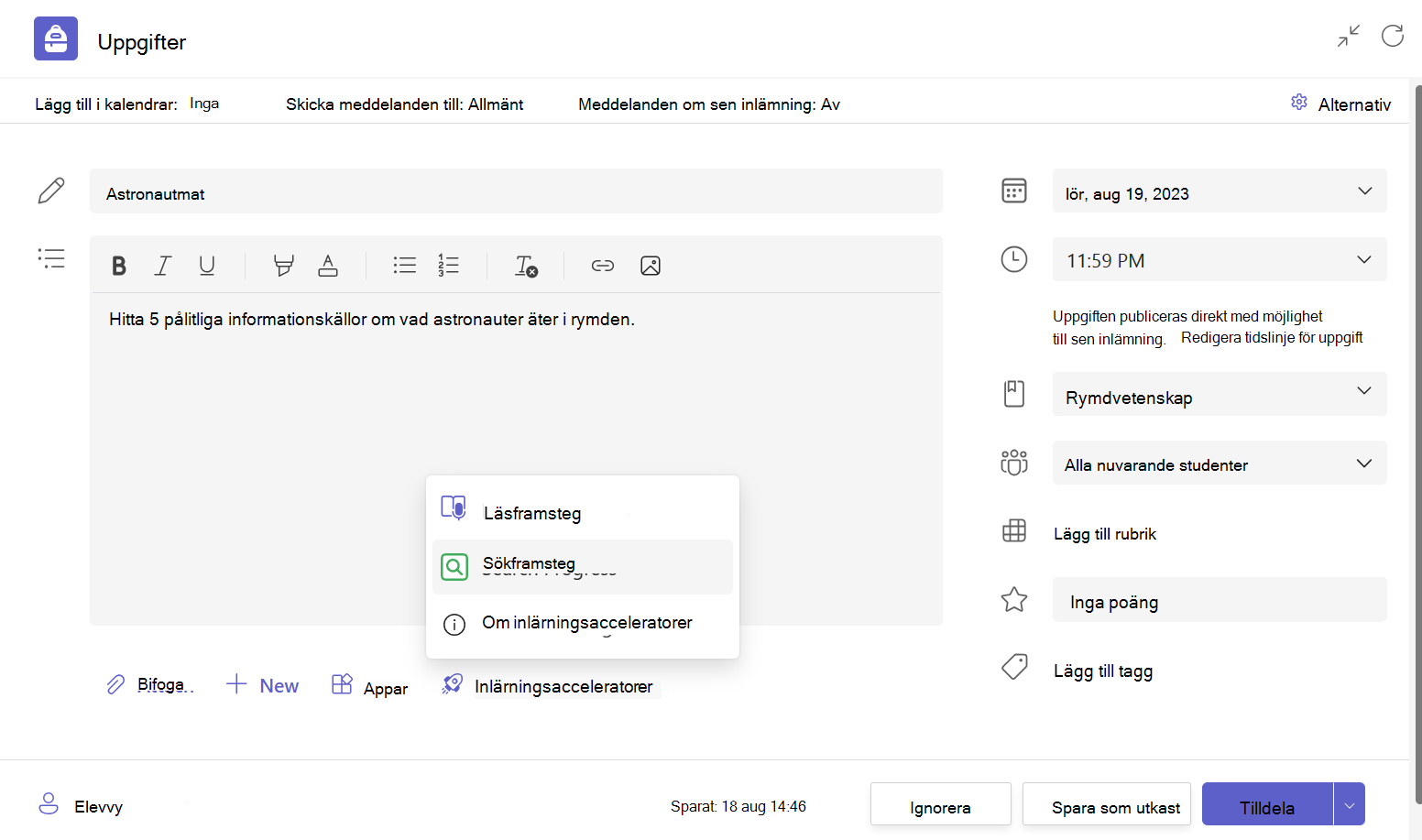
Välj knappen Inlärningsacceleratorer och sedan Sökframsteg. Du kommer till en sida där du kan anpassa uppgiften för klassen.
Anpassa din uppgift. Välj hur många källor eleverna ska samla in och välj sedan de aktiviteter för informationskompetens som passar uppgiften: Källrykte, Faktavikt, Dubbelkontroll och Källans syfte. Du kan också redigera anvisningarna för förklaring och reflektion så att eleverna visar sina tankar på ett språk som passar ditt ämne och din årskurs.
Slutligen väljer du Nästa så kommer du till uppgiftssidan igen. Välj Tilldela, så är du klar!
Tips
Prova att lägga till sökframsteg tillsammans med nästa forskningsartikel eller presentation. När du betygsätter det kan du enkelt växla mellan deras tänkande i sökframsteg och deras slutliga leverans!
Slutföra en Sökframsteg uppgift
Elever får åtkomst till uppgifter i Sökframsteg precis som andra uppgifter i Teams för utbildning. Se en fullständig uppdelning av studentupplevelsen i Sökframsteg här.
Aktiviteten Sökframsteg sparas varje steg på vägen så att eleverna kan lämna och återgå till sitt arbete när som helst.
Granska en Sökframsteg uppgift
Lärare har tillgång till två huvudsakliga granskningskomponenter i en "Inlämnad" sökframsteg uppgift.
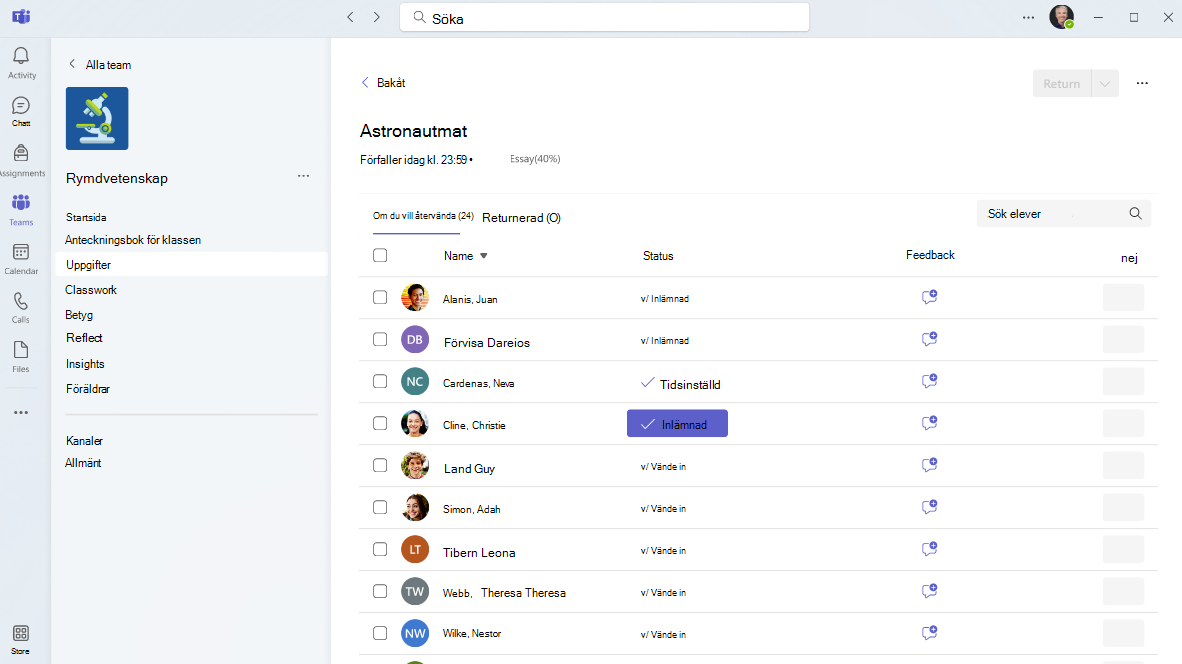
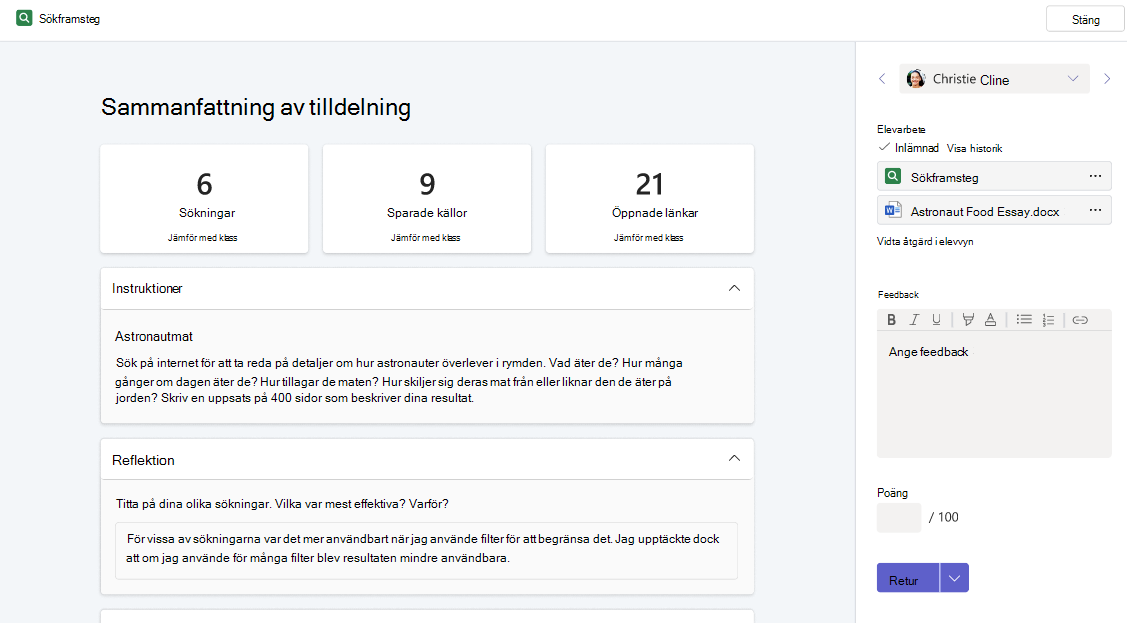
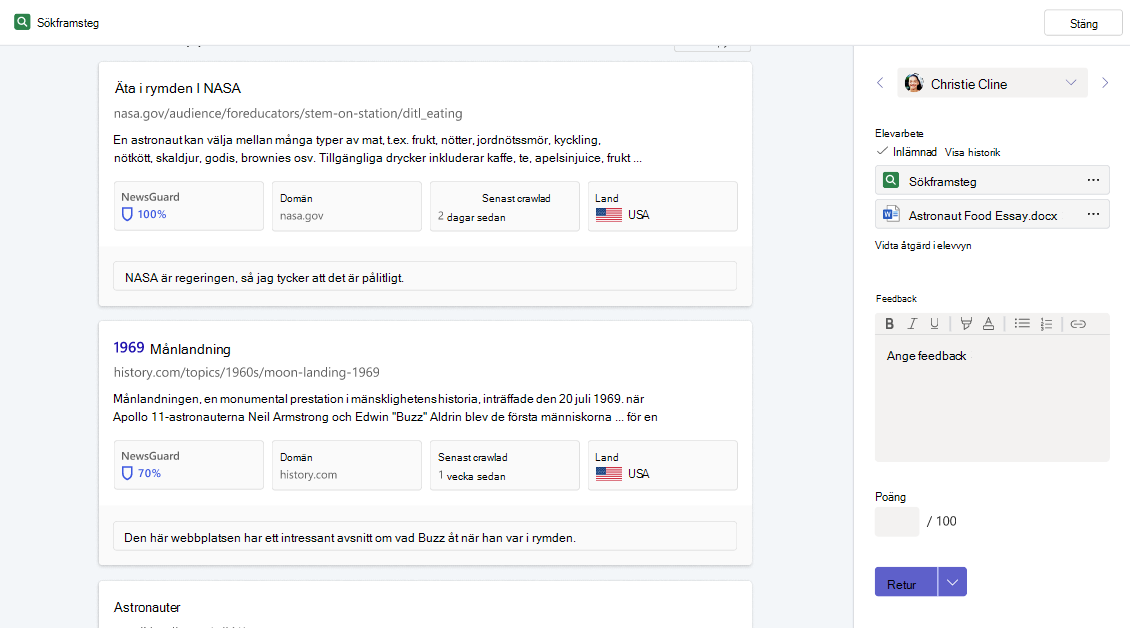
Den första är uppgiftssammanfattningssidan , där viss statistik på toppnivå presenteras tillsammans med studentens övergripande reflektioner över sin forskningsprocess.
Om du bläddrar nedåt visas en lista över sökningar som slutförts av eleven tillsammans med de filter som används. 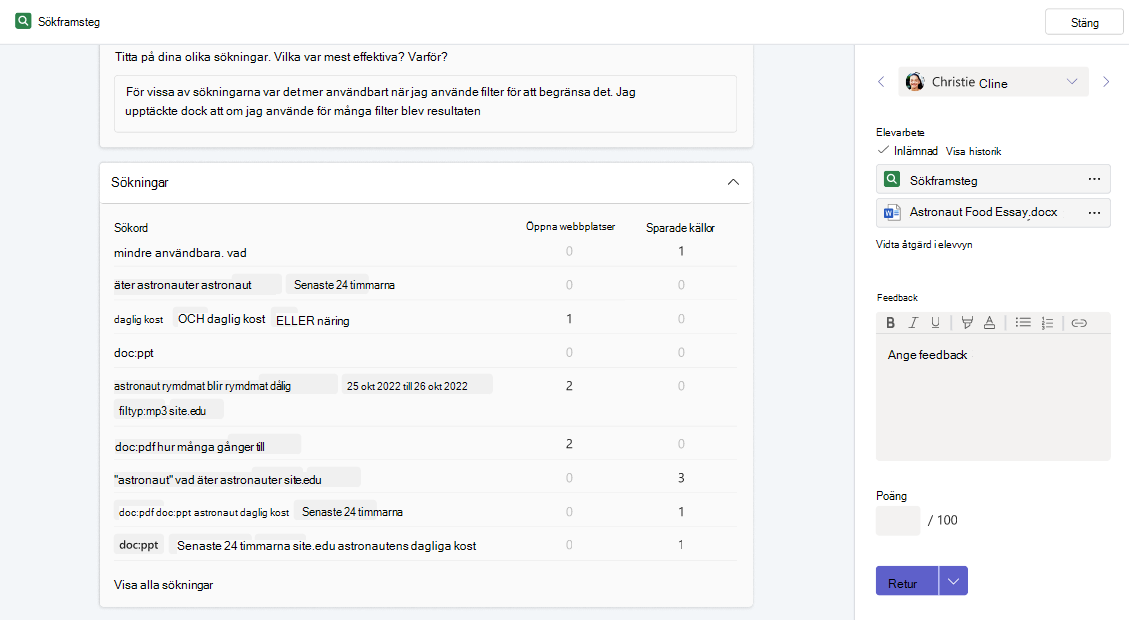
Längst ned ser du listan över sparade källor med förklaringar. Du kan ge skriftlig, numerisk och/eller videofeedback.
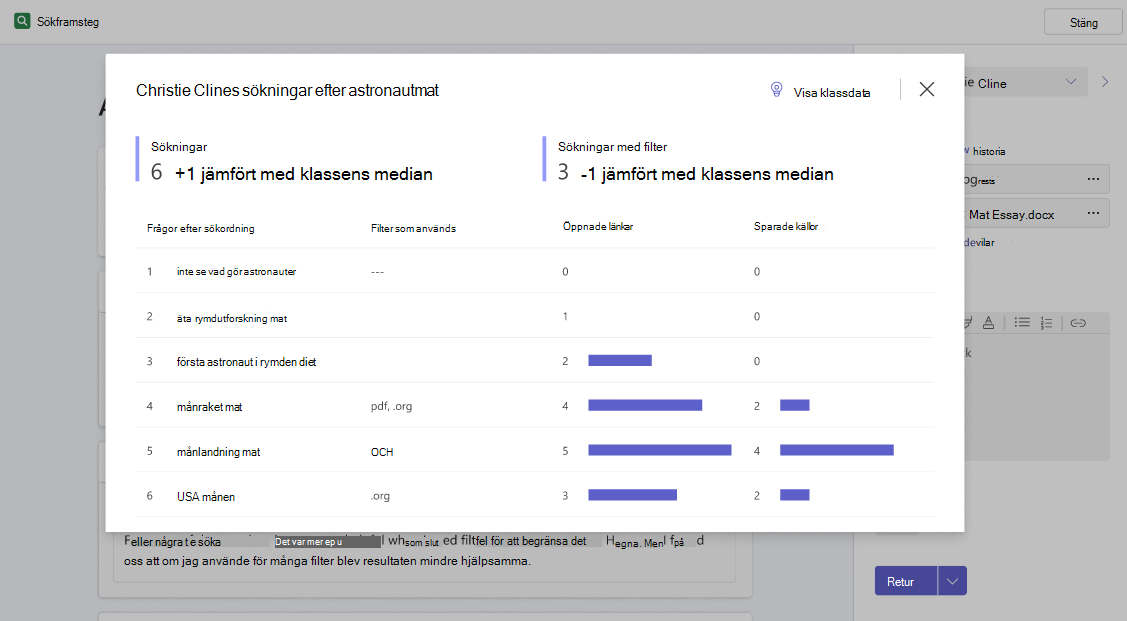
Därefter finns Insights för utbildning, som visas när du väljer Jämför med klass på något av statistikkorten på toppnivå.
I popup-fönstret Sökinsikter jämförs antalet sökningar och antalet sparade sökningar av eleven med klassens medianvärden för var och en. Den visar även elevernas frågor i den ordning de gjorde dem, och visar hur deras filteranvändning och länkar öppnade eller sparade ändringar under deras forskningsprocess.
Om du väljer Visa klassdata visas klassens medianvärde för antal sökningar och antal sökningar med filter. Det här är särskilt användbart för att hjälpa lärare att reflektera över svårighetsgraden för en viss uppgift och förstå hur de kan justera nya uppgifter i framtiden. Den innehåller också ordmoln med de mest använda söktermerna för klassen.
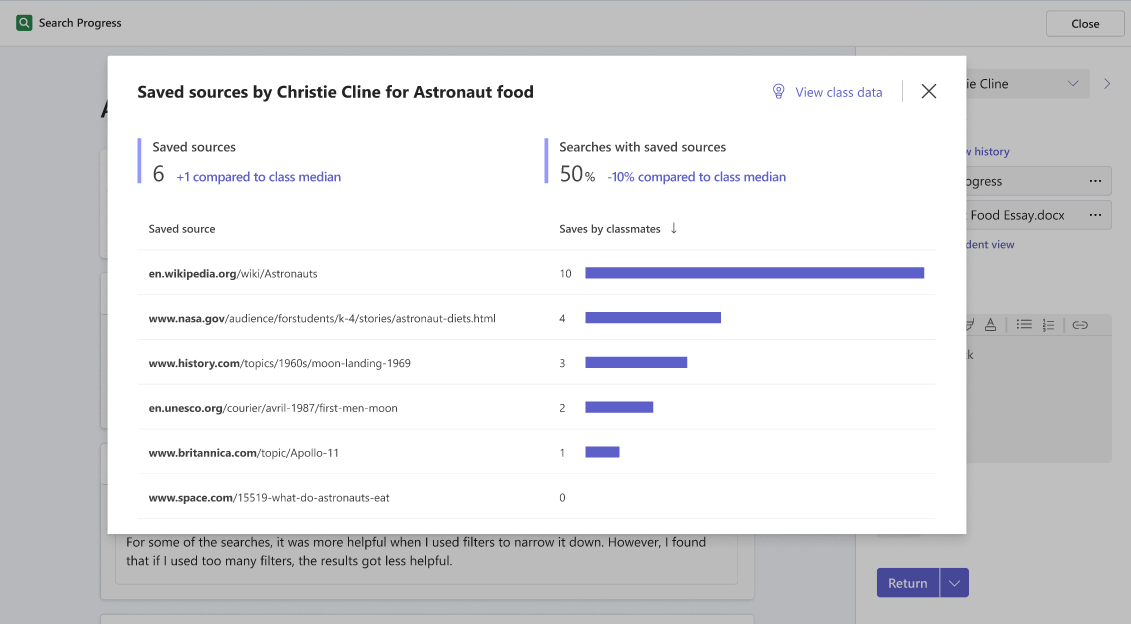
Popup-fönstret Insikter om sparade källor jämför elevens antal sparade källor och sökningar med sparade källor med klassens medianvärden för varje. Den visar även elevens sparade källor i den ordning de sparade dem, och även hur många av deras klasskamrater som sparade samma.
Om du väljer Visa klassdata visas klassens medianvärde för antalet sparade källor och antalet sökningar med sparade källor, samt en rangordnad lista över de vanligast sparade källorna för klassen.
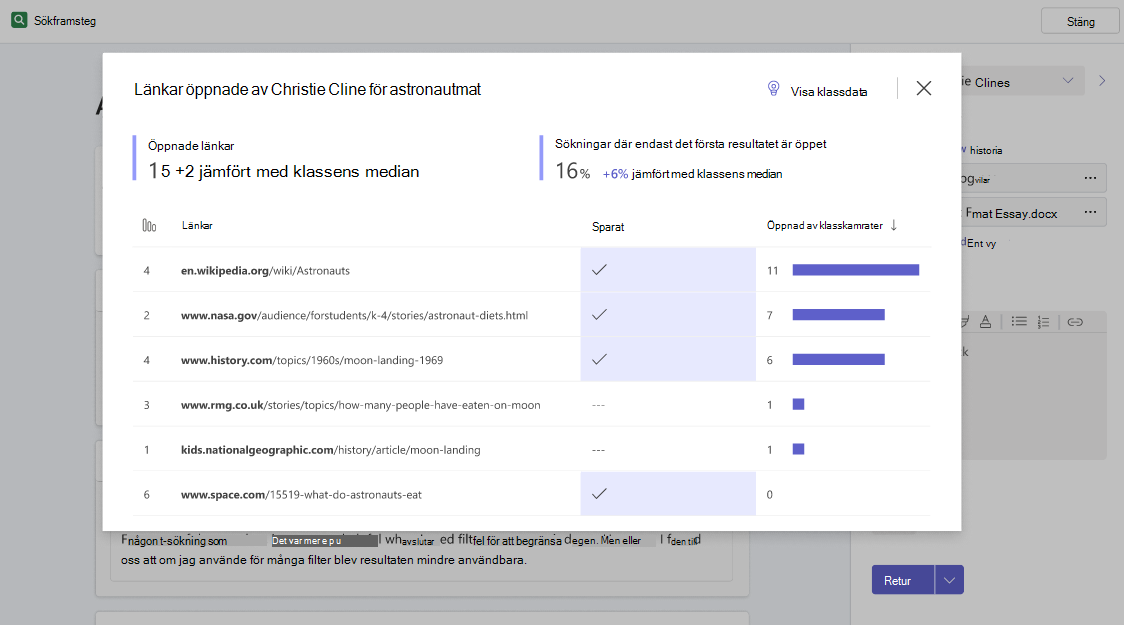
Slutligen jämför popup-fönstret Öppnade länkar elevens antal öppnade länkar och sökningar med endast det första resultatet öppet för klassens medianvärde för varje. Den visar också en historik över de länkar de öppnade, vilken rangordning varje länk hade på sökresultatsidan och även hur många av deras klasskamrater som öppnade samma.
Om du väljer Visa klassdata visas klassens medianvärde för antalet öppnade länkar och sökningar med endast det första resultatet öppet, samt en rangordnad lista över de vanligast öppnade länkarna för klassen.
Få support
Få hjälp eller rapportera ett problem