
Anpassa hur texten ser ut för enklare läsning eller få texten uppläst med avancerad läsare i Microsoft Forms. Följ stegen nedan för att starta Avancerad läsare i Microsoft Forms.
- Öppna valfritt Microsoft-formulär och välj ... och tryck sedan på Aktivera avancerad läsare.
- Hovra över någon del av texten i formuläret för att visa ikonen Avancerad läsare
 .
. - Välj ikonen Avancerad läsare. Avancerad läsare startas som en helskärmsupplevelse.
- Anpassa alternativen för Avancerad läsare (detaljerad information nedan) efter dina läsbehov.
- Välj
 för att återgå till formuläret och välj eller ange ditt svar.
 - Upprepa steg 2–5 för varje fråga som du vill ha stöd för i läsningen.
Alternativ för avancerad läsare
Välj Spela om du vill höra dokumentet läsas upp och se hur texten markeras samtidigt eller justera inställningarna nedan så att det går att läsa upp.
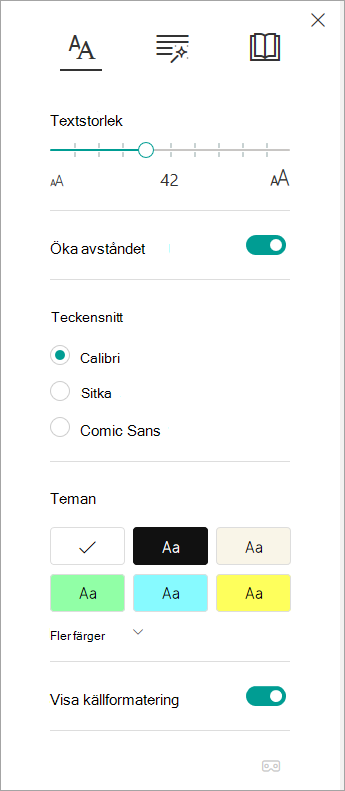
I menynAlternativ för text kan du:
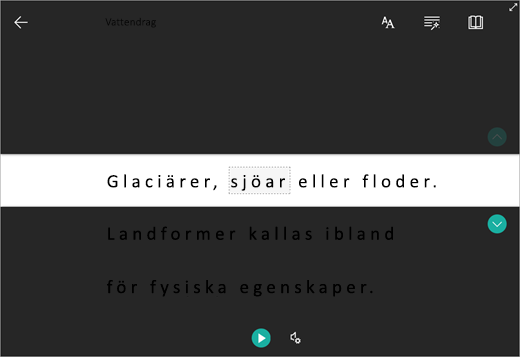
Med hjälp avRadfokus kan läsarna begränsa fokuset för läsandet genom att markera uppsättningar av en, tre eller fem rader i sitt valda material i Avancerad läsare. Använd växlingsknappen för att aktivera eller inaktivera den.
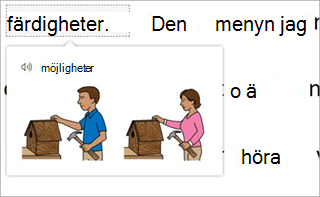
MedBildordlista kan du klicka på ett enskilt ord för att få det uppläst och se en bild som hjälper till att definiera ordet.
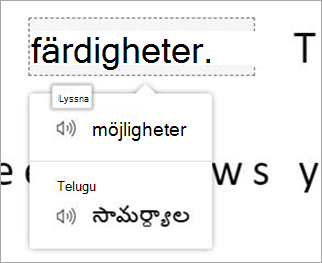
Med Översätt kan du ändra språk för texten du läser.
Läs mer
Använda Avancerad läsare i Microsoft Teams
Omvandla tal till text i OneNote
Felsökning: Inget händer när jag trycker på Spela upp i Avancerad läsare