
Viktigt!
Den här artikeln är avsedd för lärare som redan har installerat appen Microsoft 365 LTI i sitt LMS. Distributionsinstruktioner finns här: aka.ms/LMSAdminDocs
Använd OneNote-anteckningsbok för klassen med ditt LMS för att skapa en delad anteckningsbok och länka den till din kurs. Befintliga och nya elever som deltar i din LMS-kurs kan komma åt anteckningsboken automatiskt utan att du behöver lägga till deras namn.
Skapa klassens anteckningsbok
- Navigera till Microsoft Education-appen i ditt utbildningshanteringssystem
- Välj Anteckningsbok för klassen

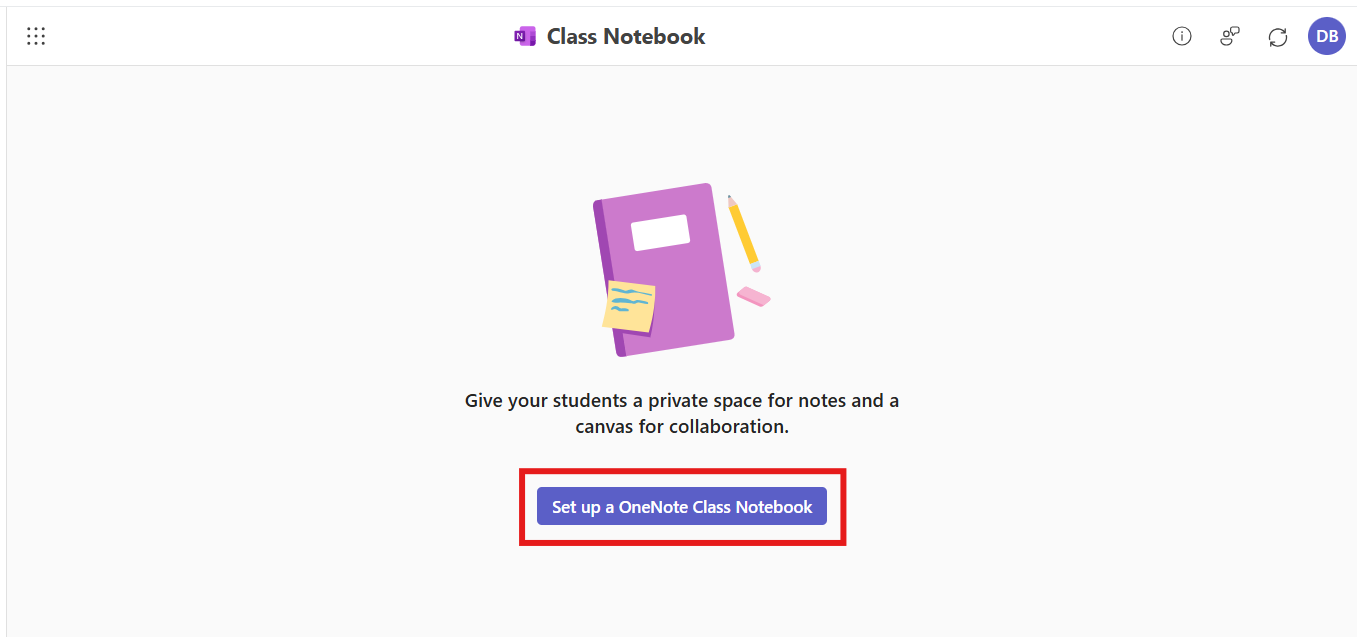
- Välj Konfigurera en OneNote-anteckningsbok för klassen
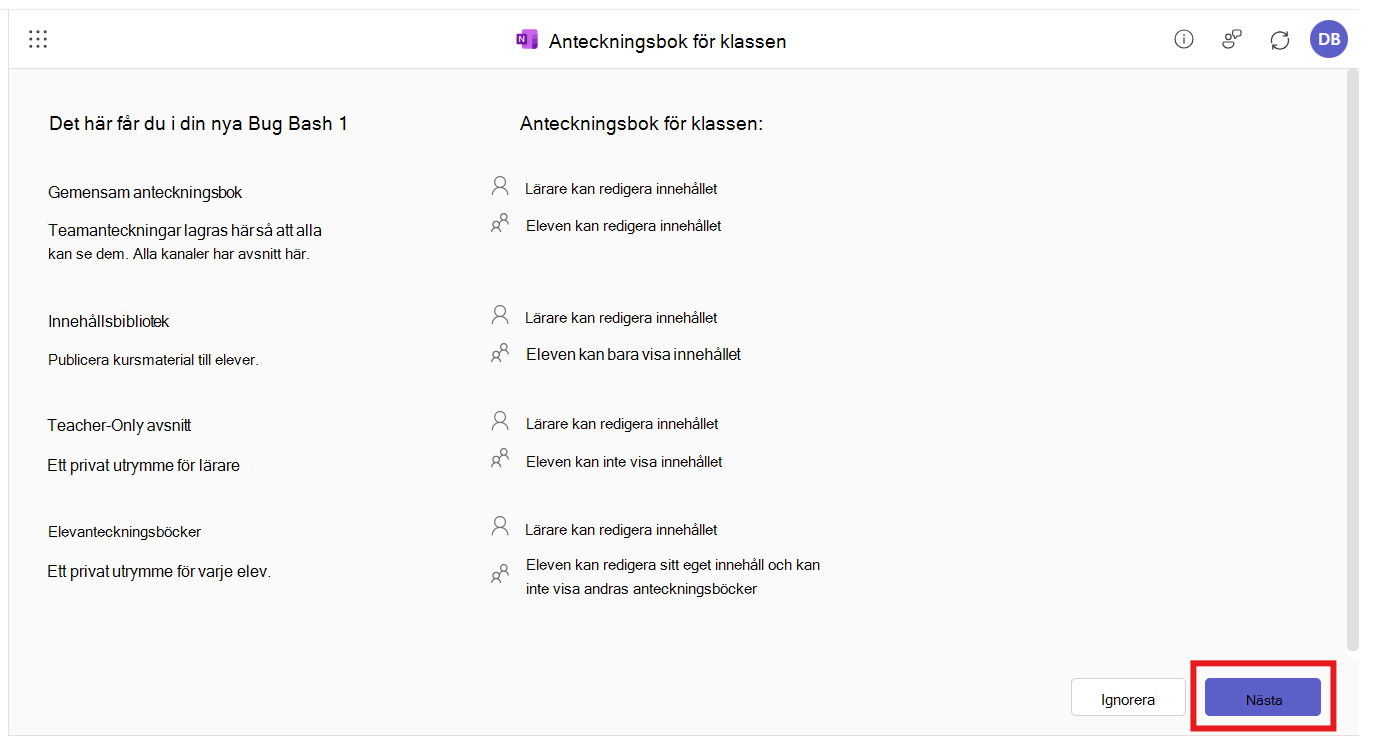
- Välj Nästa och granska och redigera sedan innehållsavsnitten för den nya anteckningsboken
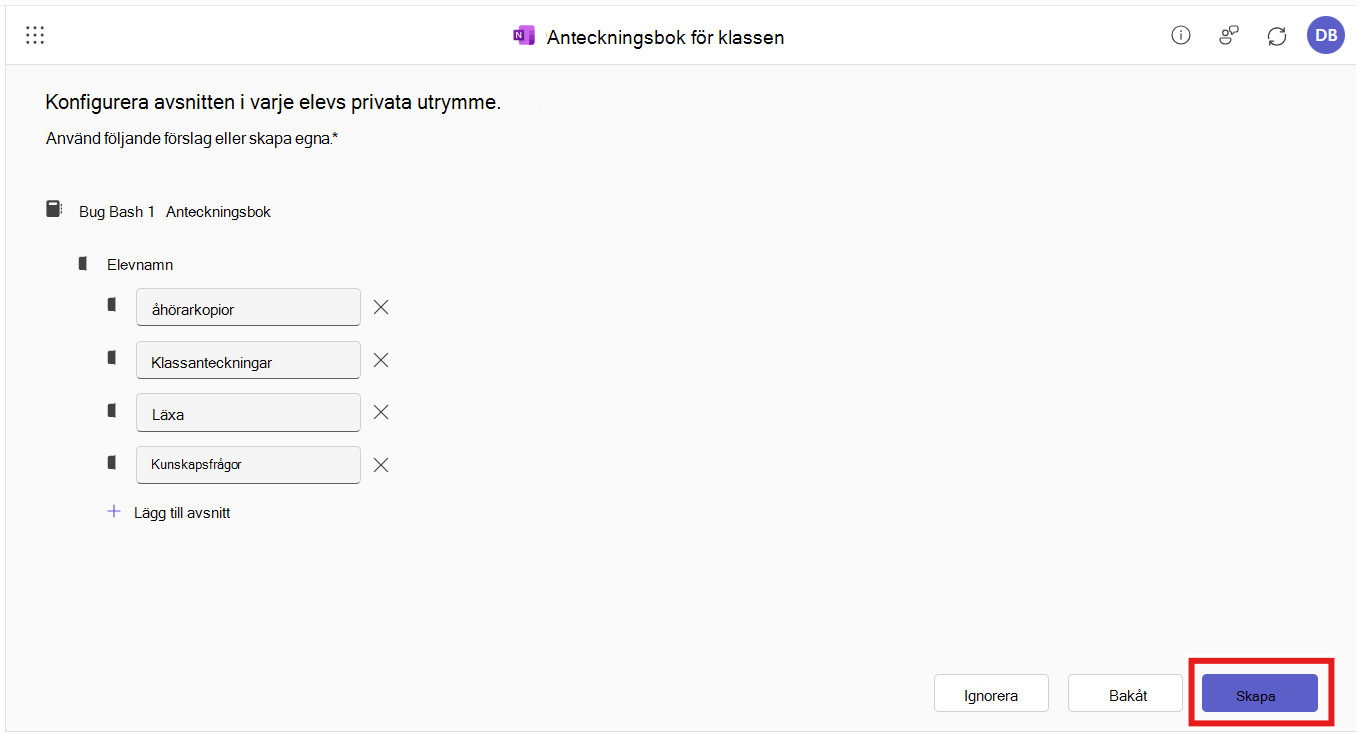
- När du är nöjd med hur saker och ting är konfigurerade väljer du Skapa
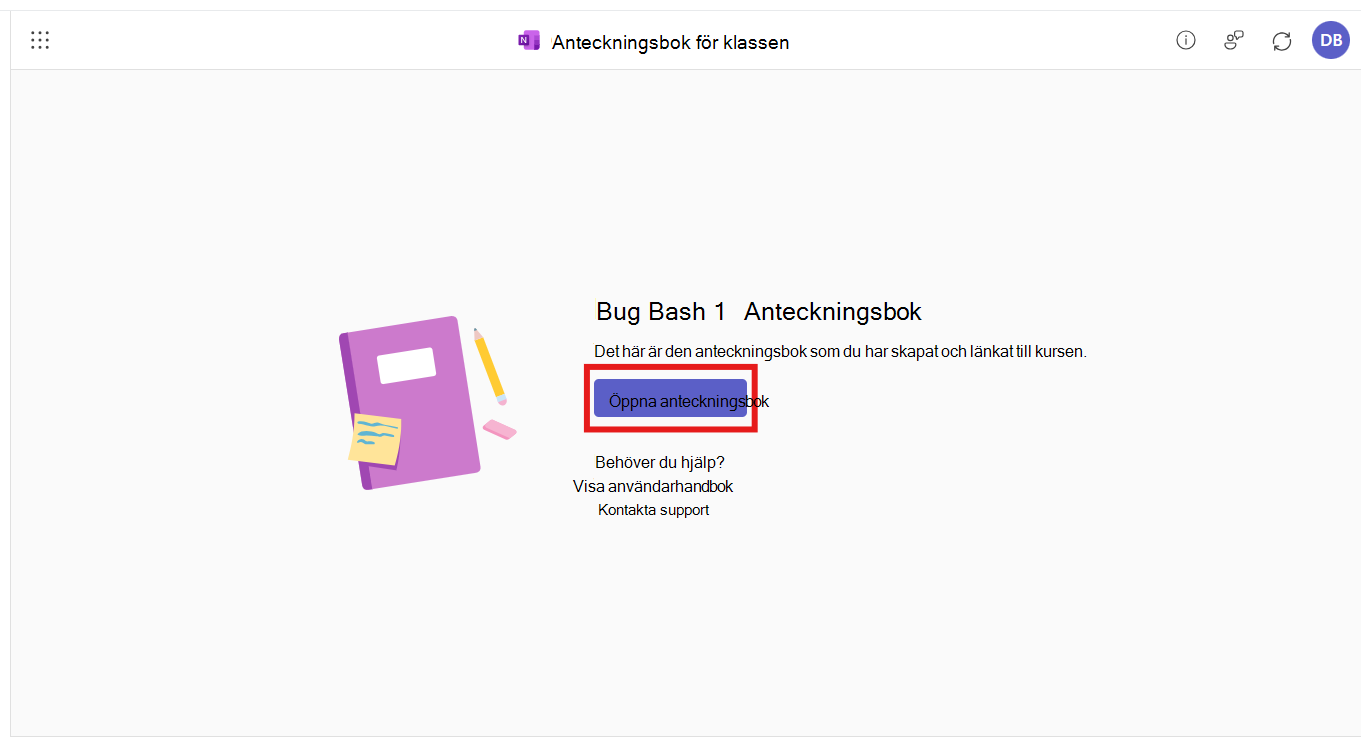
- Om du vill ta en titt på den nya anteckningsboken väljer du Öppna anteckningsbok, så att anteckningsboken öppnas i OneNote Online. Och det är allt!
Hantera elever och andra lärare
Du behöver inte göra något för att lägga till elever eller lärare i anteckningsboken – OneNote-anteckningsbok för klassen lägger automatiskt till elever (som elever) och lärare (som lärare) när de kommer åt den i Microsoft 365 LTI -appen för den specifika kursen.
Kontakta oss på aks.ms/EDUSupport om du upptäcker problem med den automatiska synkroniseringen av deltagarlistan.