คุณและผู้ร่วมงานของคุณสามารถเปิดและใช้งานเวิร์กบุ๊ก Excel เดียวกันได้ ซึ่งเรียกว่าการเขียนร่วม เมื่อคุณเขียนร่วม คุณสามารถดูการเปลี่ยนแปลงของแต่ละคนได้อย่างรวดเร็ว ในเวลาไม่กี่วินาที และใน Excel บางเวอร์ชัน คุณจะเห็นส่วนที่เลือกของบุคคลอื่นเป็นสีต่างๆ ถ้าคุณใช้ Excel เวอร์ชันที่สนับสนุนการเขียนร่วม คุณสามารถเลือก แชร์ ที่มุมขวาบน พิมพ์ที่อยู่อีเมล แล้วเลือกตําแหน่งที่ตั้งบนระบบคลาวด์ แต่ถ้าคุณต้องการรายละเอียดพิ่มเติม เช่น เวอร์ชันที่รองรับและตําแหน่งที่สามารถจัดเก็บไฟล์ บทความนี้จะอธิบายกระบวนการให้คุณทราบ
เมื่อต้องการเขียนร่วมกันใน Excel สําหรับเดสก์ท็อป Windows คุณต้องตรวจสอบว่าตั้งค่าบางอย่างแล้วก่อนที่คุณจะเริ่มได้ หลังจากนั้น เพียงทําตามขั้นตอนไม่กี่ขั้นตอนเพื่อเขียนร่วมกับผู้อื่น
คุณต้องมีอะไรบ้างเพื่อเขียนร่วม
ขั้นตอนที่ 1: อัปโหลดเวิร์กบุ๊ก
ใช้เว็บเบราว์เซอร์ อัปโหลดหรือสร้างเวิร์กบุ๊กใหม่บน OneDrive, OneDrive for Business หรือ ไลบรารี SharePoint Online โปรดทราบว่าไซต์ SharePoint ภายในองค์กร (ไซต์ที่ไม่ได้โฮสต์โดย Microsoft) จะไม่สนับสนุนการเขียนร่วม ถ้าคุณไม่แน่ใจว่าคุณใช้เวอร์ชันใดอยู่ ให้ถามบุคคลที่รับผิดชอบไซต์ของคุณ หรือแผนก IT ของคุณ
ขั้นตอนที่ 2: แชร์ไฟล์
- ถ้าคุณอัปโหลดไฟล์ ให้เลือกชื่อไฟล์เพื่อเปิด เวิร์กบุ๊กจะเปิดในแท็บใหม่ในเว็บเบราว์เซอร์ของคุณ
- ที่มุมขวาบน ให้เลือกการแก้ไข (หรือการดู) เปิด>ในเดสก์ท็อป
- เมื่อไฟล์เปิดขึ้นในแอป Excel บนเดสก์ท็อป คุณอาจเห็นแถบสีเหลืองที่ระบุว่าไฟล์อยู่ในมุมมองที่ได้รับการป้องกัน เลือกปุ่ม เปิดใช้งานการแก้ไข ถ้าเป็นกรณีนี้
- เลือก แชร์ ที่มุมขวาบน
- พิมพ์ที่อยู่อีเมลในกล่องที่อยู่ แยกแต่ละรายการด้วยเครื่องหมายอัฒภาคหรือยืนยันที่อยู่ในรายการดรอปดาวน์ขณะที่คุณใส่
- ตามค่าเริ่มต้น ผู้รับทั้งหมดจะสามารถแก้ไขเวิร์กบุ๊กได้ อย่างไรก็ตาม คุณสามารถเปลี่ยนการตั้งค่าโดยการเลือกตัวเลือก สามารถแก้ไขได้
- เพิ่มข้อความเพิ่มเติมสําหรับผู้รับของคุณ ถ้าคุณต้องการ
- เลือก เพิ่มสรุปไฟล์ด้วย Copilot เพื่อขอความช่วยเหลือในการอธิบายเอกสาร
- เลือก เพิ่ม เพื่อส่ง
หมายเหตุ
ถ้าคุณต้องการส่งลิงก์ด้วยตนเอง ไม่ต้องเลือกปุ่มเพิ่ม ให้เลือก แชร์>สําเนาลิงก์ ที่มุมขวาบนของเอกสารแทน
ขั้นตอนที่ 3: บุคคลอื่นสามารถเปิดได้
ถ้าคุณเลือกปุ่ม แชร์ คนอื่นจะได้รับข้อความอีเมลที่เชิญให้พวกเขาเปิดไฟล์ พวกเขาสามารถเลือกลิงก์เพื่อเปิดเวิร์กบุ๊กได้ เว็บเบราว์เซอร์อาจเปิดขึ้น และเวิร์กบุ๊กอาจเปิดใน Excel สำหรับเว็บ ถ้าพวกเขาต้องการใช้แอป Excel บนเดสก์ท็อปเพื่อเขียนร่วมกัน พวกเขาสามารถเลือกแก้ไข (หรือดู) >แก้ไขในเดสก์ท็อปได้ อย่างไรก็ตาม พวกเขาจะต้องมีแอป Excel เวอร์ชันที่สนับสนุนการเขียนร่วม การสมัครใช้งาน Excel for Android, Excel for iOS, Excel Mobile และ Excel for Microsoft 365 สนับสนุนการเขียนร่วม ถ้าพวกเขาไม่มีเวอร์ชันที่สนับสนุน พวกเขาสามารถแก้ไขในเบราว์เซอร์ได้
หมายเหตุ
ถ้าพวกเขาใช้ Excel, PowerPoint หรือ Word เวอร์ชันล่าสุด จะมีวิธีที่ง่ายกว่า พวกเขาสามารถเลือกเปิดไฟล์> แล้วเลือกแชร์กับฉัน
ขั้นตอนที่ 4: เขียนร่วมกับผู้อื่น
ขณะที่ไฟล์ยังคงเปิดอยู่ใน Excel ตรวจสอบให้แน่ใจว่าการบันทึก อัตโนมัติ เปิดอยู่ที่มุมซ้ายบน เมื่อผู้อื่นเปิดไฟล์ในที่สุด คุณจะสามารถเขียนร่วมกันได้ คุณจะทราบว่าคุณกําลังเขียนร่วมได้ ถ้าคุณเห็นรูปภาพของบุคคลที่มุมขวาบนของหน้าต่าง Excel (คุณอาจเห็นชื่อย่อของพวกเขา หรือ "G" ที่หมายถึงผู้เยี่ยมชม)
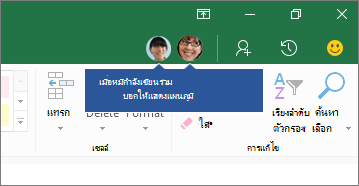
เคล็ดลับการเขียนร่วม:
- คุณอาจเห็นการเลือกของผู้อื่นเป็นสีต่างๆ ซึ่งจะเกิดขึ้นหากพวกเขาใช้สมาชิก Excel for Microsoft 365, Excel สำหรับเว็บ, Excel for Android, Excel Mobile หรือ Excel for iOS ถ้าพวกเขากําลังใช้เวอร์ชันอื่น คุณจะไม่เห็นการเลือกของพวกเขา แต่การเปลี่ยนแปลงของพวกเขาจะปรากฏขึ้นขณะที่พวกเขาทํางาน
- ถ้าคุณเห็นส่วนที่เลือกของผู้อื่นเป็นสีต่างๆ ส่วนเลือกจะแสดงเป็นสีน้ําเงิน สีม่วง และอื่นๆ อย่างไรก็ตาม การเลือกของคุณจะเป็นสีเขียวเสมอ และบนหน้าจอของคนอื่น ส่วนที่เลือกของพวกเขาเองจะเป็นสีเขียวเช่นกัน หากคุณไม่สามารถติดตามได้ว่าใครเป็นใคร ให้วางเคอร์เซอร์ของคุณบนส่วนที่เลือก แล้วชื่อของบุคคลนั้นจะแสดงขึ้น ถ้าคุณต้องการข้ามไปยังตําแหน่งที่คนอื่นทํางานอยู่ ให้เลือกรูปภาพหรือชื่อย่อของพวกเขา แล้วเลือกตัวเลือก ไปที่
ค้นหาไฟล์เวอร์ชันก่อนหน้าใน Excel for Microsoft 365
เลือกประวัติเวอร์ชันของข้อมูลไฟล์>> จากนั้นค้นหาเวอร์ชันก่อนหน้าในรายการ และเลือกเพื่อเปิด ถ้าคุณต้องการคืนค่าเป็นเวอร์ชันปัจจุบัน ให้รอจนกว่าทุกคนหยุดการเขียนร่วม แล้วเลือกเพื่อคืนค่าเป็นเวอร์ชันนั้น สําหรับข้อมูลเพิ่มเติมเกี่ยวกับเวอร์ชัน ให้ดูเวอร์ชันประวัติของไฟล์ Microsoft 365
เมื่อต้องการเขียนร่วมกันใน Excel for Mac สําหรับเดสก์ท็อป คุณต้องตรวจสอบว่าตั้งค่าบางอย่างแล้วก่อนที่คุณจะเริ่มได้ หลังจากนั้น เพียงทําตามขั้นตอนไม่กี่ขั้นตอนเพื่อเขียนร่วมกับผู้อื่น
คุณต้องมีอะไรบ้างเพื่อเขียนร่วม
ขั้นตอนที่ 1 อัปโหลดเวิร์กบุ๊ก
ใช้เว็บเบราว์เซอร์ของคุณ อัปโหลดหรือสร้างเวิร์กบุ๊กใหม่บน OneDrive, OneDrive for Business หรือไลบรารี SharePoint Online โปรดทราบว่าไซต์ SharePoint ภายในองค์กร (ไซต์ที่ไม่ได้โฮสต์โดย Microsoft) จะไม่สนับสนุนการเขียนร่วม ถ้าคุณไม่แน่ใจว่าคุณใช้เวอร์ชันใดอยู่ ให้ถามบุคคลที่รับผิดชอบไซต์ของคุณ หรือแผนก IT ของคุณ
ขั้นตอนที่ 2: แชร์ไฟล์
- ถ้าคุณอัปโหลดไฟล์ ให้เลือกชื่อไฟล์เพื่อเปิด เวิร์กบุ๊กจะเปิดในแท็บใหม่ในเว็บเบราว์เซอร์ของคุณ
- เลือกการแก้ไข (หรือการดู) ที่เปิด>ในเดสก์ท็อป
- เมื่อไฟล์เปิดขึ้นในแอป Excel บนเดสก์ท็อป คุณอาจเห็นแถบสีเหลืองที่ระบุว่าไฟล์อยู่ในมุมมองที่ได้รับการป้องกัน เลือกปุ่ม เปิดใช้งานการแก้ไข ถ้าเป็นกรณีนี้
- เลือก Share>Invite People ที่มุมขวาบน
- ตามค่าเริ่มต้น ผู้รับทั้งหมดจะสามารถแก้ไขเวิร์กบุ๊กได้ อย่างไรก็ตาม คุณสามารถเอาการเข้าถึงการแก้ไขออกได้โดยการล้างกล่อง สามารถแก้ไข
- พิมพ์ที่อยู่อีเมลในกล่องที่อยู่ แยกแต่ละรายการด้วยเครื่องหมายอัฒภาคหรือยืนยันที่อยู่ในรายการดรอปดาวน์ขณะที่คุณใส่
- เพิ่มข้อความเพิ่มเติมสําหรับผู้รับของคุณ ถ้าคุณต้องการ
- เลือก แชร์
หมายเหตุ
ถ้าคุณต้องการส่งลิงก์ด้วยตนเอง ไม่ต้องเลือกปุ่มแชร์ แต่ให้กด Esc แล้วเลือกแชร์ลิงก์>ที่คัดลอก แล้วเลือกมุมมองหรือดูและแก้ไขเพื่อให้การเข้าถึง
ขั้นตอนที่ 3: บุคคลอื่นสามารถเปิดได้
ถ้าคุณเลือกปุ่ม แชร์ คนอื่นจะได้รับข้อความอีเมลที่เชิญให้พวกเขาเปิดไฟล์ พวกเขาสามารถเลือกลิงก์เพื่อเปิดเวิร์กบุ๊กได้ เว็บเบราว์เซอร์อาจเปิดขึ้น และเวิร์กบุ๊กอาจเปิดใน Excel สำหรับเว็บ ถ้าพวกเขาต้องการใช้แอป Excel เพื่อเขียนร่วม พวกเขาสามารถเลือกการแก้ไข (หรือดู) > เปิดในเดสก์ท็อป อย่างไรก็ตาม พวกเขาจะต้องมีแอป Excel เวอร์ชันที่สนับสนุนการเขียนร่วม Excel for Android, Excel for iOS, Excel Mobile และ Excel for Microsoft 365 เป็นเวอร์ชันที่รองรับการเขียนร่วมในปัจจุบัน ถ้าพวกเขาไม่มีเวอร์ชันที่สนับสนุน พวกเขาสามารถแก้ไขในเบราว์เซอร์เพื่อแก้ไขไฟล์ได้
เคล็ดลับ
ถ้าพวกเขาใช้ Excel for Microsoft 365 เวอร์ชันล่าสุด จะมีวิธีที่ง่ายกว่า ซึ่งพวกเขาสามารถเลือกเปิดไฟล์>...>ที่แชร์ แล้วเลือกไฟล์ที่แชร์โดยบุคคลอื่น
ขั้นตอนที่ 4: เขียนร่วมกับผู้อื่น
ขณะที่ไฟล์ยังคงเปิดอยู่ใน Excel ตรวจสอบให้แน่ใจว่าการบันทึก อัตโนมัติ เปิดอยู่ที่มุมซ้ายบน เมื่อผู้อื่นเปิดไฟล์ในที่สุด คุณจะสามารถเขียนร่วมกันได้ ถ้าคุณอยู่ในพื้นที่เดียวกับพวกเขา คุณอาจเห็นการเลือกเซลล์ของพวกเขาเป็นสีที่แตกต่างจากของคุณ นอกจากนี้ คุณจะเห็นการเปลี่ยนแปลงของพวกเขาปรากฏขึ้นเมื่อพวกเขาทํางาน นอกจากนี้ ถ้าคุณเลือก แชร์ ที่ด้านขวาบน คุณจะเห็นรูปภาพของผู้ใช้และชื่อหรือที่อยู่อีเมลของพวกเขา (คุณอาจเห็นชื่อย่อของพวกเขา หรือ "G" ที่หมายถึงผู้เยี่ยมชม)
ค้นหาไฟล์เวอร์ชันก่อนหน้าใน Excel for Mac
เลือกคืนค่าไฟล์>>เรียกดูประวัติรุ่น จากนั้นค้นหาเวอร์ชันก่อนหน้าในรายการ และเลือกเปิดเวอร์ชัน เวอร์ชันก่อนหน้าจะเปิดขึ้น ถ้าคุณต้องการคืนค่าเป็นเวอร์ชันปัจจุบัน ให้รอจนกว่าทุกคนหยุดการเขียนร่วม แล้วเลือก คืนค่า
ซึ่งจะใช้เพียงสี่ขั้นตอนในการเขียนร่วมใน Excel สำหรับเว็บ
ขั้นตอนที่ 1 อัปโหลดเวิร์กบุ๊ก
ใช้เว็บเบราว์เซอร์ อัปโหลดหรือสร้างเวิร์กบุ๊กใหม่บน OneDrive, OneDrive for Business หรือ ไลบรารี SharePoint Online
ขั้นตอนที่ 2: แชร์ไฟล์
- ที่ด้านบนของ Ribbon ให้เลือก แชร์ กล่องโต้ตอบส่งลิงก์จะเปิดขึ้นเพื่อให้คุณสามารถส่งลิงก์ไปยังเวิร์กบุ๊กให้บุคคลอื่นได้
- ตามค่าเริ่มต้น ทุกคนในองค์กรของคุณสามารถใช้ลิงก์เพื่อเปิดและแก้ไขเวิร์กบุ๊กได้ ถ้าคุณต้องการปรับผู้ที่สามารถใช้ลิงก์และสิ่งที่พวกเขาสามารถทําได้ ให้เลือก People in [Your organization] ที่มีลิงก์สามารถแก้ไขได้ เลือกตัวเลือกที่คุณต้องการในกล่องโต้ตอบการตั้งค่าลิงก์ แล้วเลือกนําไปใช้
- ในกล่องโต้ตอบส่งลิงก์ ให้ใส่ที่อยู่อีเมล โดยคั่นด้วยเครื่องหมายอัฒภาค
- เพิ่มข้อความสําหรับผู้รับของคุณ ขั้นตอนนี้จะทำหรือไม่ก็ได้
- เลือก ส่ง
หมายเหตุ
ถ้าคุณต้องการส่งลิงก์ด้วยตนเอง ไม่ต้องเลือกปุ่มส่ง ให้เลือก คัดลอกลิงก์ ที่ด้านล่างของบานหน้าต่างแทน
ขั้นตอนที่ 3: บุคคลอื่นสามารถเปิดได้
ถ้าคุณเลือกปุ่ม แชร์ คนอื่นจะได้รับข้อความอีเมลที่เชิญให้พวกเขาเปิดไฟล์ พวกเขาสามารถเลือกลิงก์เพื่อเปิดเวิร์กบุ๊กได้ เว็บเบราว์เซอร์จะเปิดขึ้น และเวิร์กบุ๊กจะเปิดใน Excel สำหรับเว็บ ถ้าพวกเขาต้องการใช้แอป Excel เพื่อเขียนร่วม พวกเขาสามารถเลือกแก้ไขในแอปบนเดสก์ท็อป อย่างไรก็ตาม พวกเขาจะต้องมีแอป Excel เวอร์ชันที่สนับสนุนการเขียนร่วม Excel for Android, Excel for iOS, Excel Mobile และ Excel for Microsoft 365 เป็นเวอร์ชันที่รองรับการเขียนร่วมในปัจจุบัน ถ้าพวกเขาไม่มีเวอร์ชันที่สนับสนุน พวกเขาสามารถแก้ไขในเบราว์เซอร์ได้
ขั้นตอนที่ 4: เขียนร่วมกับผู้อื่น
ในตอนนี้ คุณสามารถเขียนร่วมเวิร์กบุ๊กพร้อมกับผู้อื่นได้ คุณจะทราบว่าคุณกําลังเขียนร่วมกับบุคคลหนึ่งคน ถ้าคุณเห็นข้อความที่มุมขวาบนที่บอกว่าพวกเขากําลังแก้ไข ถ้ามีบุคคลอื่นมากกว่าหนึ่งคนกําลังแก้ไขอยู่ คุณจะเห็นข้อความอื่นที่บอกจํานวนของบุคคลที่กําลังเขียนร่วม ตัวอย่างเช่น: "บุคคลอื่น 2 คนอยู่ที่นี่"
เคล็ดลับการเขียนร่วม:
- เมื่อต้องการรีวิวการเปลี่ยนแปลงที่ผู้อื่นได้ทําไว้ตั้งแต่คุณเปิดไฟล์ ให้เลือก แสดงการเปลี่ยนแปลง ซึ่งจะเปิดบานหน้าต่างที่คุณสามารถดูการเปลี่ยนแปลง รวมถึงค่าของเซลล์ก่อนหน้า (ถ้ามีการเปลี่ยนแปลง)
- หากคุณต้องการข้ามไปยังตําแหน่งที่คนอื่นทํางานอยู่ ให้เลือกชื่อของพวกเขา แล้วเลือก กําลังแก้ไข....
- คุณอาจเห็นการเลือกของผู้อื่นเป็นสีต่างๆ ซึ่งจะเกิดขึ้นถ้าพวกเขาใช้ Excel for Microsoft 365, Excel สำหรับเว็บ, Excel for Android, Excel Mobile หรือ Excel for iOS ถ้าพวกเขากําลังใช้เวอร์ชันอื่น คุณจะไม่เห็นการเลือกของพวกเขา แต่การเปลี่ยนแปลงของพวกเขาจะปรากฏขึ้นขณะที่พวกเขาทํางาน
- ถ้าคุณเห็นส่วนที่เลือกของผู้อื่นเป็นสีต่างๆ ส่วนเลือกจะแสดงเป็นสีน้ําเงิน สีม่วง และอื่นๆ อย่างไรก็ตาม การเลือกของคุณจะเป็นสีเขียวเสมอ และบนหน้าจอของคนอื่น ส่วนที่เลือกของพวกเขาเองจะเป็นสีเขียวเช่นกัน หากคุณไม่สามารถติดตามได้ว่าใครเป็นใคร ให้วางเคอร์เซอร์ของคุณบนส่วนที่เลือก แล้วชื่อของบุคคลนั้นจะแสดงขึ้น
ค้นหาไฟล์เวอร์ชันก่อนหน้าใน Excel สำหรับเว็บ
ไปที่โฟลเดอร์ที่มีไฟล์ แล้วคลิกขวาที่ชื่อไฟล์ แล้วเลือก เรียกดูไฟล์>ประวัติเวอร์ชัน เลือก เปิดเวอร์ชัน บนเวอร์ชันที่คุณต้องการตรวจทาน ถ้าคุณต้องการคืนค่าเวอร์ชันนี้ ให้รอจนกว่าทุกคนหยุดการเขียนร่วม แล้วเลือก คืนค่า
เมื่อต้องการเขียนร่วมกันใน Excel Android คุณต้องตรวจสอบว่าตั้งค่าบางอย่างแล้วก่อนที่คุณจะเริ่มได้ หลังจากนั้น เพียงทําตามขั้นตอนไม่กี่ขั้นตอนเพื่อเขียนร่วมกับผู้อื่น
คุณต้องมีอะไรบ้างเพื่อเขียนร่วม
- คุณจําเป็นต้องติดตั้ง Excel เวอร์ชันล่าสุด และคุณจําเป็นต้องลงชื่อเข้าใช้ Excel ด้วยบัญชี Microsoft ปุ่ม ไปที่ไฟล์
 >ไข่ปลาแนวตั้งเปิดและตรวจสอบให้แน่ใจว่าบัญชี Microsoft ของคุณแสดงอยู่ในรายการนั้น ถ้าไม่ใช่ ให้แตะ เพิ่มสถานที่ ที่จะเพิ่มบัญชี โปรดทราบว่าถ้าคุณมีโทรศัพท์หรือแท็บเล็ตที่มีขนาดใหญ่กว่า 10.1 นิ้ว คุณต้องลงชื่อเข้าใช้ด้วยบัญชีการสมัครใช้งาน Microsoft 365
- คุณต้องใช้ไฟล์ .xlsx, .xlsm หรือ .xlsb ถ้าไฟล์ของคุณไม่ได้อยู่ในรูปแบบนี้ ให้เปิดไฟล์ใน Excel เวอร์ชันเดสก์ท็อป จากนั้นแตะปุ่ม ไฟล์>ไข่ปลาแนวตั้งบันทึกเป็น>เรียกดู>บันทึกเป็นชนิดและเปลี่ยนรูปแบบเป็น .xlsx, .xlsm หรือ .xlsb
ขั้นตอนที่ 1: บันทึกเวิร์กบุ๊กไปยังระบบคลาวด์
- สร้างหรือเปิดไฟล์ แล้วแตะปุ่ม ไฟล์>ไข่ปลาแนวตั้งบันทึกเป็น
- ตรวจสอบตําแหน่งที่ตั้งปัจจุบันของไฟล์ ถ้าเลือก OneDrive หรือ SharePoint แล้ว ให้แตะปุ่ม ย้อนกลับ และไปยังขั้นตอนถัดไป ถ้าไม่ได้เลือกหนึ่งในรายการต่อไปนี้ ให้แตะ OneDrive หรือ SharePoint ทางด้านซ้าย ตั้งชื่อไฟล์ แล้วแตะบันทึก
ขั้นตอนที่ 2: แชร์ไฟล์
เปิดเอกสารที่คุณต้องการแชร์
แตะ แชร์
เพิ่มบุคคล: ใส่ชื่อ กลุ่ม หรือที่อยู่อีเมลเพื่อแชร์การเข้าถึง เมื่อเพิ่มแล้ว ให้ใช้ลูกศรดรอปดาวน์ที่อยู่ถัดจากแต่ละชื่อเพื่อจัดการสิทธิ์ในการแก้ไข/ดูทีละรายการ
ทําหรือไม่ก็ได้: เขียนข้อความ ถึงบุคคลที่คุณแชร์ไฟล์ด้วย ผู้ได้รับเชิญจะได้รับอีเมลที่มีลิงก์เพื่อเข้าถึงไฟล์ สลับกล่องกาเครื่องหมายที่อยู่ถัดจาก ส่งการแจ้งเตือนทางอีเมล เพื่อเปิดหรือปิดการแจ้งเตือนทางอีเมล
แตะไอคอน แชร์ไฟล์
-
เคล็ดลับ
หากคุณต้องการส่งลิงก์ด้วยตนเอง ไม่ต้องแตะปุ่มแชร์ แตะ แชร์เป็นลิงก์ แทน
ขั้นตอนที่ 3: บุคคลอื่นสามารถเปิดได้
ถ้าคุณแตะ แชร์ คนอื่นจะได้รับข้อความอีเมลที่เชิญให้พวกเขาเปิดไฟล์ พวกเขาสามารถเลือกลิงก์เพื่อเปิดเวิร์กบุ๊กได้ เว็บเบราว์เซอร์จะเปิดเวิร์กบุ๊กใน Excel สำหรับเว็บ พวกเขาสามารถเขียนร่วมกันใน Excel สำหรับเว็บได้ทันทีโดยการเลือก แก้ไขเวิร์กบุ๊ก>แก้ไขในเบราว์เซอร์
ถ้าพวกเขาต้องการใช้แอป Excel และไม่ใช่ Excel สำหรับเว็บเพื่อเขียนร่วม พวกเขาสามารถเลือก แก้ไขเวิร์กบุ๊ก>แก้ไขใน Excel อย่างไรก็ตาม พวกเขาจะต้องมีแอป Excel เวอร์ชันที่สนับสนุนการเขียนร่วม Excel for Android, Excel for iOS, Excel Mobile และ Excel for Microsoft 365 เป็นเวอร์ชันที่รองรับการเขียนร่วมในปัจจุบัน
ขั้นตอนที่ 4: เขียนร่วมกับผู้อื่น
ในตอนนี้ คุณสามารถเขียนร่วมเวิร์กบุ๊กพร้อมกับผู้อื่นได้ เมื่อต้องการดูว่าใครกําลังแก้ไขกับคุณอยู่ ให้แตะ แชร์ แล้วแตะ แก้ไข ชื่อของพวกเขา ถ้าพวกเขา มีป้ายชื่อ การแก้ไข แสดงว่าพวกเขากําลังทํางานบนไฟล์
ค้นหาไฟล์เวอร์ชันก่อนหน้าใน Excel for Android
แตะ ประวัติไฟล์> แตะเวอร์ชันก่อนหน้าและจะเปิดขึ้น แตะ สร้างสําเนา เพื่อบันทึกเวอร์ชันเป็นไฟล์อื่น ถ้าคุณต้องการคืนค่าเป็นเวอร์ชันปัจจุบัน ให้รอจนกว่าทุกคนหยุดการเขียนร่วม แล้วแตะไอคอน
เมื่อต้องการเขียนร่วมกันใน Excel for iOS คุณต้องตรวจสอบว่าตั้งค่าบางอย่างแล้วก่อนที่คุณจะเริ่มได้ หลังจากนั้น เพียงทําตามขั้นตอนไม่กี่ขั้นตอนเพื่อเขียนร่วมกับผู้อื่น
คุณต้องมีอะไรบ้างเพื่อเขียนร่วม
- คุณจําเป็นต้องติดตั้ง Excel เวอร์ชันล่าสุด และคุณจําเป็นต้องลงชื่อเข้าใช้ Excel ด้วยบัญชี Microsoft เมื่อคุณเปิด Excel ให้แตะ เปิด และตรวจสอบให้แน่ใจว่าบัญชี Microsoft ของคุณแสดงอยู่ในรายการนั้น ถ้าไม่ใช่ ให้แตะ เพิ่มสถานที่ ที่จะเพิ่มบัญชี โปรดทราบว่าถ้าคุณมีโทรศัพท์หรือแท็บเล็ตที่มีขนาดใหญ่กว่า 10.1 นิ้ว คุณต้องลงชื่อเข้าใช้ด้วยบัญชีการสมัครใช้งาน Microsoft 365
- คุณต้องใช้ไฟล์ .xlsx, .xlsm หรือ .xlsb ถ้าไฟล์ของคุณไม่ได้อยู่ในรูปแบบนี้ ให้เปิดไฟล์ใน Excel เวอร์ชันเดสก์ท็อป จากนั้นเลือก ไฟล์>บันทึกเป็น เรียกดู>>บันทึกเป็นชนิด แล้วเปลี่ยนรูปแบบเป็น .xlsx, .xlsm หรือ .xlsb
ขั้นตอนที่ 1: บันทึกเวิร์กบุ๊กไปยังระบบคลาวด์
การเขียนร่วมต้องให้คุณบันทึกเวิร์กบุ๊กลงใน OneDrive, OneDrive for Business หรือไลบรารี SharePoint Online โปรดทราบว่าไซต์ SharePoint ภายในองค์กร (ไซต์ที่ไม่ได้โฮสต์โดย Microsoft) จะไม่สนับสนุนการเขียนร่วม ถ้าคุณไม่แน่ใจว่าคุณใช้เวอร์ชันใดอยู่ ให้ถามบุคคลที่รับผิดชอบไซต์ของคุณ หรือแผนก IT ของคุณ
- สร้างหรือเปิดไฟล์
- ถ้าคุณสร้างไฟล์ ให้แตะ
 แตะชื่อ แล้วแตะชื่อไฟล์ จากนั้นเลือกตําแหน่งที่ตั้ง OneDrive, OneDrive for Business หรือ SharePoint Online ทางด้านซ้าย แล้วแตะ บันทึก
- ถ้าคุณเปิดไฟล์ที่มีอยู่ ให้แตะ>ไฟล์ไฟล์ ถ้าเส้นทาง ตําแหน่งที่ตั้ง มีคําว่า "OneDrive," "d.docs.live.net" หรือ "SharePoint" แสดงว่าอาจได้มีการบันทึกไปยังตําแหน่งที่ตั้งใดตําแหน่งหนึ่งเหล่านี้แล้ว ถ้าไม่มีคําเหล่านั้น ให้แตะไฟล์>บันทึกสําเนา แล้วบันทึกลงใน OneDrive, OneDrive for Business หรือ SharePoint Online
ขั้นตอนที่ 2: แชร์ไฟล์
- แตะ
 แชร์ที่มุมขวาบน
- ถ้าคุณต้องการส่งลิงก์ไปยังไฟล์ด้วยตนเอง ให้แตะคัดลอกลิงก์>ดู และแก้ไข จากนั้นวางลิงก์ลงในข้อความอีเมลหรือหน้าต่าง IM
- ถ้าคุณต้องการให้ Excel ส่งลิงก์ให้คุณในข้อความอีเมล ให้แตะ Invite People จากนั้นพิมพ์ที่อยู่อีเมลในกล่อง เชิญบุคคล แล้วแตะ ย้อนกลับ หลังจากแต่ละที่อยู่ นอกจากนี้ ให้ตรวจสอบให้แน่ใจว่าเปิด สามารถแก้ไข อยู่ สุดท้าย ให้แตะส่ง
ขั้นตอนที่ 3: บุคคลอื่นสามารถเปิดได้
ถ้าคุณแตะ ส่งใน ขั้นตอนก่อนหน้า คนอื่นจะได้รับข้อความอีเมลที่เชิญให้พวกเขาเปิดไฟล์ พวกเขาสามารถเลือกลิงก์เพื่อเปิดเวิร์กบุ๊กได้ เว็บเบราว์เซอร์จะเปิดเวิร์กบุ๊กใน Excel สำหรับเว็บ พวกเขาสามารถเขียนร่วมกันใน Excel สำหรับเว็บได้ทันทีโดยการเลือก แก้ไขเวิร์กบุ๊ก>แก้ไขในเบราว์เซอร์
ถ้าพวกเขาต้องการใช้แอป Excel และไม่ใช่ Excel สำหรับเว็บเพื่อเขียนร่วม พวกเขาสามารถเลือก แก้ไขเวิร์กบุ๊ก>แก้ไขใน Excel อย่างไรก็ตาม พวกเขาจะต้องมีแอป Excel เวอร์ชันที่สนับสนุนการเขียนร่วม Excel for Android, Excel for iOS, Excel Mobile และ Excel for Microsoft 365 เป็นเวอร์ชันที่รองรับการเขียนร่วมในปัจจุบัน
ขั้นตอนที่ 4: เขียนร่วมกับผู้อื่น
ในตอนนี้ คุณสามารถเขียนร่วมเวิร์กบุ๊กพร้อมกับผู้อื่นได้ เมื่อต้องการดูว่าใครกําลังแก้ไขกับคุณ ให้แตะปุ่มแชร์ขณะ ที่มุมขวาบน แล้วแตะ แชร์กับ ถ้ามีผู้อื่นทํางานบนไฟล์พร้อมกับคุณ คุณจะเห็นชื่อของพวกเขาแสดงอยู่ในรายการ ถ้าพวกเขามีป้ายชื่อ การแก้ไข... แสดงว่า พวกเขากําลังทํางานบนไฟล์
ค้นหาไฟล์เวอร์ชันก่อนหน้า
ถ้าคุณต้องการคืนค่าไฟล์เป็นเวอร์ชันก่อนหน้า ให้รอจนกว่าทุกคนหยุดการเขียนร่วม จากนั้นแตะ>ไฟล์ไฟล์คืนค่าดู>ประวัติเวอร์ชันออนไลน์ เว็บเบราว์เซอร์จะเปิดพร้อมกับไฟล์เวอร์ชันก่อนหน้า ถ้าคุณกําลังใช้ OneDrive ให้แตะเวอร์ชันทางด้านซ้าย แล้วแตะ คืนค่า ถ้าคุณกําลังใช้ OneDrive for Business หรือ SharePoint Online ให้แตะวันที่และเวลาของเวอร์ชัน แตะลูกศรลง แล้วแตะคืนค่า จากนั้น ย้อนกลับไปยัง Excel for iOS แล้วเปิดไฟล์อีกครั้ง
คำถามที่ถามบ่อย
บันทึกอัตโนมัติคืออะไร
ใน Excel for Microsoft 365 สมาชิกคุณอาจสังเกตเห็นการบันทึกอัตโนมัติที่มุมซ้ายบน การบันทึกอัตโนมัติจะเปิดใช้งานเมื่อไฟล์ถูกจัดเก็บบน OneDrive, OneDrive for Business หรือ SharePoint Online โดยจะบันทึกการเปลี่ยนแปลงของคุณไปยังระบบคลาวด์โดยอัตโนมัติขณะคุณทํางาน และถ้าบุคคลอื่นทํางานบนไฟล์เดียวกัน การบันทึกอัตโนมัติช่วยให้พวกเขาเห็นการเปลี่ยนแปลงของคุณในเวลาไม่กี่วินาที ดู การบันทึกอัตโนมัติคืออะไร สําหรับ ข้อมูลเพิ่มเติมเกี่ยวกับการบันทึกอัตโนมัติ รวมถึงสาเหตุที่บันทึกอัตโนมัติอาจพร้อมใช้งานหรือไม่พร้อมใช้งาน
เหตุใดฉันจึงได้รับข้อผิดพลาด “ไฟล์ถูกล็อก”
มีหลายสาเหตุที่สามารถทําให้เกิดข้อผิดพลาดนี้ได้ ปัญหาที่พบบ่อยที่สุดคือเนื่องจากมีคนเปิดไฟล์ด้วย Excel เวอร์ชันที่ไม่สนับสนุน การเขียนร่วม ถ้ามีเพียงคนเดียวทําเช่นนี้ คนอื่นจะได้รับข้อผิดพลาด "ถูกล็อก" แม้ว่าคนอื่นใช้ Excel เวอร์ชันที่สนับสนุน การเขียนร่วมก็ตาม
เวอร์ชันของ Excel ที่รองรับการเขียนร่วม:
- Excel for Microsoft 365*
- Excel for Microsoft 365 for Mac*
- Excel สำหรับเว็บ
- Excel for Android
- Excel สำหรับ iOS
- Excel Mobile
* การเขียนร่วมในเวอร์ชันนี้กําหนดให้คุณต้องติดตั้ง Excel for Microsoft 365 เวอร์ชันล่าสุด และคุณต้องลงชื่อเข้าใช้บัญชีการสมัครใช้งาน Microsoft 365 โปรดทราบว่าถ้าคุณมีบัญชีที่ทํางานหรือโรงเรียน คุณอาจไม่มีเวอร์ชันที่สนับสนุนการเขียนร่วม อาจเป็นเพราะผู้ดูแลระบบของคุณไม่ได้จัดเตรียมเวอร์ชันล่าสุดเพื่อติดตั้ง
ถ้าคุณยังคงได้รับข้อผิดพลาด "ถูกล็อก" ให้ดูไฟล์ Excel ถูกล็อกสําหรับการแก้ไขสําหรับ วิธีแก้ไขอื่นๆ ของปัญหานี้
ทําไมฉันจึงไม่เห็นการเลือกของคนอื่น
คุณสามารถดูการเลือกของผู้อื่นเป็นสีต่างๆ แต่คุณและบุคคลนั้นต้องใช้สมาชิก Excel for Microsoft 365, Excel สำหรับเว็บ, Excel for Android, Excel Mobile หรือ Excel for iOS นอกจากนี้ ถ้าผู้คนใช้ Excel for Microsoft 365 สมาชิกทุกคนต้องเปิดการบันทึกอัตโนมัติเพื่อดูการเลือกที่เป็นสี
ถ้าคุณใช้ Excel for Microsoft 365, Excel สำหรับเว็บ, Excel for Android หรือ Excel for iOS และคุณไม่เห็นการเลือกของผู้อื่น ให้รอสักครู่ ถ้าคุณยังคงไม่เห็นการเลือกของบุคคลอื่น ให้ตรวจสอบให้แน่ใจว่าพวกเขาใช้ Excel for Microsoft 365, Excel สำหรับเว็บ, Excel for Android หรือ Excel for iOS ถ้าพวกเขาใช้เวอร์ชันอื่น เช่น Excel Mobile การเลือกของพวกเขาจะไม่ปรากฏให้คุณเห็น อย่างไรก็ตาม การเปลี่ยนแปลงใดๆ ที่พวกเขาทําจะแสดงขึ้นเกือบจะในทันที นอกจากนี้ ถ้าพวกเขาใช้ Excel เวอร์ชันเก่า พวกเขาจะไม่สามารถแก้ไขไฟล์ในเวลาเดียวกับคุณ และคุณจะไม่สามารถดูการเลือกของพวกเขา
ทําไมฉันจึงไม่เห็นการเปลี่ยนแปลงของบุคคลอื่น
เมื่อต้องการเขียนร่วมและดูการเปลี่ยนแปลงที่ทําโดยผู้อื่น ทุกคนจะต้องใช้แอป Excel เวอร์ชันที่สนับสนุนการเขียนร่วม สมาชิก Excel for Android, Excel for iOS, Excel Mobile และ Excel for Microsoft 365 เป็นเวอร์ชันที่รองรับการเขียนร่วมในปัจจุบัน ถ้าพวกเขาไม่มีเวอร์ชันที่สนับสนุน พวกเขาสามารถใช้ Excel สำหรับเว็บในเว็บเบราว์เซอร์ของพวกเขาได้ตลอดเวลา ถ้ายังไม่สามารถแก้ไขปัญหาได้ ให้ลองใช้วิธีใดวิธีหนึ่งต่อไปนี้:
- รอหนึ่งหรือสองนาที บางครั้ง อาจใช้เวลาสักครู่เพื่อให้ Excel และระบบคลาวด์ติดต่อสื่อสารกัน
- บอกให้ทุกคนเลือกปุ่ม เปิดใช้งานการแก้ไข ถ้าปรากฎขึ้น
- ตรวจสอบให้แน่ใจว่าทุกคนที่ทํางานในสมาชิก Excel for Microsoft 365 ได้เปิดการบันทึกอัตโนมัติที่มุมซ้ายบนของหน้าต่าง Excel ไว้แล้ว
- ถ้าคุณใช้ OneDrive ในการซิงค์ไฟล์ ตรวจสอบให้แน่ใจว่าไม่ได้หยุดชั่วคราว และตรวจสอบให้แน่ใจว่าคุณกําลังซิงค์ไฟล์และโฟลเดอร์ของคอมพิวเตอร์ของคุณกับ OneDrive
- ตรวจสอบให้แน่ใจว่าผู้ที่ทํางานใน Excel for Android เปิดการบันทึกอัตโนมัติไว้แล้ว พวกเขาสามารถเปิดได้โดยการแตะปุ่ม เพิ่มเติม ไอคอนจุด>บันทึกอัตโนมัติ
- ตรวจสอบให้แน่ใจว่าผู้ที่ทํางานใน Excel for iOS เปิดการบันทึกอัตโนมัติไว้แล้ว พวกเขาสามารถเปิดได้โดยแตะ>ไฟล์ บันทึกอัตโนมัติ
- ตรวจดูให้แน่ใจว่าไฟล์ไม่ได้เป็นแบบอ่านอย่างเดียว
- บนพีซี Windows ให้เปิดไฟล์และไปที่ข้อมูลไฟล์> แก้ไขข้อผิดพลาดต่างๆ ที่อาจแสดงขึ้น
ฉันสามารถทําอะไรได้บ้างเมื่อพบกับข้อความ "แนะนําให้รีเฟรช" และ "การอัปโหลดล้มเหลว"
ปัญหานี้อาจเกิดขึ้นได้ในบางครั้งถ้าผู้ใช้ฟีเจอร์ Excel ที่ยังไม่ได้รับการสนับสนุนอย่างสมบูรณ์ในการเขียนร่วมของ Excel ซึ่งสามารถหยุดกระบวนการการเขียนร่วมชั่วคราว หากคุณไม่มีการเปลี่ยนแปลงที่ยังไม่ได้บันทึก เพียงแค่เลือกรีเฟรช ถ้าคุณมีการเปลี่ยนแปลงที่ยังไม่ได้บันทึกและคุณไม่จําเป็นต้องเก็บไว้ คุณสามารถเลือก ละทิ้งการเปลี่ยนแปลง สําหรับสิ่งต่างๆ ที่คุณต้องเก็บไว้ ให้เลือก บันทึกสําเนา แล้วบันทึกไฟล์เป็นชื่ออื่น จากนั้น เลือกและคัดลอกการเปลี่ยนแปลงที่คุณจําเป็นต้องเก็บไว้ สุดท้าย ขั้นตอนสุดท้าย คือ เปิดไฟล์ต้นฉบับที่อยู่บนระบบคลาวด์อีกครั้ง และวางการเปลี่ยนแปลงของคุณกลับเข้าไป
จะเกิดอะไรขึ้นเมื่อคนสองคนทำการเปลี่ยนแปลงสิ่งเดียวกัน
โดยทั่วไปแล้ว การเปลี่ยนแปลงล่าสุดที่บันทึก ไม่ว่าจะด้วยปุ่ม บันทึก หรือ โดยอัตโนมัติด้วยการบันทึกอัตโนมัติ คือการเปลี่ยนแปลงที่ "ชนะ" มีข้อยกเว้นบางประการสําหรับสิ่งนี้ แต่โดยทั่วไปแล้วนั่นเป็นวิธีการทํางาน ถ้าคุณไม่ต้องการมีความขัดแย้งกับบุคคลอื่น ให้กําหนดพื้นที่หรือแผ่นงานให้แต่ละคน คุณสามารถอธิบายงานที่มอบหมายเหล่านี้เมื่อคุณส่งลิงก์ หรือคุณสามารถทําให้งานที่มอบหมายชัดเจนในเวิร์กบุ๊กเองได้โดยการใส่ชื่อบุคคลลงในเซลล์หัวเรื่อง หรือตั้งชื่อแผ่นงานด้วยชื่อบุคคล
โปรดทราบว่าถ้าคุณใช้ OneDrive ในการซิงค์ไฟล์ การเปลี่ยนแปลงที่คุณทําในขณะที่คอมพิวเตอร์ออฟไลน์อยู่จะไม่ถูกผสานจนกว่าคอมพิวเตอร์จะออนไลน์อีกครั้ง และเมื่อออนไลน์ การเปลี่ยนแปลงทั้งหมดของคุณจะถูกผสานพร้อมกัน
