
ใน Excel คุณสามารถจัดรูปแบบตัวเลขในเซลล์สำหรับสิ่งต่างๆ เช่น สกุลเงิน เปอร์เซ็นต์ จุดทศนิยม วันที่ หมายเลขโทรศัพท์ หรือหมายเลขประกันสังคม
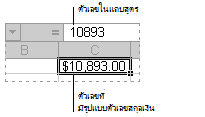
เลือกเซลล์หรือช่วงของเซลล์
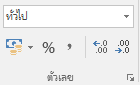
บนแท็บ หน้าแรก ให้เลือก ตัวเลข จากรายการดรอปดาวน์
หรือคุณสามารถเลือกหนึ่งในตัวเลือกเหล่านี้:- กด CTRL + 1 และเลือกตัวเลข
- คลิกขวาที่เซลล์หรือช่วงเซลล์ เลือก จัดรูปแบบเซลล์... และเลือกตัวเลข
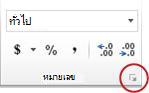
- เลือกลูกศรขนาดเล็ก ตัวเปิดใช้กล่องโต้ตอบ แล้วเลือก ตัวเลข
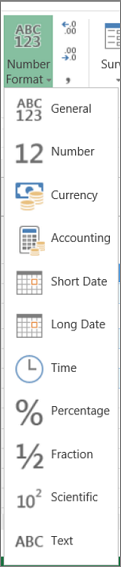
เลือกรูปแบบที่คุณต้องการ
รูปแบบตัวเลข
เมื่อต้องการดูการจัดรูปแบบตัวเลขที่มีอยู่ทั้งหมด ให้เลือกตัวเปิดใช้กล่องโต้ตอบที่อยู่ถัดจาก ตัวเลข บนแท็บ หน้าแรก ในกลุ่ม ตัวเลข
| รูปแบบ | คำอธิบาย |
|---|---|
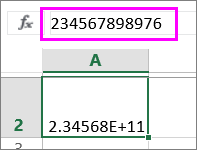
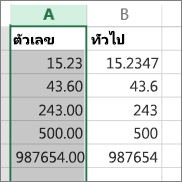
| ทั่วไป | รูปแบบตัวเลขเริ่มต้นที่ Excel นําไปใช้เมื่อคุณพิมพ์ตัวเลข ส่วนใหญ่แล้ว ตัวเลขที่จัดรูปแบบด้วยรูปแบบ ทั่วไป จะแสดงเหมือนกับที่คุณพิมพ์ อย่างไรก็ตาม ถ้าเซลล์นั้นไม่กว้างพอที่จะแสดงตัวเลขทั้งหมด รูปแบบ ทั่วไป จะปัดตัวเลขที่มีทศนิยม นอกจากนี้ รูปแบบตัวเลข ทั่วไป ยังใช้สัญกรณ์ทางวิทยาศาสตร์ (เอ็กซ์โพเนนเชียล) สําหรับตัวเลขที่มีค่ามากๆ (ตัวเลข 12 หลักขึ้นไป) |
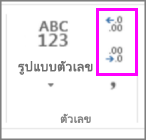
| ตัวเลข | ใช้สําหรับการแสดงตัวเลขโดยทั่วไป คุณสามารถระบุจํานวนตําแหน่งทศนิยมที่คุณต้องการใช้ ระบุว่าคุณต้องการใช้ตัวคั่นหลักพันหรือไม่ และระบุวิธีที่คุณต้องการใช้แสดงค่าลบได้ |
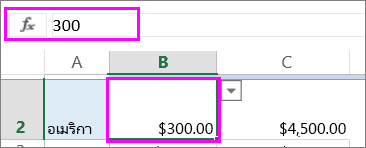
| สกุลเงิน | ใช้สําหรับค่าทางการเงินทั่วไป และแสดงสัญลักษณ์สกุลเงินเริ่มต้นพร้อมกับตัวเลข คุณสามารถระบุจํานวนตําแหน่งทศนิยมที่คุณต้องการใช้ ระบุว่าคุณต้องการใช้ตัวคั่นหลักพันหรือไม่ และระบุวิธีที่คุณต้องการใช้แสดงค่าลบได้ |
| บัญชี | ใช้กับค่าทางการเงินด้วย แต่จะจัดแนวสัญลักษณ์สกุลเงินและจุดทศนิยมของตัวเลขในคอลัมน์หนึ่งคอลัมน์ |
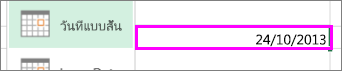
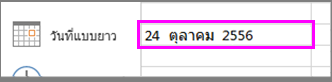
| วันที่ | แสดงเลขลําดับของวันที่และเวลาเป็นค่าวันที่ ตามชนิดและตําแหน่งที่ตั้ง (สถานที่) ที่คุณระบุ รูปแบบวันที่ที่ขึ้นต้นด้วยเครื่องหมายดอกจัน ()* จะตอบสนองต่อการเปลี่ยนแปลงในการตั้งค่าวันที่และเวลาของภูมิภาคที่ระบุไว้ในแผงควบคุม รูปแบบที่ไม่มีเครื่องหมายดอกจันจะไม่ได้รับผลกระทบจากการตั้งค่าแผงควบคุม |
| เวลา | แสดงเลขลําดับของวันที่และเวลาเป็นค่าเวลา ตามชนิดและตําแหน่งที่ตั้ง (สถานที่) ที่คุณระบุ รูปแบบเวลาที่ขึ้นต้นด้วยเครื่องหมายดอกจัน ()* จะตอบสนองต่อการเปลี่ยนแปลงในการตั้งค่าภูมิภาคของวันที่และเวลาที่ระบุไว้ในแผงควบคุม รูปแบบที่ไม่มีเครื่องหมายดอกจันจะไม่ได้รับผลกระทบจากการตั้งค่าแผงควบคุม |
| เปอร์เซ็นต์ | จะคูณค่าในเซลล์ด้วย 100 แล้วแสดงผลลัพธ์ที่มีสัญลักษณ์เปอร์เซ็นต์ (%) คุณสามารถระบุจํานวนตําแหน่งทศนิยมที่คุณต้องการใช้ได้ |
| เศษส่วน | แสดงตัวเลขเป็นเศษส่วนตามชนิดของเศษส่วนที่คุณระบุ |
| เชิงวิทยาศาสตร์ | แสดงตัวเลขในรูปแบบสัญลักษณ์เอ็กซ์โพเนนเชียล โดยแทนที่ส่วนหนึ่งของตัวเลขด้วย E+n โดยที่ E (ซึ่งย่อมาจาก Exponent) จะคูณตัวเลขที่นําหน้าด้วย 10 ยกกําลัง n ตัวอย่างเช่น รูปแบบ เชิงวิทยาศาสตร์ ที่มีทศนิยม 2 ตําแหน่งจะแสดง 12345678901 เป็น 1.23E+10 ซึ่งเท่ากับ 1.23 คูณ 10 ยกกําลัง 10 คุณสามารถระบุจํานวนตําแหน่งทศนิยมที่คุณต้องการใช้ได้ |
| ข้อความ | จะถือว่าเนื้อหาในเซลล์เป็นข้อความ และแสดงเนื้อหาดังกล่าวเหมือนกับที่คุณพิมพ์รวมถึงเมื่อคุณพิมพ์ตัวเลขด้วย |
| พิเศษ | แสดงตัวเลขเป็นรหัสไปรษณีย์ หมายเลขโทรศัพท์ หรือหมายเลขประกันสังคม |
| การกำหนดเอง | ช่วยให้คุณสามารถปรับเปลี่ยนสําเนาของรหัสรูปแบบตัวเลขที่มีอยู่ได้ ใช้รูปแบบนี้เพื่อสร้างรูปแบบตัวเลขแบบกําหนดเองที่จะถูกเพิ่มลงในรายการรหัสรูปแบบตัวเลข คุณสามารถเพิ่มรูปแบบตัวเลขแบบกําหนดเองได้ตั้งแต่ 200 ถึง 250 รูปแบบ ทั้งนี้ขึ้นอยู่กับเวอร์ชันภาษาของ Excel ที่ติดตั้งบนคอมพิวเตอร์ของคุณ สําหรับข้อมูลเพิ่มเติมเกี่ยวกับรูปแบบแบบกําหนดเอง ให้ดูที่ การสร้างหรือลบรูปแบบตัวเลขแบบกําหนดเอง |
ต้องการความช่วยเหลือเพิ่มเติมไหม
คุณสามารถสอบถามผู้เชี่ยวชาญใน ชุมชนด้านเทคนิคของ Excel หรือรับการสนับสนุนใน ชุมชนได้เสมอ