
ใช้ ตัวกรองอัตโนมัติ หรือตัวดําเนินการเปรียบเทียบที่มีอยู่แล้วภายใน เช่น "มากกว่า" และ "10 อันดับแรก" ใน Excel เพื่อแสดงข้อมูลที่คุณต้องการและซ่อนส่วนที่เหลือ เมื่อคุณกรองข้อมูลในช่วงของเซลล์หรือตาราง คุณสามารถนําตัวกรองไปใช้ใหม่เพื่อให้ได้ผลลัพธ์ที่เป็นปัจจุบัน หรือล้างตัวกรองเพื่อแสดงข้อมูลทั้งหมดอีกครั้ง
ใช้ตัวกรองเพื่อซ่อนข้อมูลบางอย่างในตารางเป็นการชั่วคราว เพื่อให้คุณสามารถเน้นไปที่ข้อมูลที่คุณต้องการดูได้
กรองช่วงของข้อมูล
เลือกเซลล์ใดๆ ภายในช่วง
เลือกตัวกรองข้อมูล>
เลือกลูกศรส่วนหัวของคอลัมน์

เลือก ตัวกรองข้อความ หรือ ตัวกรองตัวเลข แล้วเลือกการเปรียบเทียบ เช่น ระหว่าง
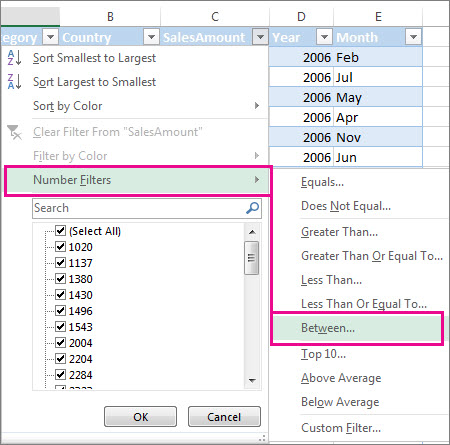
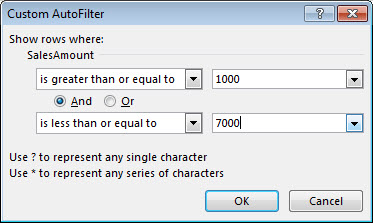
ใส่เกณฑ์การกรอง แล้วเลือก ตกลง
กรองข้อมูลในตาราง
เมื่อคุณ ใส่ข้อมูลของคุณในตาราง ตัวควบคุมตัวกรองจะถูกเพิ่มลงในส่วนหัวของตารางโดยอัตโนมัติ
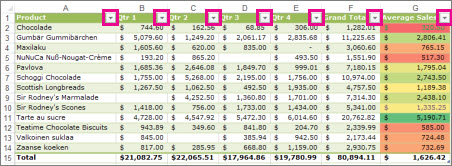
เลือกลูกศรส่วนหัวของคอลัมน์
 สําหรับคอลัมน์ที่คุณต้องการกรอง
ยกเลิกการเลือก (เลือกทั้งหมด) และเลือกกล่องที่คุณต้องการให้แสดง
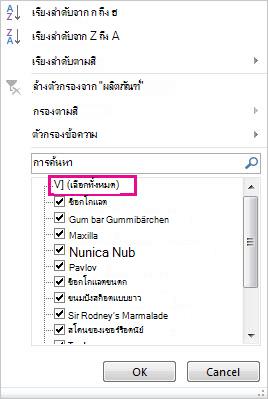
เลือก ตกลง
ลูกศรส่วนหัวของคอลัมน์ จะเปลี่ยนไปเป็น ไอคอน ตัวกรอง เลือกไอคอนนี้เพื่อเปลี่ยนหรือล้างตัวกรอง
หัวข้อที่เกี่ยวข้อง
ข้อมูลที่กรองจะแสดงเฉพาะแถวที่ตรงตามเกณฑ์ที่คุณระบุ และซ่อนแถวที่คุณไม่ต้องการให้แสดง หลังจากที่คุณกรองข้อมูลแล้ว คุณสามารถคัดลอก ค้นหา แก้ไข จัดรูปแบบ สร้างแผนภูมิ และพิมพ์ชุดย่อยของข้อมูลที่กรองได้โดยไม่ต้องจัดเรียงใหม่หรือย้ายข้อมูล
คุณยังสามารถกรองตามคอลัมน์มากกว่าหนึ่งคอลัมน์ได้ ตัวกรองสามารถเพิ่มรวมได้ ซึ่งหมายความว่าตัวกรองเพิ่มเติมแต่ละตัวกรองจะยึดตามตัวกรองปัจจุบันและลดเซตย่อยของข้อมูลลงไปอีก
หมายเหตุ
เมื่อคุณใช้กล่องโต้ตอบ ค้นหา เพื่อค้นหาข้อมูลที่กรอง เฉพาะข้อมูลที่แสดงเท่านั้นที่จะถูกค้นหา ข้อมูลที่ไม่ได้แสดงจะไม่ถูกค้นหา เมื่อต้องการค้นหาข้อมูลทั้งหมด ให้ล้างตัวกรองทั้งหมด
เรียนรู้เพิ่มเติมเกี่ยวกับการกรอง
ตัวกรองสองชนิด
เมื่อใช้ ตัวกรองอัตโนมัติ คุณสามารถสร้างตัวกรองสองชนิด: ตามค่าในรายการ หรือตามเกณฑ์ ตัวกรองแต่ละชนิดไม่เหมือนกันสําหรับแต่ละช่วงของเซลล์หรือคอลัมน์ตาราง ตัวอย่างเช่น คุณสามารถกรองตามรายการตัวเลขหรือเกณฑ์ แต่ไม่สามารถกรองทั้งสองอย่าง คุณสามารถกรองตามไอคอนหรือตัวกรองแบบกําหนดเอง แต่ไม่สามารถกรองทั้งสองอย่าง
นําตัวกรองไปใช้ใหม่
เมื่อต้องการตรวจสอบว่ามีการใช้ตัวกรองหรือไม่ ให้สังเกตไอคอนในส่วนหัวของคอลัมน์:
- ลูกศรแบบดรอปดาวน์ของ หมายความว่าการกรองเปิดใช้งานแต่ไม่ถูกนําไปใช้
เมื่อคุณโฮเวอร์เหนือส่วนหัวของคอลัมน์ที่เปิดใช้งานการกรองแต่ไม่ได้นําไปใช้ คําแนะนําบนหน้าจอจะแสดงข้อความ "(แสดงทั้งหมด)" - ปุ่ม ตัวกรอง มีการนําตัวกรองไปใช้
เมื่อคุณโฮเวอร์เหนือส่วนหัวของคอลัมน์ที่ถูกกรอง คําแนะนําบนหน้าจอจะแสดงตัวกรองที่นําไปใช้กับคอลัมน์นั้น เช่น "เท่ากับสีของเซลล์สีแดง" หรือ "ใหญ่กว่า 150"
เมื่อคุณใช้ตัวกรองอีกครั้ง ผลลัพธ์ต่างๆ จะปรากฏด้วยเหตุผลดังนี้
- ข้อมูลได้ถูกเพิ่ม ปรับเปลี่ยน หรือลบในช่วงของเซลล์หรือคอลัมน์ตาราง
- ค่าที่ส่งกลับโดยสูตรได้เปลี่ยนแปลงไปและแผ่นงานได้ถูกคำนวณใหม่
ไม่ผสมชนิดข้อมูล
เพื่อผลลัพธ์ที่ดีที่สุด อย่ารวมชนิดข้อมูล เช่น ข้อความและตัวเลข หรือตัวเลขและวันที่ในคอลัมน์เดียวกัน เนื่องจากคําสั่งตัวกรองจะพร้อมใช้งานเพียงชนิดเดียวสําหรับแต่ละคอลัมน์ ถ้ามีชนิดข้อมูลหลายชนิดผสมกัน คําสั่งที่แสดงคือชนิดข้อมูลที่เกิดขึ้นมากที่สุด ตัวอย่างเช่น ถ้าคอลัมน์มีค่าสามค่าที่จัดเก็บเป็นตัวเลข และสี่ค่าเป็นข้อความ คําสั่ง ตัวกรองข้อความ จะปรากฏขึ้น
กรองข้อมูลในตาราง
เมื่อคุณใส่ข้อมูลในตาราง ตัวควบคุมการกรองจะถูกเพิ่มที่ส่วนหัวของตารางโดยอัตโนมัติ
เลือกข้อมูลที่คุณต้องการกรอง บนแท็บ หน้าแรก ให้เลือก จัดรูปแบบเป็นตาราง จากนั้นเลือกสไตล์ตารางที่คุณต้องการ
ในกล่องโต้ตอบ จัดรูปแบบเป็นตาราง คุณสามารถเลือกได้ว่าจะให้ตารางของคุณมีส่วนหัวหรือไม่
- เลือก ตารางของฉันมีส่วนหัว เพื่อเปลี่ยนแถวบนสุดของข้อมูลของคุณเป็นส่วนหัวของตาราง ข้อมูลในแถวนี้จะไม่ถูกกรอง
- ไม่ต้องเลือกกล่องกาเครื่องหมายถ้าคุณต้องการให้ Excel สำหรับเว็บเพิ่มส่วนหัวของพื้นที่ที่สํารองไว้ (ที่คุณสามารถเปลี่ยนชื่อได้) ทางด้านบนของข้อมูลตารางของคุณ
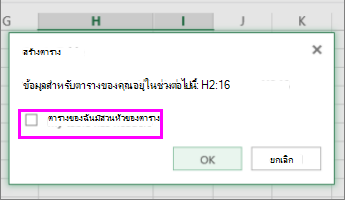
เลือก ตกลง
เมื่อต้องการนําตัวกรองไปใช้ ให้เลือกลูกศรในส่วนหัวของคอลัมน์ แล้วเลือกตัวเลือกตัวกรอง
กรองช่วงของข้อมูล
ถ้าคุณไม่ต้องการจัดรูปแบบข้อมูลของคุณเป็นตาราง คุณยังสามารถนําตัวกรองไปใช้กับช่วงของข้อมูลได้
- เลือกข้อมูลที่คุณต้องการกรอง เพื่อผลลัพธ์ที่ดีที่สุด คอลัมน์เหล่านั้นควรจะมีหัวเรื่องด้วย
- บนแท็บ ข้อมูล ให้เลือก ตัวกรอง
ตัวเลือกการกรองสําหรับตารางหรือช่วง
คุณสามารถใช้ตัวเลือก ตัวกรองทั่วไป หรือตัวกรองแบบกําหนดเองที่เฉพาะเจาะจงกับชนิดข้อมูลได้ ตัวอย่างเช่น เมื่อกรองตัวเลข คุณจะเห็น ตัวกรองตัวเลข คุณจะเห็น ตัวกรองวันที่ สําหรับวันที่ คุณจะเห็น ตัวกรองข้อความ และสําหรับข้อความ คุณจะเห็น ตัวกรองข้อความ ตัวเลือกตัวกรองทั่วไปจะช่วยให้คุณเลือกข้อมูลที่คุณต้องการดูจากรายการของข้อมูลที่มีอยู่ได้ ดังนี้
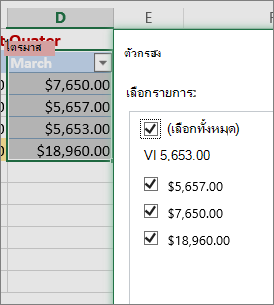
ตัวกรองตัวเลข ช่วยให้คุณนําตัวกรองแบบกําหนดเองไปใช้ได้ ดังนี้
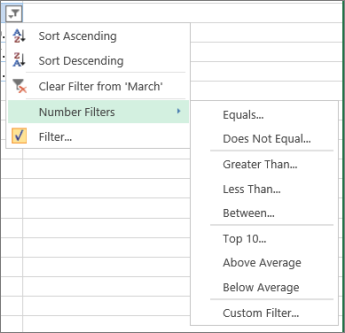
ในตัวอย่างนี้ ถ้าคุณต้องการดูภูมิภาคที่มียอดขายต่ํากว่า $6,000 ในเดือนมีนาคม คุณสามารถใช้ตัวกรองแบบกําหนดเอง:
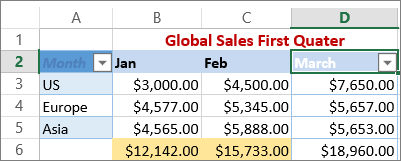
วิธีการมีดังนี้:
- เลือกลูกศรตัวกรองที่อยู่ถัดจาก มีนาคม >: ตัวกรองตัวเลข>น้อยกว่า แล้ว ใส่ 6000
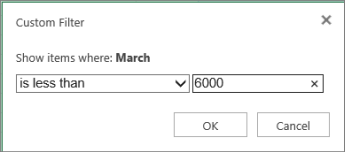
- คลิก ตกลง
Excel สำหรับเว็บจะใช้ตัวกรองและแสดงเฉพาะภูมิภาคที่มียอดขายต่ํากว่า $6000
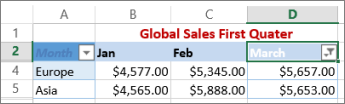
คุณสามารถนําตัวกรองวันที่และตัวกรองข้อความแบบกําหนดเองไปใช้ในลักษณะเดียวกัน
เมื่อต้องการล้างตัวกรองจากคอลัมน์ ให้ทําดังนี้
- เลือกปุ่มที่ใช้ถัดจากส่วนหัวของคอลัมน์ แล้วเลือกล้างตัวกรองจาก <"ชื่อคอลัมน์">
เมื่อต้องการเอาตัวกรองทั้งหมดออกจากตารางหรือช่วง ให้ทําดังนี้
- เลือกเซลล์ใดก็ได้ภายในตารางหรือช่วงของคุณ และบนแท็บ ข้อมูล ให้เลือกปุ่ม ตัวกรอง
การทําเช่นนี้จะเอาตัวกรองออกจากคอลัมน์ทั้งหมดในตารางหรือช่วงของคุณ และแสดงข้อมูลของคุณทั้งหมด
ตัวกรองสำหรับชุดของค่าที่ด้านบนหรือด้านล่าง
- เลือกเซลล์ในช่วงหรือตารางที่คุณต้องการกรอง
- บนแท็บ ข้อมูล ให้เลือก ตัวกรอง
- เลือกลูกศร
 คอลัมน์ที่มีเนื้อหาที่คุณต้องการกรอง
 - ภายใต้ ตัวกรอง ให้เลือก เลือกหนึ่งรายการ แล้วใส่เกณฑ์การกรองของคุณ
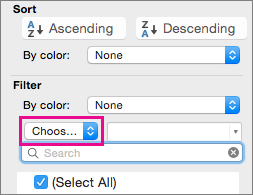
หมายเหตุ
- คุณสามารถใช้ตัวกรองกับช่วงของเซลล์ในแผ่นงานได้ครั้งละ 1 ช่วงเท่านั้น
- เมื่อคุณใช้ตัวกรองกับคอลัมน์ ตัวกรองพร้อมใช้งานสำหรับคอลัมน์อื่นๆ เป็นค่าที่มองเห็นได้ในช่วงที่ถูกกรองในขณะนี้เท่านั้น
- มีเพียง 10,000 รายการแรกที่ไม่ซ้ำกันเท่านั้นที่จะปรากฏในหน้าต่างการกรอง
ตัวกรองสำหรับตัวเลขเฉพาะ หรือช่วงตัวเลข
- คลิกเซลล์ในช่วงหรือตารางที่คุณต้องการกรอง
- บนแท็บ ข้อมูล ให้เลือก ตัวกรอง
- เลือกลูกศร คอลัมน์ที่มีเนื้อหาที่คุณต้องการกรอง
- ภายใต้ ตัวกรอง ให้เลือก เลือกหนึ่งรายการ แล้วใส่เกณฑ์การกรองของคุณ
- ในกล่องถัดจากเมนูป็อปอัพ ให้ใส่หมายเลขที่คุณต้องการใช้
- ขึ้นอยู่กับตัวเลือกของคุณ คุณอาจใส่เกณฑ์เพิ่มเติมเพื่อเลือก:
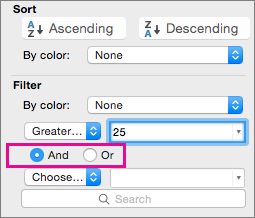
หมายเหตุ
- คุณสามารถใช้ตัวกรองกับช่วงของเซลล์ในแผ่นงานได้ครั้งละ 1 ช่วงเท่านั้น
- เมื่อคุณใช้ตัวกรองกับคอลัมน์ ตัวกรองพร้อมใช้งานสำหรับคอลัมน์อื่นๆ เป็นค่าที่มองเห็นได้ในช่วงที่ถูกกรองในขณะนี้เท่านั้น
- มีเพียง 10,000 รายการแรกที่ไม่ซ้ำกันเท่านั้นที่จะปรากฏในหน้าต่างการกรอง
- แทนที่การกรอง คุณสามารถใช้การจัดรูปแบบตามเงื่อนไขเพื่อทำให้ตัวเลขด้านบนและด้านล่างเด่นชัดขึ้นในข้อมูลของคุณ
กรองตามสีฟอนต์ สีของเซลล์ หรือชุดไอคอน
คุณสามารถกรองข้อมูลได้อย่างรวดเร็วตามเกณฑ์ภาพ เช่น สีฟอนต์ สีของเซลล์ หรือชุดไอคอน และคุณสามารถกรองได้ ไม่ว่าคุณมีการจัดรูปแบบเซลล์ นําสไตล์เซลล์มาใช้ หรือใช้การจัดรูปแบบตามเงื่อนไข
- ในช่วงของเซลล์หรือคอลัมน์ในตาราง ให้คลิกเซลล์ที่มีสีของเซลล์ สีฟอนต์ หรือไอคอนที่คุณต้องการกรอง
- บนแท็บ ข้อมูล ให้เลือก ตัวกรอง
- เลือก
 คอลัมน์ที่มีเนื้อหาที่คุณต้องการกรอง
 - ภายใต้ ตัวกรอง ในเมนูป็อปอัพ ตามสี ให้เลือก สีของเซลล์สีฟอนต์ หรือ ไอคอนของเซลล์ จากนั้นคลิกสี
กรองเซลล์ว่าง
ตัวเลือกนี้จะพร้อมใช้งานก็ต่อเมื่อคอลัมน์ที่คุณต้องการกรองมีเซลล์ว่าง
คลิกเซลล์ในช่วงหรือตารางที่คุณต้องการกรอง
บนแถบเครื่องมือ ข้อมูล ให้เลือก ตัวกรอง
เลือก
คอลัมน์ที่มีเนื้อหาที่คุณต้องการกรองในพื้นที่ (เลือกทั้งหมด) ให้เลื่อนลงแล้วเลือกกล่องกาเครื่องหมาย (ว่าง)
หมายเหตุ
- คุณสามารถใช้ตัวกรองกับช่วงของเซลล์ในแผ่นงานได้ครั้งละ 1 ช่วงเท่านั้น
- เมื่อคุณใช้ตัวกรองกับคอลัมน์ ตัวกรองพร้อมใช้งานสำหรับคอลัมน์อื่นๆ เป็นค่าที่มองเห็นได้ในช่วงที่ถูกกรองในขณะนี้เท่านั้น
- มีเพียง 10,000 รายการแรกที่ไม่ซ้ำกันเท่านั้นที่จะปรากฏในหน้าต่างการกรอง
ตัวกรองสำหรับข้อความที่ระบุ
คลิกเซลล์ในช่วงหรือตารางที่คุณต้องการกรอง
บนแท็บ ข้อมูล ให้เลือก ตัวกรอง
เลือกลูกศรลูกศร
คอลัมน์ที่มีเนื้อหาที่คุณต้องการกรองภายใต้ ตัวกรอง เลือก รายการใดรายการหนึ่ง จากนั้นในเมนูป็อปอัพ ให้เลือกทําอย่างใดอย่างหนึ่งต่อไปนี้:
ถ้าต้องการกรองช่วงสำหรับ คลิก แถวที่ข้อความที่ระบุ ประกอบด้วย หรือ เท่ากับ แถวที่ไม่มีข้อความที่ระบุ ไม่ประกอบด้วย หรือ ไม่เท่ากับ ในกล่องถัดจากเมนูป็อปอัพ ให้ใสข้อความที่คุณต้องการใช้
ขึ้นอยู่กับตัวเลือกของคุณ คุณอาจใส่เกณฑ์เพิ่มเติมเพื่อเลือก:
เมื่อต้องการ คลิก กรองตารางคอลัมน์หรือส่วนที่เลือก เพื่อให้เกณฑ์ทั้งสองมีค่าเป็นจริง และ กรองตารางคอลัมน์หรือส่วนที่เลือก เพื่อให้เกณฑ์ใดเกณฑ์หนึ่งหรือทั้งสองเกณฑ์สามารถมีค่าเป็นจริง หรือ
กรองหาจุดเริ่มต้นหรือจุดสิ้นสุดของบรรทัดในข้อความ
คลิกเซลล์ในช่วงหรือตารางที่คุณต้องการกรอง
บนแถบเครื่องมือ ข้อมูล ให้เลือก ตัวกรอง
เลือก
คอลัมน์ที่มีเนื้อหาที่คุณต้องการกรองภายใต้ ตัวกรอง เลือก รายการใดรายการหนึ่ง จากนั้นในเมนูป็อปอัพ ให้เลือกทําอย่างใดอย่างหนึ่งต่อไปนี้:
ถ้าต้องการกรองสำหรับ คลิก จุดเริ่มต้นของบรรทัดในข้อความ เริ่มต้นด้วย จุดสิ้นสุดของบรรทัดในข้อความ ลงท้ายด้วย เซลล์ที่มีข้อความ แต่ไม่ได้เริ่มต้นด้วยตัวอักษร ไม่ได้เริ่มต้นด้วย เซลล์ที่มีข้อความ แต่ไม่ได้สิ้นสุดด้วยตัวอักษร ไม่ได้ลงท้ายด้วย ในกล่องถัดจากเมนูป็อปอัพ ให้ใสข้อความที่คุณต้องการใช้
ขึ้นอยู่กับตัวเลือกของคุณ คุณอาจใส่เกณฑ์เพิ่มเติมเพื่อเลือก:
เมื่อต้องการ คลิก กรองตารางคอลัมน์หรือส่วนที่เลือก เพื่อให้เกณฑ์ทั้งสองมีค่าเป็นจริง และ กรองตารางคอลัมน์หรือส่วนที่เลือก เพื่อให้เกณฑ์ใดเกณฑ์หนึ่งหรือทั้งสองเกณฑ์สามารถมีค่าเป็นจริง หรือ
ใช้อักขระตัวแทนในการกรอง
สามารถใช้อักขระตัวแทนเพื่อช่วยให้เกณฑ์ได้
คลิกเซลล์ในช่วงหรือตารางที่คุณต้องการกรอง
บนแถบเครื่องมือ ข้อมูล ให้เลือก ตัวกรอง
เลือก
คอลัมน์ที่มีเนื้อหาที่คุณต้องการกรองภายใต้ ตัวกรอง ให้เลือก เลือกหนึ่งรายการ แล้วเลือกตัวเลือกใดก็ได้
ในกล่องข้อความ ให้พิมพ์เกณฑ์และรวมอักขระตัวแทนของคุณ
เช่น ถ้าคุณต้องการกรองเพื่อหาคำว่า “seat” และ “seam” ให้พิมพ์ sea?เลือกทำอย่างใดอย่างหนึ่งต่อไปนี้
ให้ใช้ เมื่อต้องการค้นหา ? (เครื่องหมายคำถาม) อักขระใดๆ หนึ่งตัว
เช่น ใช้ sm?th เพื่อหา “smith” และ “smyth”* (เครื่องหมายดอกจัน) จำนวนอักขระสูงสุดเท่าไหร่ก็ได้
เช่น ใช้ *east เพื่อหา "Northeast" และ "Southeast"~ (เครื่องหมายตัวหนอน) เครื่องหมายคำถามหรือดอกจัน
ตัวอย่างเช่น ที่นั่น~? จะค้นหา "there?"
เอาตัวกรองออก หรือนำกลับมาใช้ใหม่
ให้เลือกทำดังนี้
| เมื่อต้องการ | ให้ทำสิ่งนี้ |
|---|---|
| เอาเกณฑ์การกรองที่ระบุสำหรับตัวกรองออก | เลือกคอลัมน์ที่มีตัวกรอง แล้วเลือก ล้างตัวกรอง |
| เอาตัวกรองทั้งหมดที่นำไปใช้กับช่วงหรือตารางออก | เลือกช่วงของคอลัมน์หรือตารางที่ใช้ตัวกรองอยู่ จากนั้นบนแท็บ ข้อมูล ให้เลือก ตัวกรอง |
| เอาลูกศรตัวกรองออกจากช่วงหรือตาราง หรือนำลูกศรตัวกรองกลับมาใช้ใหม่ | เลือกช่วงของคอลัมน์หรือตารางที่ใช้ตัวกรองอยู่ จากนั้นบนแท็บ ข้อมูล ให้เลือก ตัวกรอง |
เรียนรู้เพิ่มเติมเกี่ยวกับการกรอง
เมื่อคุณกรองข้อมูล ข้อมูลที่ตรงตามเกณฑ์ของคุณเท่านั้นที่จะปรากฏขึ้น ข้อมูลที่ไม่ตรงตามเกณฑ์นั้นจะถูกซ่อน หลังจากที่คุณกรองข้อมูลแล้ว คุณสามารถคัดลอก ค้นหา แก้ไข จัดรูปแบบ สร้างแผนภูมิ และพิมพ์ชุดย่อยของข้อมูลที่กรองได้
ตารางที่นําตัวกรอง รายการ 4 อันดับแรกไปใช้
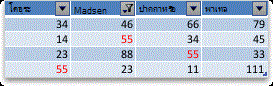
ตัวกรองเป็นสารเติมแต่ง ซึ่งหมายความว่าตัวกรองเพิ่มเติมแต่ละตัวจะยึดตามตัวกรองปัจจุบัน และจะลดเซตย่อยของข้อมูลลง คุณสามารถสร้างตัวกรองที่ซับซ้อนได้โดยการกรองค่ามากกว่าหนึ่งค่า รูปแบบมากกว่าหนึ่งรูปแบบ หรือเกณฑ์มากกว่าหนึ่งเกณฑ์ ตัวอย่างเช่น คุณสามารถกรองตัวเลขทั้งหมดที่มากกว่า 5 ซึ่งต่ํากว่าค่าเฉลี่ย แต่ตัวกรองบางตัว (สิบอันดับแรกและอันดับท้าย สูงกว่าและต่ํากว่าค่าเฉลี่ย) จะยึดตามช่วงของเซลล์เดิม ตัวอย่างเช่น เมื่อคุณกรองค่าสูงสุด 10 ค่า คุณจะเห็นค่าสูงสุด 10 ค่าของทั้งรายการ ไม่ใช่ค่า 10 อันดับแรกของชุดย่อยของตัวกรองสุดท้าย
ใน Excel คุณสามารถสร้างตัวกรองได้สามชนิด: ตามค่า ตามรูปแบบ หรือตามเกณฑ์ แต่ตัวกรองแต่ละชนิดเหล่านี้ไม่เหมือนกัน ตัวอย่างเช่น คุณสามารถกรองตามสีของเซลล์หรือด้วยรายการตัวเลข แต่ไม่สามารถกรองโดยทั้งสองอย่าง คุณสามารถกรองตามไอคอนหรือตัวกรองแบบกําหนดเอง แต่ไม่สามารถกรองทั้งสองอย่าง
ตัวกรองซ่อนข้อมูลที่ไม่เกี่ยวข้อง ด้วยวิธีนี้ คุณสามารถมีสมาธิกับสิ่งที่คุณต้องการดูได้ ในทางกลับกัน เมื่อคุณเรียงลําดับข้อมูล ข้อมูลจะถูกจัดเรียงใหม่ตามลําดับ สําหรับข้อมูลเพิ่มเติมเกี่ยวกับการเรียงลําดับ ให้ดูที่ เรียงลําดับรายการข้อมูล
เมื่อคุณกรอง ให้พิจารณาคําแนะนําต่อไปนี้:
- มีเพียง 10,000 รายการแรกที่ไม่ซ้ำกันเท่านั้นที่จะปรากฏในหน้าต่างการกรอง
- คุณสามารถกรองตามคอลัมน์มากกว่าหนึ่งคอลัมน์ได้ เมื่อคุณใช้ตัวกรองกับคอลัมน์ ตัวกรองพร้อมใช้งานสำหรับคอลัมน์อื่นๆ เป็นค่าที่มองเห็นได้ในช่วงที่ถูกกรองในขณะนี้เท่านั้น
- คุณสามารถใช้ตัวกรองกับช่วงของเซลล์ในแผ่นงานได้ครั้งละ 1 ช่วงเท่านั้น
หมายเหตุ
เมื่อคุณใช้ การค้นหาเพื่อค้นหา ข้อมูลที่กรองแล้ว เฉพาะข้อมูลที่แสดงเท่านั้นที่จะถูกค้นหา ข้อมูลที่ไม่ได้แสดงจะไม่ถูกค้นหา เมื่อต้องการค้นหาข้อมูลทั้งหมด ให้ล้างตัวกรองทั้งหมด
ต้องการความช่วยเหลือเพิ่มเติมไหม
คุณสามารถสอบถามผู้เชี่ยวชาญใน ชุมชนด้านเทคนิคของ Excel หรือรับการสนับสนุนใน ชุมชนได้เสมอ