คุณไม่สามารถแยกเซลล์เดี่ยวได้ แต่คุณสามารถทําให้เซลล์ปรากฏราวกับว่าเซลล์ถูกแยกด้วยการผสานเซลล์ที่อยู่เหนือเซลล์นั้น
ผสานเซลล์
เลือกเซลล์ที่จะผสาน
เลือก ผสาน & กึ่งกลาง จากนั้น ผสานเซลล์
สำคัญ
เมื่อคุณผสานหลายเซลล์ เนื้อหาของเซลล์เพียงหนึ่งเซลล์ (เซลล์บนซ้ายสําหรับภาษาที่เรียงจากซ้ายไปขวา หรือเซลล์บนขวาสําหรับภาษาที่เรียงจากขวาไปซ้าย) จะปรากฏในเซลล์ที่ผสาน เนื้อหาของเซลล์อื่นๆ ที่คุณผสานจะถูกลบ
การยกเลิกการผสานเซลล์
- เลือกลูกศรลง ผสาน & กึ่งกลางลง
- เลือก ยกเลิกการผสานเซลล์
สำคัญ
- คุณไม่สามารถแยกเซลล์ที่ไม่ผสานได้ ถ้าคุณกําลังมองหาข้อมูลเกี่ยวกับวิธีการแยกเนื้อหาของเซลล์ที่ไม่ผสานข้ามหลายเซลล์ ให้ดูที่ กระจายเนื้อหาของเซลล์ลงในคอลัมน์ที่อยู่ติดกัน
- หลังจากผสานเซลล์ คุณจะสามารถแยกเซลล์ที่ผสานเป็นเซลล์เดี่ยวอีกครั้งได้ ถ้าคุณจําตําแหน่งที่ผสานเซลล์ไม่ได้ คุณสามารถใช้คําสั่ง ค้นหา เพื่อระบุตําแหน่งเซลล์ที่ผสานอย่างรวดเร็ว
ผสานรวมเซลล์อย่างน้อยสองเซลล์ เพื่อสร้างเซลล์ใหม่ที่มีขนาดใหญ่กว่า เป็นวิธีที่ยอดเยี่ยมในการสร้างป้ายชื่อที่ครอบคลุมหลายคอลัมน์
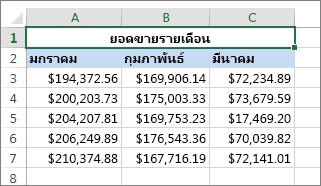
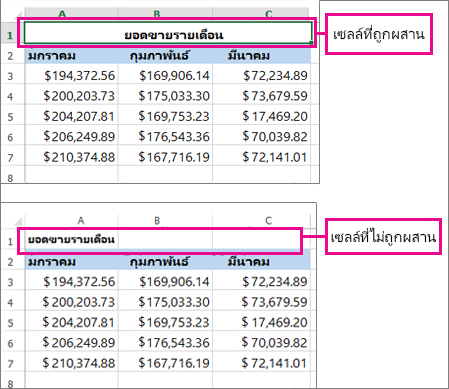
ในตัวอย่างต่อไปนี้ เซลล์ A1 B1 และ C1 จะถูกผสานเข้าด้วยกันเพื่อสร้างป้ายชื่อ "ยอดขายรายเดือน" เพื่ออธิบายข้อมูลในแถว 2 ถึง 7
ผสานเซลล์
ผสานเซลล์อย่างน้อยสองเซลล์ โดยทำตามขั้นตอนเหล่านี้:
เลือกอย่างน้อยสองเซลล์ที่ติดกันที่คุณต้องการผสาน
สำคัญ
ตรวจสอบให้แน่ใจว่าข้อมูลคุณต้องการเก็บรักษาไว้ในเซลล์บนซ้าย และโปรดทราบว่าข้อมูลทั้งหมดในเซลล์ที่ถูกผสานอื่นๆจะถูกลบ เมื่อต้องการเก็บรักษาข้อมูลจากเซลล์เหล่านั้น เพียงคัดลอกไปยังตําแหน่งอื่นในเวิร์กชีตได้ก่อนที่คุณผสาน
บนแท็บ หน้าแรก ให้เลือก ผสาน & กึ่งกลาง แล้วเลือก ผสานเซลล์
เคล็ดลับ
- ถ้า ปิดใช้งาน Merge & Center ตรวจสอบให้แน่ใจว่าคุณไม่ได้แก้ไขเซลล์ และเซลล์ที่คุณต้องการผสานไม่ได้ถูกจัดรูปแบบเป็นตาราง Excel โดยทั่วไปเซลล์ที่ถูกจัดรูปแบบเป็นตารางจะแสดงแถวที่แรเงาสลับกัน และอาจแสดงลูกศรตัวกรองบนส่วนหัวของคอลัมน์
- เมื่อต้องการผสานเซลล์โดยไม่จัดกึ่งกลาง ให้เลือกลูกศรที่อยู่ถัดจาก ผสาน & กึ่งกลาง แล้วเลือกผสานตามขวาง หรือ ผสานเซลล์
การยกเลิกการผสานเซลล์
ถ้าคุณต้องการย้อนกลับการผสานเซลล์ ให้คลิกบนเซลล์ที่ผสาน แล้วเลือกยกเลิกการผสานรายการในเมนู ศูนย์กลาง & ผสาน
แยกข้อความจากหนึ่งเซลล์ออกเป็นเซลล์หลายเซลล์
คุณสามารถนําข้อความในเซลล์อย่างน้อยหนึ่งเซลล์ และกระจายไปยังเซลล์หลายเซลล์ วิธีนี้ตรงกันข้ามกับการเชื่อมต่อ ซึ่งคุณรวมข้อความจากเซลล์อย่างน้อยสองเซลล์เป็นเซลล์เดียว
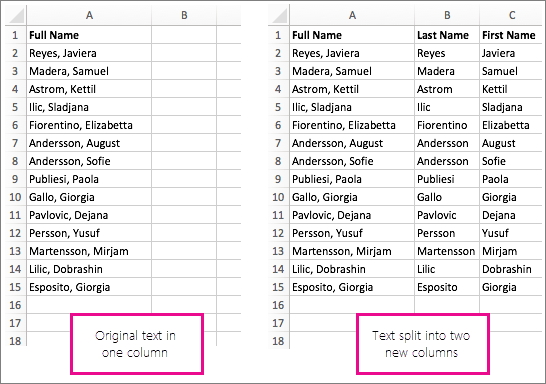
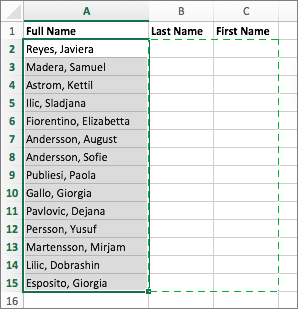
ตัวอย่างเช่น คุณสามารถแยกคอลัมน์ชื่อเต็มเป็นคอลัมน์ชื่อและนามสกุลที่แยกจากกันได้:
ทำตามขั้นตอนด้านล่างเพื่อแยกข้อความเป็นคอลัมน์หลายคอลัมน์:
เลือกเซลล์หรือคอลัมน์ที่มีข้อความที่คุณต้องการแยก
หมายเหตุ
เลือกแถวได้มากเท่าที่คุณต้องการ แต่ไม่มีมากกว่าหนึ่งคอลัมน์ นอกจากนี้ ให้ตรวจสอบให้แน่ใจว่าทางขวามีคอลัมน์ว่างเพียงพอ เพื่อกันไม่ให้ข้อมูลของคุณถูกลบ เพิ่มคอลัมน์ว่าง ถ้าจําเป็น
เลือกข้อความข้อมูล>เป็นคอลัมน์ ซึ่งแสดงตัวช่วยสร้างแปลงข้อความเป็นคอลัมน์
เลือก คั่นถัดไป>
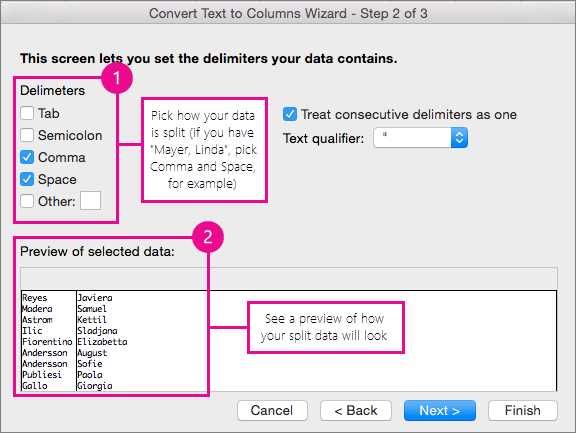
เลือกกล่อง Space และล้างกล่องอื่นๆที่เหลือ หรือเลือกทั้งกล่องเครื่องหมาย จุลภาค และ ช่องว่าง ถ้านี่เป็นวิธีแยกข้อความของคุณ (เช่น "Reyes, Javiers" ด้วยเครื่องหมายจุลภาคและช่องว่างระหว่างชื่อ) ตัวอย่างข้อมูลจะปรากฏในแผงด้านล่างของหน้าต่างป๊อปอัพ
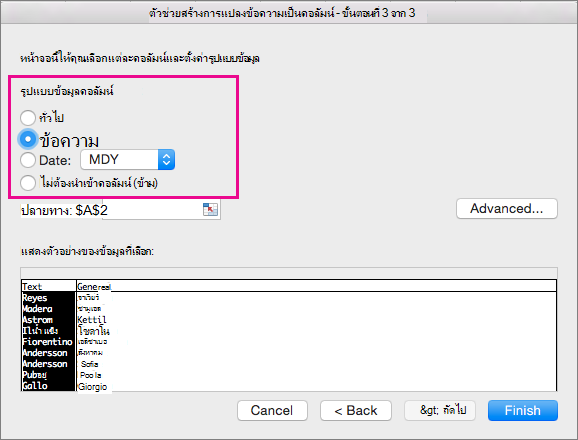
เลือก ถัดไป แล้วเลือกรูปแบบสําหรับคอลัมน์ใหม่ของคุณ ถ้าคุณไม่ต้องการรูปแบบเริ่มต้น ให้เลือกรูปแบบ เช่น ข้อความ แล้วเลือกคอลัมน์ข้อมูลคอลัมน์ที่สองในหน้าต่าง แสดงตัวอย่างข้อมูล แล้วเลือกรูปแบบเดียวกันอีกครั้ง ทําซ้ําขั้นตอนนี้กับคอลัมน์ทั้งหมดในหน้าต่าง แสดงตัวอย่าง
เลือก  ทางด้านขวาของกล่อง ปลายทาง เพื่อยุบหน้าต่างป๊อปอัพ
เลือกเซลล์ในเวิร์กบุ๊กที่ใดก็ได้ที่คุณต้องการวางข้อมูลที่แยกลงไป ตัวอย่างเช่น ถ้าคุณต้องการแยกชื่อเต็มออกเป็นคอลัมน์ชื่อและคอลัมน์นามสกุล ให้เลือกเซลล์ในจํานวนที่เหมาะสมในคอลัมน์ที่ติดกันสองคอลัมน์
เลือกปุ่ม  เพื่อขยายหน้าต่างป็อปอัพอีกครั้ง จากนั้นเลือก เสร็จสิ้น

ผสานรวมเซลล์อย่างน้อยสองเซลล์ เพื่อสร้างเซลล์ใหม่ที่มีขนาดใหญ่กว่า เป็นวิธีที่ยอดเยี่ยมในการสร้างป้ายชื่อที่ครอบคลุมหลายคอลัมน์ ตัวอย่างเช่น เซลล์ A1, B1 และ C1 ถูกผสานเข้าด้วยกันเพื่อสร้างป้ายชื่อ "ยอดขายรายเดือน" เพื่ออธิบายข้อมูลในแถว 2 ถึง 7
ผสานเซลล์
เลือกเซลล์แรกแล้วกด Shift ในขณะที่คุณเลือกเซลล์สุดท้ายในช่วงที่คุณต้องการผสาน
สำคัญ
ตรวจสอบให้แน่ใจว่ามีข้อมูลอยู่ในช่วงเซลล์เพียงเซลล์เดียวเท่านั้น
เลือก หน้าแรก>ผสาน & กึ่งกลาง จากนั้นผสานเซลล์
ถ้า ผสาน เป็นสีจาง ตรวจสอบให้แน่ใจว่าคุณไม่ได้กําลังแก้ไขเซลล์ หรือเซลล์ที่คุณต้องการผสานไม่ได้อยู่ในตาราง
เคล็ดลับ
เมื่อต้องการผสานเซลล์โดยไม่จัดกึ่งกลางข้อมูล ให้เลือกเซลล์ที่ผสาน แล้วเลือกตัวเลือกการจัดแนวซ้าย กึ่งกลาง หรือขวาจาก จัดแนว
ถ้าคุณเปลี่ยนใจ คุณสามารถเลิกทําการผสานได้ตลอดเวลาโดยการเลือกเซลล์ที่ผสานและเลือก การผสาน
การยกเลิกการผสานเซลล์
เมื่อต้องการยกเลิกการผสานเซลล์ทันทีหลังจากผสานเซลล์ ให้กด Ctrl + Z มิฉะนั้น ให้ทําดังนี้:
- เลือกเซลล์ที่ผสานและเลือก หน้าแรก> ผสาน & กึ่งกลาง จากนั้นผสานเซลล์
ข้อมูลในเซลล์ที่ผสานจะย้ายไปยังเซลล์ด้านซ้ายเมื่อเซลล์แยกกัน
ต้องการความช่วยเหลือเพิ่มเติมไหม
คุณสามารถสอบถามผู้เชี่ยวชาญใน ชุมชนด้านเทคนิคของ Excel หรือรับการสนับสนุนใน ชุมชนได้เสมอ
ดูเพิ่มเติม
ภาพรวมของสูตรใน Excel
วิธีการหลีกเลี่ยงสูตรที่ใช้งานไม่ได้
ค้นหาและแก้ไขข้อผิดพลาดในสูตร
แป้นพิมพ์ลัดและแป้นฟังก์ชัน Excel
ฟังก์ชันของ Excel (เรียงลำดับตามตัวอักษร)
ฟังก์ชันของ Excel (เรียงตามประเภท)
