
ตามค่าเริ่มต้น การป้องกันเวิร์กชีตจะล็อกเซลล์ทั้งหมดเพื่อไม่ให้สามารถแก้ไขเซลล์ใดได้ เมื่อต้องการเปิดใช้งานการแก้ไขบางเซลล์ในขณะที่เซลล์อื่นๆ ยังล็อกอยู่ คุณสามารถปลดล็อกเซลล์ทั้งหมดได้ คุณสามารถล็อกได้เฉพาะเซลล์และช่วงก่อนที่คุณจะป้องกันเวิร์กชีต และคุณสามารถเลือกที่จะให้ผู้ใช้ที่ระบุแก้ไขเฉพาะช่วงที่ระบุของแผ่นงานที่ได้รับการป้องกันได้
ล็อกเฉพาะเซลล์และช่วงใดๆ ในเวิร์กชีตที่มีการป้องกัน
ทำตามขั้นตอนต่อไปนี้:
ถ้าเวิร์กชีตมีการป้องกัน ให้ทำดังต่อไปนี้
- บนแท็บ รีวิว ให้เลือก ยกเลิกการป้องกันแผ่นงาน (ในกลุ่ม ป้องกัน )
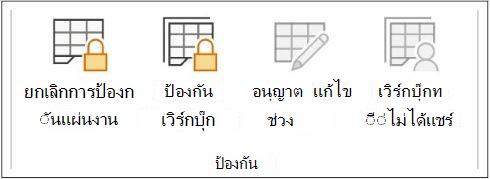
เลือก ป้องกันแผ่นงาน เพื่อเปลี่ยนเป็น ยกเลิกการป้องกันแผ่นงาน เมื่อเวิร์กชีตได้รับการป้องกัน - ถ้าได้รับพร้อมท์ ให้ใส่รหัสผ่านเพื่อยกเลิกการป้องกันเวิร์กชีต
- บนแท็บ รีวิว ให้เลือก ยกเลิกการป้องกันแผ่นงาน (ในกลุ่ม ป้องกัน )
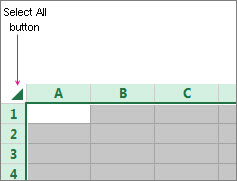
เลือกทั้งเวิร์กชีตโดยการเลือก เลือกทั้งหมด
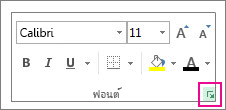
บนแท็บหน้าแรก ให้เลือกตัวเปิดใช้ป็อปอัพการตั้งค่าฟอนต์ นอกจากนี้ คุณยังสามารถกด Ctrl+Shift+F หรือ Ctrl+1
ในกล่องโต้ตอบ จัดรูปแบบเซลล์ ให้เลือกแท็บ การป้องกัน แล้วยกเลิกการเลือกกล่อง ล็อก จากนั้นเลือก ตกลง
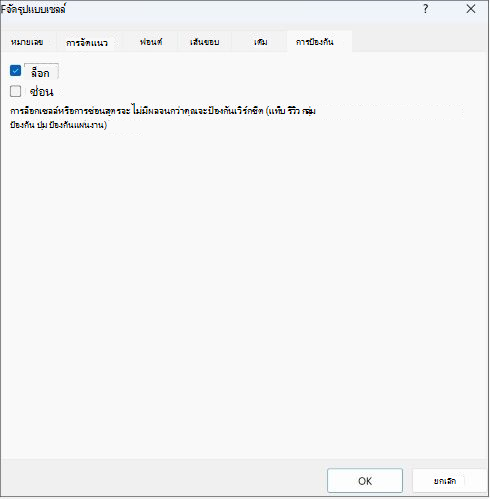
การทําเช่นนี้จะปลดล็อกเซลล์ทั้งหมดบนเวิร์กชีตเมื่อคุณป้องกันเวิร์กชีต ในตอนนี้ คุณสามารถเลือกเซลล์ที่คุณต้องการล็อกโดยเฉพาะ
บนเวิร์กชีต ให้เลือกเฉพาะเซลล์ที่คุณต้องการล็อก
เปิดหน้าต่างป็อปอัพจัด รูปแบบเซลล์ อีกครั้ง (Ctrl+Shift+F)
ตอนนี้ บนแท็บการป้องกัน เลือกกล่องล็อก จากนั้นเลือกตกลง
บนแท็บ รีวิว ให้เลือก ป้องกันแผ่นงาน
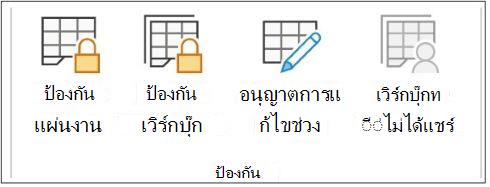
ในรายการ อนุญาตให้ผู้ใช้ทั้งหมดที่ใช้เวิร์กชีตนี้สามารถ ให้เลือกองค์ประกอบที่คุณต้องการให้ผู้ใช้สามารถเปลี่ยนได้
ข้อมูลเพิ่มเติมเกี่ยวกับองค์ประกอบของเวิร์กชีตล้างกล่องกาเครื่องหมายนี้เมื่อต้องการป้องกันไม่ให้ผู้ใช้เลือกเซลล์ที่ถูกล็อกเลื่อนตัวชี้ไปยังเซลล์ที่มีการเลือกกล่องกาเครื่องหมาย ล็อก บนแท็บ การป้องกัน ของกล่องโต้ตอบ การจัดรูปแบบเซลล์ ตามค่าเริ่มต้นแล้ว ผู้ใช้จะสามารถเลือกเซลล์ที่ถูกล็อกได้ เลือกเซลล์ที่ไม่ได้ถูกล็อกเลื่อนตัวชี้ไปยังเซลล์ที่มีการล้างกล่องกาเครื่องหมาย ล็อก บนแท็บ การป้องกัน ของกล่องโต้ตอบ การจัดรูปแบบเซลล์ ตามค่าเริ่มต้น ผู้ใช้สามารถเลือกเซลล์ที่ไม่ได้ถูกล็อก และกดแป้น TAB เพื่อย้ายไปมาระหว่างเซลล์ต่างๆ ที่ไม่ได้ถูกล็อกบนเวิร์กชีตที่มีการป้องกันได้ จัดรูปแบบเซลล์เปลี่ยนแปลงตัวเลือกในกล่องโต้ตอบ การจัดรูปแบบเซลล์ หรือ การจัดรูปแบบตามเงื่อนไข ถ้าคุณนําการจัดรูปแบบตามเงื่อนไขมาใช้ก่อนจะป้องกันเวิร์กชีต การจัดรูปแบบนั้นจะยังคงมีผลให้เกิดการเปลี่ยนแปลงเมื่อผู้ใช้ใส่ค่าที่ตรงกับเงื่อนไขที่แตกต่างไป จัดรูปแบบคอลัมน์ใช้คําสั่งการจัดรูปแบบคอลัมน์ รวมทั้งเปลี่ยนความกว้างคอลัมน์หรือซ่อนคอลัมน์ (รูปแบบหน้าแรก>)จัดรูปแบบแถวใช้คําสั่งการจัดรูปแบบแถว รวมทั้งเปลี่ยนความสูงของแถวหรือซ่อนแถว (รูปแบบหน้าแรก>)แทรกคอลัมน์การแทรกคอลัมน์ แทรกแถวการแทรกแถว แทรกไฮเปอร์ลิงก์การแทรกไฮเปอร์ลิงก์ใหม่ แม้ในเซลล์ที่ไม่ได้ล็อก ลบคอลัมน์การลบคอลัมน์
ถ้า การลบคอลัมน์ ได้รับการป้องกันและการ แทรกคอลัมน์ ไม่ได้รับการป้องกัน ผู้ใช้จะสามารถแทรกคอลัมน์ที่ผู้ใช้ไม่สามารถลบได้ ลบแถวการลบแถว
ถ้า ลบแถว ได้รับการป้องกัน และการ แทรกแถว ไม่ได้รับการป้องกัน ผู้ใช้จะสามารถแทรกแถวที่พวกเขาไม่สามารถลบได้ เรียงลําดับใช้คําสั่งต่างๆ เพื่อเรียงลําดับข้อมูล (แท็บข้อมูล เรียง ลําดับ & กลุ่มตัวกรอง)
ผู้ใช้ไม่สามารถเรียงลําดับช่วงที่มีเซลล์ที่ถูกล็อกบนเวิร์กชีตที่มีการป้องกันได้ ไม่ว่าจะตั้งค่านี้ไว้อย่างไร ใช้ตัวกรองอัตโนมัติการใช้ลูกศรแบบดรอปดาวน์เพื่อเปลี่ยนตัวกรองบนช่วงเมื่อมีการใช้ ตัวกรองอัตโนมัติ
ผู้ใช้ไม่สามารถนําตัวกรองอัตโนมัติไปใช้หรือเอาตัวกรองอัตโนมัติออกบนเวิร์กชีตที่มีการป้องกัน ไม่ว่าจะตั้งค่านี้ไว้อย่างไร ใช้รายงาน PivotTableการจัดรูปแบบ การเปลี่ยนเค้าโครง หรือการแก้ไขรายงาน PivotTable หรือการสร้างรายงานใหม่ แก้ไขวัตถุโดยทําอย่างใดอย่างหนึ่งต่อไปนี้- ทําการเปลี่ยนแปลงวัตถุกราฟิกต่างๆ ได้แก่ แผนที่ แผนภูมิฝังตัว รูปร่าง กล่องข้อความ และตัวควบคุมที่คุณไม่ได้ยกเลิกการล็อกก่อนที่จะป้องกันเวิร์กชีต ตัวอย่างเช่น ถ้าเวิร์กชีตมีปุ่มที่เรียกใช้แมโคร คุณสามารถเลือกปุ่มเพื่อเรียกใช้แมโครได้ แต่ไม่สามารถลบปุ่มออกได้
- ทําการเปลี่ยนแปลงกับแผนภูมิฝังตัว เช่น จัดรูปแบบ แผนภูมิจะยังคงได้รับการปรับปรุงอยู่เมื่อคุณเปลี่ยนข้อมูลต้นฉบับของแผนภูมินั้น
- การเพิ่มหรือการแก้ไขข้อคิดเห็น
องค์ประกอบของเวิร์กชีตแผนภูมิ
เลือกกล่องกาเครื่องหมายนี้ เพื่อป้องกันผู้ใช้จาก เนื้อหา การเปลี่ยนแปลงรายการที่เป็นส่วนหนึ่งของแผนภูมิ เช่น ชุดข้อมูล แกน และคําอธิบายแผนภูมิ แผนภูมิยังคงแสดงการเปลี่ยนแปลงที่ทํากับข้อมูลต้นฉบับ วัตถุ เปลี่ยนแปลงวัตถุกราฟิก เช่น รูปทรง กล่องโต้ตอบ และตัวควบคุม นอกจากว่าคุณได้ยกเลิกการล็อกวัตถุนั้นก่อนที่จะป้องกันแผ่นงานแผนภูมิ ในกล่อง รหัสผ่านเพื่อยกเลิกการป้องกันแผ่นงาน ให้พิมพ์รหัสผ่านของแผ่นงาน เลือก ตกลง แล้วพิมพ์รหัสผ่านใหม่เพื่อยืนยัน
- รหัสผ่านจะใส่หรือไม่ใส่ก็ได้ ถ้าคุณไม่ใส่รหัสผ่าน ผู้ใช้คนใดก็ตามจะสามารถยกเลิกการป้องกันแผ่นงาน และเปลี่ยนองค์ประกอบที่ได้รับการป้องกันได้
- ตรวจสอบให้แน่ใจว่าคุณเลือกรหัสผ่านที่สามารถจำได้ง่าย เพราะถ้าคุณลืมรหัสผ่าน คุณจะไม่สามารถเข้าถึงองค์ประกอบที่ได้รับการป้องกันในเวิร์กชีตได้
ปลดล็อกช่วงบนเวิร์กชีตที่มีการป้องกันเพื่อให้ผู้ใช้แก้ไขได้
เมื่อต้องการอนุญาตให้ผู้ใช้แค่บางคนสามารถเข้าถึงช่วงต่างๆ ในเวิร์กชีตที่มีการป้องกัน คอมพิวเตอร์ของคุณต้องใช้ Microsoft Windows XP หรือใหม่กว่า และคอมพิวเตอร์ของคุณต้องอยู่ในโดเมน แทนที่จะใช้การอนุญาตที่ต้องการโดเมน คุณสามารถระบุรหัสผ่านสําหรับช่วงใดช่วงหนึ่งได้
เลือกเวิร์กชีตที่คุณต้องการป้องกัน
เลือก รีวิวอนุญาต>แก้ไขช่วง
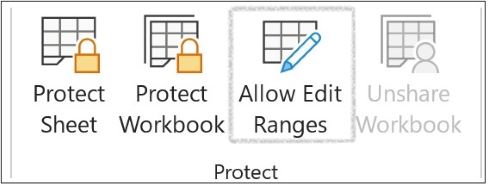
คำสั่งนี้พร้อมใช้งาน ก็ต่อเมื่อเวิร์กชีตไม่ถูกป้องกันเท่านั้นเลือกทําอย่างใดอย่างหนึ่งต่อไปนี้บนกล่องโต้ตอบ อนุญาตให้ผู้ใช้แก้ไขช่วง
- เมื่อต้องการเพิ่มช่วงที่สามารถแก้ไขได้ ให้เลือก ใหม่
- เมื่อต้องการปรับเปลี่ยนช่วงที่สามารถแก้ไขได้ที่มีอยู่ ให้เลือกช่วงในกล่อง ช่วงที่จะถูกยกเลิกการล็อกด้วยรหัสผ่านเมื่อแผ่นงานได้รับการป้องกัน แล้วเลือก ปรับเปลี่ยน
- เมื่อต้องการลบช่วงที่สามารถแก้ไขได้ ให้เลือกช่วงในกล่อง ช่วงที่จะถูกยกเลิกการล็อกด้วยรหัสผ่านเมื่อแผ่นงานได้รับการป้องกัน จากนั้นเลือก ลบ
ในกล่อง ชื่อเรื่อง ให้พิมพ์ชื่อสำหรับช่วงที่คุณต้องการปลดล็อก
ในกล่อง อ้างถึงเซลล์ ให้พิมพ์เครื่องหมายเท่ากับ (=) แล้วพิมพ์การอ้างอิงของช่วงที่คุณต้องการยกเลิกการล็อก
คุณยังสามารถเลือกปุ่ม ยุบกล่องโต้ตอบ ให้เลือกช่วงในเวิร์กชีต แล้วเลือกปุ่มยุ บกล่องโต้ตอบ อีกครั้งเพื่อกลับไปยังกล่องโต้ตอบสำหรับการเข้าถึงรหัสผ่าน ในกล่อง รหัสผ่านสำหรับช่วง ให้พิมพ์รหัสผ่านที่อนุญาตให้เข้าถึงช่วง
การระบุรหัสผ่านจะทําหรือไม่ก็ได้เมื่อคุณวางแผนจะใช้สิทธิ์การเข้าถึง การใช้รหัสผ่านจะทําให้คุณมองเห็นข้อมูลประจําตัวผู้ใช้ของผู้ใดก็ตามที่ได้รับอนุญาตให้แก้ไขช่วงนี้สําหรับสิทธิ์การเข้าถึง ให้เลือกสิทธิ์ จากนั้นเลือกเพิ่ม
ในกล่อง ใส่ชื่อวัตถุเพื่อเลือก (ตัวอย่าง) ให้พิมพ์ชื่อของผู้ใช้ที่คุณต้องการให้สามารถแก้ไขช่วงได้
หากต้องการดูวิธีการใส่ชื่อผู้ใช้ ให้เลือกตัวอย่าง เมื่อต้องการตรวจสอบว่าชื่อถูกต้องหรือไม่ ให้เลือก ตรวจสอบชื่อเลือก ตกลง
เมื่อต้องการระบุชนิดสิทธิ์ของผู้ใช้ที่คุณเลือก ในกล่องสิทธิ์ ให้เลือกหรือล้างกล่องกาเครื่องหมาย อนุญาตหรือปฏิเสธ แล้วเลือก นําไปใช้
เลือก ตกลง สองครั้ง
ถ้าถูกพร้อมท์เพื่อขอรหัสผ่าน ให้พิมพ์รหัสผ่านที่คุณได้ระบุในกล่องโต้ตอบอนุญาตให้ผู้ใช้แก้ไขช่วง ให้เลือกป้องกันแผ่นงาน
ในรายการ อนุญาตให้ผู้ใช้ทั้งหมดที่ใช้เวิร์กชีตนี้สามารถ ให้เลือกองค์ประกอบที่คุณต้องการให้ผู้ใช้สามารถเปลี่ยนได้
ข้อมูลเพิ่มเติมเกี่ยวกับองค์ประกอบของเวิร์กชีตล้างกล่องกาเครื่องหมายนี้เมื่อต้องการป้องกันไม่ให้ผู้ใช้เลือกเซลล์ที่ถูกล็อกเลื่อนตัวชี้ไปยังเซลล์ที่มีการเลือกกล่องกาเครื่องหมาย ล็อก บนแท็บ การป้องกัน ของกล่องโต้ตอบ การจัดรูปแบบเซลล์ ตามค่าเริ่มต้นแล้ว ผู้ใช้จะสามารถเลือกเซลล์ที่ถูกล็อกได้ เลือกเซลล์ที่ไม่ได้ถูกล็อกเลื่อนตัวชี้ไปยังเซลล์ที่มีการล้างกล่องกาเครื่องหมาย ล็อก บนแท็บ การป้องกัน ของกล่องโต้ตอบ การจัดรูปแบบเซลล์ ตามค่าเริ่มต้น ผู้ใช้สามารถเลือกเซลล์ที่ไม่ได้ถูกล็อก และกดแป้น TAB เพื่อย้ายไปมาระหว่างเซลล์ต่างๆ ที่ไม่ได้ถูกล็อกบนเวิร์กชีตที่มีการป้องกันได้ จัดรูปแบบเซลล์เปลี่ยนแปลงตัวเลือกในกล่องโต้ตอบ การจัดรูปแบบเซลล์ หรือ การจัดรูปแบบตามเงื่อนไข ถ้าคุณนําการจัดรูปแบบตามเงื่อนไขมาใช้ก่อนจะป้องกันเวิร์กชีต การจัดรูปแบบนั้นจะยังคงมีผลให้เกิดการเปลี่ยนแปลงเมื่อผู้ใช้ใส่ค่าที่ตรงกับเงื่อนไขที่แตกต่างไป จัดรูปแบบคอลัมน์ใช้คําสั่งการจัดรูปแบบคอลัมน์ รวมทั้งเปลี่ยนความกว้างคอลัมน์หรือซ่อนคอลัมน์ (รูปแบบหน้าแรก>)จัดรูปแบบแถวใช้คําสั่งการจัดรูปแบบแถว รวมทั้งเปลี่ยนความสูงของแถวหรือซ่อนแถว (รูปแบบหน้าแรก>)แทรกคอลัมน์การแทรกคอลัมน์ แทรกแถวการแทรกแถว แทรกไฮเปอร์ลิงก์การแทรกไฮเปอร์ลิงก์ใหม่ แม้ในเซลล์ที่ไม่ได้ล็อก ลบคอลัมน์การลบคอลัมน์
ถ้า การลบคอลัมน์ ได้รับการป้องกันและการ แทรกคอลัมน์ ไม่ได้รับการป้องกัน ผู้ใช้จะสามารถแทรกคอลัมน์ที่ผู้ใช้ไม่สามารถลบได้ ลบแถวการลบแถว
ถ้า ลบแถว ได้รับการป้องกัน และการ แทรกแถว ไม่ได้รับการป้องกัน ผู้ใช้จะสามารถแทรกแถวที่พวกเขาไม่สามารถลบได้ เรียงลําดับใช้คําสั่งต่างๆ เพื่อเรียงลําดับข้อมูล (แท็บข้อมูล เรียง ลําดับ & กลุ่มตัวกรอง)
ผู้ใช้ไม่สามารถเรียงลําดับช่วงที่มีเซลล์ที่ถูกล็อกบนเวิร์กชีตที่มีการป้องกันได้ ไม่ว่าจะตั้งค่านี้ไว้อย่างไร ใช้ตัวกรองอัตโนมัติการใช้ลูกศรแบบดรอปดาวน์เพื่อเปลี่ยนตัวกรองบนช่วงเมื่อมีการใช้ ตัวกรองอัตโนมัติ
ผู้ใช้ไม่สามารถนําตัวกรองอัตโนมัติไปใช้หรือเอาตัวกรองอัตโนมัติออกบนเวิร์กชีตที่มีการป้องกัน ไม่ว่าจะตั้งค่านี้ไว้อย่างไร ใช้รายงาน PivotTableการจัดรูปแบบ การเปลี่ยนเค้าโครง หรือการแก้ไขรายงาน PivotTable หรือการสร้างรายงานใหม่ แก้ไขวัตถุโดยทําอย่างใดอย่างหนึ่งต่อไปนี้- ทําการเปลี่ยนแปลงวัตถุกราฟิกต่างๆ ได้แก่ แผนที่ แผนภูมิฝังตัว รูปร่าง กล่องข้อความ และตัวควบคุมที่คุณไม่ได้ยกเลิกการล็อกก่อนที่จะป้องกันเวิร์กชีต ตัวอย่างเช่น ถ้าเวิร์กชีตมีปุ่มที่เรียกใช้แมโคร คุณสามารถเลือกปุ่มเพื่อเรียกใช้แมโครได้ แต่ไม่สามารถลบปุ่มออกได้
- ทําการเปลี่ยนแปลงกับแผนภูมิฝังตัว เช่น จัดรูปแบบ แผนภูมิจะยังคงได้รับการปรับปรุงอยู่เมื่อคุณเปลี่ยนข้อมูลต้นฉบับของแผนภูมินั้น
- การเพิ่มหรือการแก้ไขข้อคิดเห็น
องค์ประกอบของเวิร์กชีตแผนภูมิ
เลือกกล่องกาเครื่องหมายนี้ เพื่อป้องกันผู้ใช้จาก เนื้อหา การเปลี่ยนแปลงรายการที่เป็นส่วนหนึ่งของแผนภูมิ เช่น ชุดข้อมูล แกน และคําอธิบายแผนภูมิ แผนภูมิยังคงแสดงการเปลี่ยนแปลงที่ทํากับข้อมูลต้นฉบับ วัตถุ เปลี่ยนแปลงวัตถุกราฟิก เช่น รูปทรง กล่องโต้ตอบ และตัวควบคุม นอกจากว่าคุณได้ยกเลิกการล็อกวัตถุนั้นก่อนที่จะป้องกันแผ่นงานแผนภูมิ ในกล่อง รหัสผ่านเพื่อยกเลิกการป้องกันแผ่นงาน ให้พิมพ์รหัสผ่าน เลือก ตกลง แล้วพิมพ์รหัสผ่านใหม่เพื่อยืนยัน
- รหัสผ่านจะใส่หรือไม่ใส่ก็ได้ ถ้าคุณไม่ใส่รหัสผ่าน ไม่ว่าผู้ใช้รายใดก็ตามสามารถยกเลิกการป้องกันเวิร์กชีต และเปลี่ยนองค์ประกอบที่ได้รับการป้องกันได้
- ตรวจสอบให้แน่ใจว่าคุณได้เลือกรหัสผ่านที่คุณสามารถจําได้ ถ้าคุณลืมรหัสผ่าน คุณจะไม่สามารถเข้าถึงองค์ประกอบที่ได้รับการป้องกันในเวิร์กชีตได้
- ถ้าเซลล์เป็นของช่วงมากกว่าหนึ่งช่วง ผู้ใช้ที่ได้รับอนุญาตให้แก้ไขช่วงเหล่านั้นช่วงใดก็ได้สามารถแก้ไขเซลล์ได้
- ถ้าผู้ใช้พยายามแก้ไขหลายเซลล์ในครั้งเดียวและได้รับอนุญาตให้แก้ไขบางเซลล์แต่ไม่ใช่เซลล์ทั้งหมด ผู้ใช้จะได้รับพร้อมท์ให้แก้ไขทีละเซลล์
ต้องการความช่วยเหลือเพิ่มเติมไหม
คุณสามารถสอบถามผู้เชี่ยวชาญใน ชุมชนด้านเทคนิคของ Excel หรือรับการสนับสนุนใน ชุมชนได้เสมอ