
ฟังก์ชัน SUM จะบวกค่า คุณสามารถเพิ่มค่าแต่ละค่า การอ้างอิงเซลล์ หรือช่วง หรือผสมทั้งสามอย่างได้
ตัวอย่างเช่น
- =SUM(A2:A10) บวกค่าในเซลล์ A2:10
- =SUM(A2:A10, C2:C10) บวกค่าในเซลล์ A2:10 และเซลล์ C2:C10
ไวยากรณ์:
SUM(number1,[number2],...)
| ชื่ออาร์กิวเมนต์ | คำอธิบาย |
|---|---|
|
หมายเลข 1 จำเป็น |
ตัวเลขแรกที่คุณต้องการรวม ตัวเลขอาจเป็น 4 การอ้างอิงเซลล์ เช่น B6 หรือช่วงของเซลล์ เช่น B2:B8 |
|
หมายเลข 2-255 ไม่จำเป็น |
นี่คือตัวเลขลําดับที่สองที่คุณต้องการเพิ่ม คุณสามารถระบุตัวเลขได้ถึง 255 ตัว ด้วยวิธีนี้ |
หลักปฏิบัติที่ดีที่สุดของ SUM
ในส่วนนี้จะกล่าวถึงหลักปฏิบัติที่ดีที่สุดสำหรับใช้งานร่วมกับฟังก์ชัน SUM ตัวเลือกส่วนใหญ่ของฟังก์ชันนี้สามารถใช้ร่วมกับฟังก์ชันอื่นๆ ได้
วิธีการ =1+2 หรือ =A+B – ขณะที่คุณสามารถใส่ =1+2+3 หรือ =A1+B1+C2 และได้รับผลลัพธ์ที่แม่นยําที่สุด วิธีการเหล่านี้มีแนวโน้มที่จะผิดพลาดด้วยเหตุผลหลายประการ:
การสะกดผิด – ลองนึกภาพเมื่อคุณลองใส่ค่าที่เพิ่มขึ้นและ/หรือมีจำนวนมากดังตัวอย่างต่อไปนี้:
- =14598.93+65437.90+78496.23
แล้วลองตรวจสอบว่ารายการของคุณถูกต้อง การใส่ค่าเหล่านี้ลงในเซลล์ทีละเซลล์แล้วใช้สูตร SUM เป็นวิธีที่ง่ายกว่ามาก นอกจากนี้ คุณสามารถจัดรูปแบบค่าเมื่อค่าเหล่านั้นอยู่ในเซลล์ ทําให้อ่านค่าดังกล่าวได้ง่ายขึ้น เมื่ออยู่ในสูตร
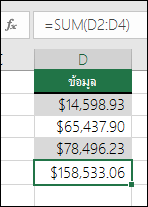
ข้อผิดพลาด #VALUE! จากการอ้างอิงข้อความแทนตัวเลข
ถ้าคุณใช้สูตรเช่น:- =A1+B1+C1 หรือ =A1+A2+A3
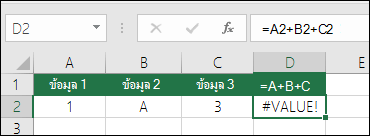
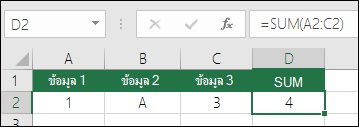
คุณสามารถแยกสูตรได้ถ้าสูตรมีค่าที่ไม่ใช่ตัวเลข (ข้อความ) ในเซลล์อ้างอิง ซึ่งจะได้ผลเป็น #VALUE! เป็นข้อผิดพลาด SUM จะข้ามค่าที่เป็นข้อความและจะให้ผลรวมจากค่าที่เป็นตัวเลขเพียงอย่างเดียว
ข้อผิดพลาด #REF! จากการลบแถวหรือคอลัมน์
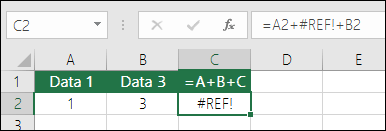
ถ้าคุณลบแถวหรือคอลัมน์ สูตรจะไม่อัปเดตโดยแยกแถวที่ลบออก ทำให้ได้ผลเป็นข้อผิดพลาด #REF! ซึ่งฟังก์ชัน SUM จะอัปเดตโดยอัตโนมัติ
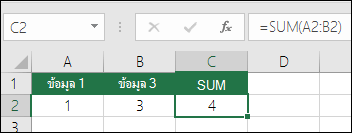
สูตรจะไม่อัปเดตค่าอ้างอิงเมื่อคุณแทรกแถวหรือคอลัมน์
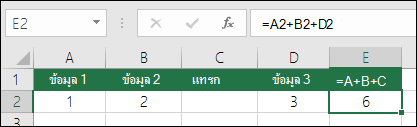
ถ้าคุณแทรกแถวหรือคอลัมน์ สูตรจะไม่อัปเดตการรวมแถวที่เพิ่ม ซึ่งฟังก์ชัน SUM จะอัปเดตโดยอัตโนมัติ (ตราบใดที่คุณอยู่ในช่วงที่อ้างอิงในสูตร) นี่เป็นสิ่งสําคัญอย่างยิ่งถ้าคุณคาดว่าสูตรจะอัปเดตแต่ไม่มีการอัปเดตใดๆ เนื่องจากจะให้ผลลัพธ์ที่ไม่สมบูรณ์ซึ่งคุณอาจไม่เข้าใจ
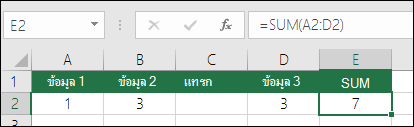
SUM ที่มีการอ้างอิงเซลล์เฉพาะ และ ช่วง
การใช้สูตร เช่น:- =SUM(A1,A2,A3,B1,B2,B3)
มีแนวโน้มที่จะผิดพลาดพอๆ กันเมื่อแทรกหรือลบแถวภายในช่วงที่อ้างอิงด้วยสาเหตุเดียวกัน คุณควรใช้ช่วงแยกจากกัน เช่น:
- =SUM(A1:A3,B1:B3)
ซึ่งจะอัปเดตเมื่อมีการเพิ่มหรือลบแถว
คำถามที่ถามบ่อย
ฉันเพียงต้องการบวก/ลบ/คูณ/หารตัวเลข ดู ใช้ Excel เป็นเครื่องคิดเลขของคุณ
ฉันจะแสดงตำแหน่งทศนิยมมากขึ้น/น้อยลงได้อย่างไร คุณสามารถเปลี่ยนรูปแบบตัวเลขของคุณ เลือกเซลล์หรือช่วงที่มีปัญหาแล้วใช้ Ctrl+1 เพื่อเรียกใช้กล่องโต้ตอบจัดรูปแบบเซลล์ จากนั้นคลิกแท็บตัวเลข แล้วเลือกรูปแบบที่คุณต้องการ โปรดตรวจสอบให้แน่ใจว่าได้ระบุจำนวนตำแหน่งทศนิยมที่คุณต้องการ
How do I บวกหรือลบเวลาได้อย่างไร คุณสามารถบวกและลบเวลาได้ด้วยวิธีต่างๆ มากมาย ตัวอย่างเช่น ถ้าต้องการทราบผลต่างระหว่าง 8:00 น. - 12:00 น. สําหรับจุดประสงค์ในบัญชีเงินเดือน คุณจะต้องใช้: =("12:00 PM"-"8:00 AM")*24 นําเวลาสิ้นสุดลบด้วยเวลาเริ่มต้น โปรดทราบว่า Excel คํานวณเวลาเป็นเศษส่วนของวัน ดังนั้นคุณจําเป็นต้องคูณด้วย 24 เพื่อหาชั่วโมงทั้งหมด ในตัวอย่างแรก เราจะใช้ =((B2-A2)+(D2-C2))*24 เพื่อหาผลรวมของชั่วโมงตั้งแต่เริ่มต้นจนจบ หักเวลาพักกลางวัน (รวม 8.50 ชั่วโมง)
ถ้าคุณเพียงแค่เพิ่มชั่วโมงกับนาที และต้องการให้แสดงแบบนั้น คุณสามารถหาผลรวมโดยไม่จำเป็นต้องคูณด้วย 24 ดังนั้นในตัวอย่างที่สอง เราจะใช้ =SUM(A6:C6) เนื่องจากเราต้องการเพียงผลรวมของชั่วโมงและนาทีสำหรับงานที่กำหนด (5:36 หรือ 5 ชั่วโมง 36 นาที)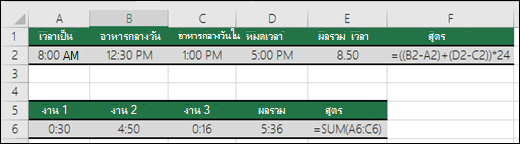
สำหรับข้อมูลเพิ่มเติม โปรดดู: บวกหรือลบเวลา
How do I ผลรวมเซลล์ที่มองเห็นได้อย่างไร ในบางครั้ง เมื่อคุณซ่อนแถวด้วยตนเอง หรือใช้ ตัวกรองอัตโนมัติ เพื่อแสดงเฉพาะข้อมูลบางอย่าง คุณอาจต้องหาผลรวมเฉพาะเซลล์ที่มองเห็นเท่านั้น คุณสามารถใช้ ฟังก์ชัน SUBTOTAL ได้ ถ้าคุณกําลังใช้แถวผลรวมในตาราง Excel ฟังก์ชันใดๆ ที่คุณเลือกจากรายการดรอปดาวน์ผลรวมจะถูกใส่เป็นผลรวมย่อยโดยอัตโนมัติ ดูเพิ่มเติมเกี่ยวกับวิธีการทําผลรวมข้อมูลในตาราง Excel
ต้องการความช่วยเหลือเพิ่มเติมไหม
คุณสามารถสอบถามผู้เชี่ยวชาญใน ชุมชนด้านเทคนิคของ Excel หรือรับการสนับสนุนใน ชุมชนได้เสมอ