
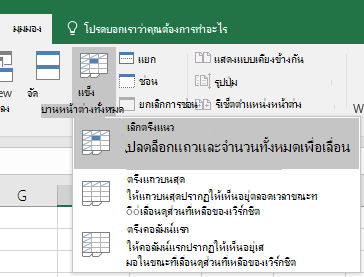
เมื่อต้องการให้พื้นที่ส่วนหนึ่งในเวิร์กชีตยังคงปรากฏให้เห็นอยู่ในขณะที่คุณเลื่อนไปยังพื้นที่ส่วนอื่นของเวิร์กชีตนั้น ให้ไปที่แท็บ มุมมอง ซึ่งคุณสามารถ ตรึงแนว เพื่อล็อกแถวและคอลัมน์เฉพาะให้อยู่กับที่ หรือคุณสามารถ แยก แนวเพื่อสร้างหน้าต่างแยกต่างหากจากเวิร์กชีตเดียวกัน
หมายเหตุ
ถ้าคุณไม่เห็นแท็บ มุมมอง เป็นไปได้ว่าคุณกําลังใช้ Excel Starter Excel Starter มีเพียงบางฟีเจอร์เท่านั้นที่ได้รับการสนับสนุน
ตรึงแถวหรือคอลัมน์
ตรึงแนว จะตรึงแถวด้านบนและคอลัมน์ด้านซ้ายของเซลล์ที่เลือก
ตรึงสองคอลัมน์แรก
- เลือกคอลัมน์ที่สาม
- เลือก ดู>ตรึงแนว ตรึง>แนว ตรึงแนว
ตรึงคอลัมน์และแถว
- เลือกเซลล์ทางด้านล่างของแถวและทางด้านขวาของคอลัมน์ที่คุณต้องการดูในขณะที่คุณเลื่อน
- เลือก ดู>ตรึงแนว ตรึง>แนว ตรึงแนว
เลิกตรึงแถวและคอลัมน์
บนแท็บ>มุมมองตรึงแนว เลิก>ตรึงแนว
ต้องการความช่วยเหลือเพิ่มเติมไหม
คุณสามารถสอบถามผู้เชี่ยวชาญใน ชุมชนด้านเทคนิคของ Excel หรือรับการสนับสนุนใน ชุมชนได้เสมอ
ดูเพิ่มเติม
แยกแนวเพื่อล็อกแถวหรือคอลัมน์ในพื้นที่เวิร์กชีตที่แยกต่างหาก
วิธีการหลีกเลี่ยงสูตรที่ใช้งานไม่ได้
ฟังก์ชันของ Excel (เรียงลำดับตามตัวอักษร)