คุณสามารถย้ายหรือคัดลอกเวิร์กชีตในเวิร์กบุ๊กเดียวกันเพื่อจัดระเบียบเวิร์กบุ๊กตามที่คุณต้องการ
คุณสามารถใช้คําสั่ง ย้ายหรือคัดลอกแผ่นงาน เพื่อย้ายหรือคัดลอกทั้งเวิร์กชีต (หรือที่เรียกว่าแผ่นงาน) ไปยังตําแหน่งอื่นในเวิร์กบุ๊กเดียวกันหรือเวิร์กบุ๊กอื่นได้ คุณสามารถใช้คําสั่งตัดและคัดลอกเพื่อย้ายหรือคัดลอกข้อมูลส่วนหนึ่งไปยังเวิร์กชีตหรือเวิร์กบุ๊กอื่นได้
ย้ายเวิร์กชีตภายในเวิร์กบุ๊ก
คัดลอกเวิร์กชีตในเวิร์กบุ๊กเดียวกัน
- กด CTRL และลากแท็บเวิร์กชีตไปยังตำแหน่งแท็บที่คุณต้องการ
หรือ
- คลิกขวาที่แท็บเวิร์กชีต แล้วเลือก ย้ายหรือคัดลอก
- เลือกกล่องกาเครื่องหมาย สร้างสำเนา
- ภายใต้ ก่อนแผ่นงาน ให้เลือกตําแหน่งที่คุณต้องการวางสําเนา
- เลือกตกลง
เมื่อคุณต้องจัดระเบียบข้อมูลใหม่ คุณสามารถเปลี่ยนลําดับของแผ่นงานในเวิร์กบุ๊ก หรือ ย้ายหรือคัดลอกแผ่นงานไปยังเวิร์กบุ๊กอื่นได้อย่างง่ายดาย แต่โปรดทราบว่าการคํานวณหรือแผนภูมิที่ยึดตามข้อมูลในแผ่นงานจะไม่แม่นยํา ถ้าคุณย้ายแผ่นงาน
ย้ายแผ่นงาน
- ลากแท็บแผ่นงานไปยังตำแหน่งที่คุณต้องการให้ปรากฏพร้อมกับแถวของแท็บแผ่นงาน
คัดลอกแผ่นงาน
กด OPTION ค้างไว้
ลากแท็บแผ่นงานไปยังตำแหน่งที่คุณต้องการคัดลอกแผ่นงานให้ปรากฏพร้อมกับแถวของแท็บแผ่นงาน
สำคัญ
ปล่อยปุ่มเมาส์ก่อนที่คุณจะปล่อยปุ่ม OPTION
ย้ายแผ่นงานกับเวิร์กบุ๊กอื่น
ข้อควรระวัง
- เมื่อคุณย้ายแผ่นงานกับเวิร์กบุ๊กอื่น ให้ตรวจสอบสูตรใดๆ หรือแผนภูมิที่อ้างถึงข้อมูลบนแผ่นงานเนื่องจากการย้ายแผ่นงานอาจทำให้เกิดข้อผิดพลาด หรือผลลัพธ์ที่ไม่ได้ตั้งใจในข้อมูลของคุณ ในทํานองเดียวกัน ถ้าคุณย้ายแผ่นงานที่มีการอ้างอิงด้วยสามมิติ การคํานวณอาจรวมหรือไม่รวมข้อมูลบนแผ่นงาน
- นอกจากนี้ หากแผ่นงานของคุณมีการอ้างอิงไปยังฟีเจอร์ใหม่ๆ เช่น สูตร Python (ฟังก์ชัน Py) หรือเนื้อหาที่สร้างโดย Copilot ให้ตรวจสอบว่าสิ่งเหล่านี้ทํางานอย่างถูกต้องหลังจากย้ายแผ่นงาน เนื่องจากอาจขึ้นอยู่กับตําแหน่งที่เก็บข้อมูลหรือบริบทของเวิร์กบุ๊ก
เปิดเวิร์กบุ๊กที่คุณต้องการคัดลอกแผ่นงานไป
บนเมนู หน้าต่าง ให้เลือกเวิร์กบุ๊กที่มีแผ่นงานที่คุณต้องการย้าย
เลือกแผ่นงานที่คุณต้องการคัดลอกไปยังเวิร์กบุ๊กอื่น
บนเมนู แก้ไข ให้เลือก ย้ายแผ่นงาน>หรือคัดลอกแผ่นงาน
บนเมนู ไปยังเวิร์กบุ๊ก ให้เลือกเวิร์กบุ๊กที่คุณต้องการย้ายแผ่นงานไป
เคล็ดลับ
เมื่อต้องการสร้างเวิร์กบุ๊กใหม่ที่ประกอบด้วยแผ่นงานที่ย้าย ให้เลือกเวิร์กบุ๊กใหม่
ในกล่อง ก่อนแผ่นงาน ให้เลือกแผ่นงานที่คุณต้องการแทรกสําเนาแผ่นงานที่ย้าย หรือเลือก ย้ายไปท้ายสุด
เลือก ตกลง
คัดลอกแผ่นงานกับเวิร์กบุ๊กอื่น
เปิดเวิร์กบุ๊กที่คุณต้องการคัดลอกแผ่นงานไป
บนเมนู หน้าต่าง ให้เลือกเวิร์กบุ๊กที่มีแผ่นงานที่คุณต้องการคัดลอก
เลือกแผ่นงานที่คุณต้องการคัดลอก
บนเมนู แก้ไข ให้เลือก ย้ายแผ่นงาน>หรือคัดลอกแผ่นงาน
บนเมนู ไปยังเวิร์กบุ๊ก ให้เลือกเวิร์กบุ๊กที่คุณต้องการคัดลอกแผ่นงานไป
เคล็ดลับ
เมื่อต้องการสร้างเวิร์กบุ๊กใหม่ที่ประกอบด้วยแผ่นงานที่ย้าย ให้เลือกเวิร์กบุ๊กใหม่
ในกล่อง ก่อนแผ่นงาน ให้เลือกแผ่นงานที่คุณต้องการแทรกสําเนาแผ่นงานที่เตรียมไว้แล้ว หรือเลือก ย้ายไปท้ายสุด
เลือกกล่องกาเครื่องหมาย สร้างสำเนา
เลือก ตกลง
เปลี่ยนสีของแท็บแผ่นงาน
การเติมสีแท็บแผ่นงานช่วยให้คุณติดตามข้อมูลของคุณในเวิร์กบุ๊กขนาดใหญ่ได้
- กด CONTROL ค้างไว้ แล้วเลือกแท็บแผ่นงาน
- เลือก สีแท็บ แล้วเลือกสีที่คุณต้องการใช้
ใน Excel สำหรับเว็บ คุณสามารถทําซ้ํา (หรือคัดลอก) เวิร์กชีตภายในเวิร์กบุ๊กปัจจุบันได้ เพียงคลิกขวาที่ชื่อแท็บทางด้านล่างของแผ่นงาน แล้วเลือก ทําซ้ํา
หมายเหตุ
คุณอาจได้รับข้อผิดพลาดเมื่อคุณพยายามทําซ้ําเวิร์กชีตที่มีแผนภูมิ รูปภาพ หรือรูปร่าง ถ้าคุณได้รับข้อผิดพลาด คุณสามารถทําซ้ําแผ่นงานด้วยตนเองได้
ทำซ้ำแผ่นงานด้วยตนเอง
ถ้าคุณมีองค์ประกอบในเวิร์กชีตที่ขัดขวางการทําซ้ํา คุณยังคงสามารถสร้างสําเนาเวิร์กชีตด้วยตนเองได้โดยการคัดลอกข้อมูลทั้งหมดและวางในแผ่นงานใหม่ วิธีการมีดังนี้:
เลือกข้อมูลทั้งหมดในเวิร์กชีต
แป้นพิมพ์ลัด: กด CTRL+Spacebar บนคีย์บอร์ด แล้วกด Shift+Spacebar
คัดลอกข้อมูลทั้งหมดบนแผ่นงานด้วยการกด CTRL+C
เลือกเครื่องหมายบวกเพื่อเพิ่มเวิร์กชีตเปล่าใหม่
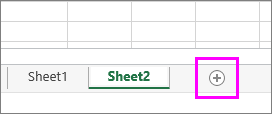
เลือกเซลล์แรกในแผ่นงานใหม่ แล้วกด CTRL+V เพื่อวางข้อมูล
หมายเหตุ
คุณจะสูญเสียการจัดรูปแบบตามเงื่อนไขที่ใช้กับเซลล์ เมื่อคุณวางเซลล์เหล่านั้นในเวิร์กชีตใหม่
สําหรับการจัดการเวิร์กชีตขั้นสูง รวมถึงการย้ายแผ่นงานระหว่างเวิร์กบุ๊กหรือการใช้การอ้างอิงสามมิติ คุณอาจต้องการใช้แอปพลิเคชัน Excel บนเดสก์ท็อป ซึ่งมีตัวเลือกการจัดระเบียบแผ่นงานที่ครอบคลุมมากขึ้น
คัดลอกเวิร์กชีตไปยังเวิร์กบุ๊กอื่น
ใน Excel สำหรับเว็บ ตัวเลือกในการย้ายหรือคัดลอกแผ่นงานจะไม่พร้อมใช้งานเมื่อคุณคลิกขวาบนแท็บแผ่นงาน เหมือนกับในแอปพลิเคชัน Excel บนเดสก์ท็อป ใน Excel สำหรับเว็บ คุณสามารถทําสิ่งเดียวกันได้โดยการคัดลอกข้อมูลทั้งหมดในเวิร์กชีตและวางลงในเวิร์กชีตเปล่าในเวิร์กบุ๊กอื่น
ทําตามขั้นตอนเหล่านี้เพื่อย้ายหรือคัดลอกเวิร์กชีตไปยังสมุดงานอื่นใน Excel สำหรับเว็บ
เลือกข้อมูลทั้งหมดในเวิร์กชีต
แป้นพิมพ์ลัด: กด CTRL+Spacebar แล้วกด Shift+Spacebar
คัดลอกข้อมูลทั้งหมดบนแผ่นงานด้วยการกด CTRL+C
เปิดเวิร์กบุ๊กที่คุณต้องการวางข้อมูล จากนั้นเลือก + ในแถบสถานะเพื่อเพิ่มเวิร์กชีตเปล่าใหม่
เลือกเซลล์แรกในเวิร์กชีตใหม่ แล้วกด CTRL+V เพื่อวางข้อมูลลงในเวิร์กชีตนั้น
หมายเหตุ
คุณจะสูญเสียการจัดรูปแบบตามเงื่อนไขที่ใช้กับเซลล์ เมื่อคุณวางเซลล์เหล่านั้นในเวิร์กบุ๊กอื่น
ต้องการความช่วยเหลือหรือไม่
คุณสามารถสอบถามผู้เชี่ยวชาญใน ชุมชนด้านเทคนิคของ Excel หรือรับการสนับสนุนใน ชุมชนได้เสมอ
