
ใน Excel มีหลายวิธีในการกรองค่าที่ไม่ซ้ํากัน หรือเอาค่าที่ซ้ํากันออก:
- เมื่อต้องการกรองหาค่าที่ไม่ซ้ํากัน ให้เลือก การเรียงลําดับข้อมูล > & กรองขั้นสูง>

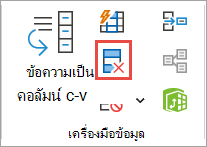
- เมื่อต้องการเอาค่าที่ซ้ํากันออก ให้เลือก เครื่องมือ>ข้อมูลเพื่อ>เอาค่าที่ซ้ํากันออก
- เมื่อต้องการเน้นค่าที่ไม่ซ้ํากันหรือค่าที่ซ้ํากัน จากแท็บ หน้าแรก ให้ใช้คําสั่ง การจัดรูปแบบตามเงื่อนไข ในกลุ่ม สไตล์
เรียนรู้เกี่ยวกับการกรองค่าที่ไม่ซ้ํากันหรือการเอาค่าที่ซ้ํากันออก
การกรองค่าที่ไม่ซ้ํากันและการเอาค่าที่ซ้ํากันออกเป็นสองงานที่คล้ายคลึงกัน เนื่องจากวัตถุประสงค์คือการแสดงรายการของค่าที่ไม่ซ้ํากัน อย่างไรก็ตาม มีความแตกต่างที่สําคัญ: เมื่อคุณกรองหาค่าที่ไม่ซ้ํากัน ค่าที่ซ้ํากันจะถูกซ่อนเพียงชั่วคราวเท่านั้น อย่างไรก็ตาม การเอาค่าที่ซ้ํากันออก หมายความว่า คุณกําลังลบค่าที่ซ้ํากันออกอย่างถาวร
ค่าที่ซ้ํากันคือค่าที่ทุกค่าในอย่างน้อยหนึ่งแถวเหมือนกันกับค่าทั้งหมดในอีกแถวหนึ่ง การเปรียบเทียบค่าที่ซ้ํากันจะขึ้นอยู่กับสิ่งที่ปรากฏในเซลล์ ไม่ใช่ค่าต้นแบบที่จัดเก็บไว้ในเซลล์ ตัวอย่างเช่น ถ้าคุณมีค่าวันที่เดียวกันในเซลล์ที่ต่างกัน โดยค่าหนึ่งถูกจัดรูปแบบเป็น "8/3/2006" และอีกค่าหนึ่งเป็น "8/3/2006" ค่าจะไม่ซ้ํากัน
ตรวจสอบก่อนเอารายการที่ซ้ํากันออก ก่อนที่จะเอาค่าที่ซ้ํากันออก คุณควรลองกรองค่าที่ไม่ซ้ํากันหรือจัดรูปแบบตามเงื่อนไขก่อนเพื่อยืนยันว่าคุณได้ผลลัพธ์ตามที่คุณคาดหวัง
กรองค่าที่ไม่ซ้ํากัน
ทำตามขั้นตอนต่อไปนี้:
เลือกช่วงของเซลล์ หรือตรวจสอบให้แน่ใจว่าเซลล์ที่ใช้งานอยู่อยู่ในตาราง
เลือก ข้อมูลขั้นสูง > (ในกลุ่ม เรียงลําดับ & ตัวกรอง)
ในกล่องป็อปอัพ ตัวกรองขั้นสูง ให้เลือกทําอย่างใดอย่างหนึ่งต่อไปนี้:
เมื่อต้องการกรองช่วงของเซลล์หรือตารางในตําแหน่งที่ต้องการ ให้ทําดังนี้
- เลือกกรองรายการ แล้วใส่ในพื้นที่
เมื่อต้องการคัดลอกผลลัพธ์ของตัวกรองไปยังตําแหน่งที่ตั้งอื่น ให้ทําดังนี้
- เลือก คัดลอก ไปยังตําแหน่งที่ตั้งอื่น
- ในกล่อง คัดลอกไปยัง ให้ใส่การอ้างอิงเซลล์
- อีกวิธีหนึ่งคือ เลือกยุบกล่องโต้ตอบ
 ซ่อนหน้าต่างป็อปอัพชั่วคราว เลือกเซลล์บนเวิร์กชีต แล้วเลือกขยายขยาย
- เลือก ระเบียนที่ไม่ซ้ํากันเท่านั้น จากนั้นเลือก ตกลง
ค่าที่ไม่ซ้ํากันจากช่วงจะคัดลอกไปยังตําแหน่งที่ตั้งใหม่
เอาค่าที่ซ้ํากันออก
เมื่อคุณเอาค่าที่ซ้ํากันออก ผลเฉพาะที่ค่าในช่วงของเซลล์หรือตารางเท่านั้น ค่าอื่นๆ ที่อยู่นอกช่วงของเซลล์หรือตารางจะไม่เปลี่ยนแปลงหรือย้าย เมื่อเอารายการที่ซ้ํากันออก การปรากฏครั้งแรกของค่าในรายการจะถูกเก็บไว้ แต่ค่าที่เหมือนกันอื่นๆ จะถูกลบออก
เนื่องจากคุณกําลังลบข้อมูลอย่างถาวร จึงเป็นการดีที่จะคัดลอกช่วงดั้งเดิมของเซลล์หรือตารางไปยังเวิร์กชีตหรือเวิร์กบุ๊กอื่นก่อนที่จะเอาค่าที่ซ้ํากันออก
ทำตามขั้นตอนต่อไปนี้:
เลือกช่วงของเซลล์ หรือตรวจสอบให้แน่ใจว่าเซลล์ที่ใช้งานอยู่อยู่ในตาราง
บนแท็บ ข้อมูล ให้เลือก เอารายการที่ซ้ํากันออก (ในกลุ่ม เครื่องมือข้อมูล )
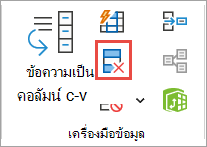
ให้เลือกทำอย่างใดอย่างหนึ่งต่อไปนี้:
ภายใต้ คอลัมน์ ให้เลือกคอลัมน์อย่างน้อยหนึ่งคอลัมน์
เมื่อต้องการเลือกคอลัมน์ทั้งหมดอย่างรวดเร็ว ให้เลือก เลือกทั้งหมด
เมื่อต้องการล้างคอลัมน์ทั้งหมดอย่างรวดเร็ว ให้เลือกยกเลิกการเลือกทั้งหมด
ถ้าช่วงของเซลล์หรือตารางมีหลายคอลัมน์ และคุณต้องการเลือกเพียงไม่กี่คอลัมน์ คุณอาจพบว่าการเลือก ไม่เลือกทั้งหมด เป็นวิธีที่ง่ายกว่า จากนั้นภายใต้ คอลัมน์ ให้เลือกคอลัมน์เหล่านั้นหมายเหตุ
ข้อมูลจะถูกเอาออกจากคอลัมน์ทั้งหมด แม้ว่าคุณจะไม่ได้เลือกคอลัมน์ทั้งหมดในขั้นตอนนี้ ตัวอย่างเช่น ถ้าคุณเลือก คอลัมน์ 1 และคอลัมน์ 2 แต่ไม่ได้เลือก คอลัมน์ 3 ดังนั้น "คีย์" ที่ใช้ในการค้นหารายการที่ซ้ํากันคือค่าของทั้งคอลัมน์ 1 & คอลัมน์ 2 ถ้าพบรายการที่ซ้ํากันในคอลัมน์เหล่านั้น ทั้งแถวจะถูกนําออก รวมถึงคอลัมน์อื่นๆ ในตารางหรือช่วงด้วย
เลือก ตกลง และข้อความจะปรากฏขึ้นเพื่อระบุจํานวนค่าที่ซ้ํากันที่ถูกเอาออก หรือจํานวนค่าที่ไม่ซ้ํากันที่เหลืออยู่ เลือก ตกลง เพื่อปิดข้อความนี้
เลิกทําการเปลี่ยนแปลงโดยเลือก เลิกทํา (หรือกด Ctrl+Z บนแป้นพิมพ์)
ปัญหาในการเอารายการที่ซ้ํากันออกจากข้อมูลที่จัดเค้าร่างหรือผลรวมย่อย
คุณไม่สามารถเอาค่าที่ซ้ํากันออกจากข้อมูลเค้าร่างที่จัดเค้าร่างหรือที่มีผลรวมย่อยได้ เมื่อต้องการเอารายการที่ซ้ํากันออก คุณต้องเอาทั้งเค้าร่างและผลรวมย่อยออก สําหรับข้อมูลเพิ่มเติม ให้ดูที่ การทําเค้าร่างรายการของข้อมูลในเวิร์กชีต และเอาผลรวมย่อยออก
จัดรูปแบบค่าที่ไม่ซ้ํากันหรือค่าที่ซ้ํากันตามเงื่อนไข
หมายเหตุ
คุณไม่สามารถจัดรูปแบบตามเงื่อนไขในเขตข้อมูลในพื้นที่ค่าของรายงาน PivotTable ตามค่าที่ไม่ซ้ํากันหรือค่าที่ซ้ํากันได้
เคล็ดลับ
เมื่อใช้กฎการจัดรูปแบบ "ค่าที่ซ้ํากัน" ถ้าการตั้งค่า "ภาษาในการเขียนและการพิสูจน์อักษรของ Office" ถูกตั้งค่าเป็นภาษาที่ใช้การเข้ารหัสชุดอักขระไบต์คู่ (DBCS) เช่น ภาษาญี่ปุ่น อักขระแบบครึ่งความกว้างและแบบเต็มความกว้างจะถือว่าเหมือนกัน ถ้าคุณต้องการแยกความแตกต่างระหว่างสูตรเหล่านี้ คุณสามารถใช้ชนิดกฎ "ใช้สูตรเพื่อกําหนดว่าสูตรนี้เป็นจริง" กับสูตร COUNTIF ตัวอย่างเช่น เมื่อต้องการระบุค่าที่ซ้ํากันในช่วง A2:A400 ให้ใช้สูตร "=COUNTIF($A$2:$A$400,A2)> 1" สําหรับการจัดรูปแบบตามเงื่อนไข
การจัดรูปแบบด่วน
ทำตามขั้นตอนต่อไปนี้:
- เลือกเซลล์อย่างน้อยหนึ่งเซลล์ในช่วง ตาราง หรือรายงาน PivotTable
- บนแท็บ หน้าแรก ในกลุ่ม สไตล์ ให้เลือกลูกศรเล็กๆ สําหรับการจัดรูปแบบตามเงื่อนไข แล้วเลือก เน้นกฎของเซลล์ แล้วเลือกค่าที่ซ้ํากัน
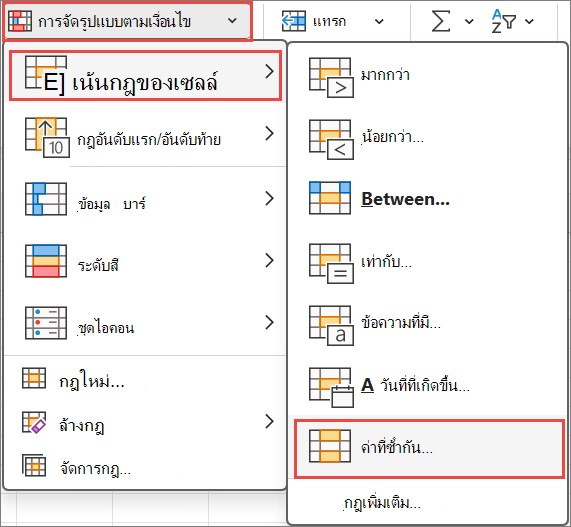
- ใส่ค่าที่คุณต้องการใช้ แล้วเลือกรูปแบบ
การจัดรูปแบบขั้นสูง
ทำตามขั้นตอนต่อไปนี้:
เลือกเซลล์อย่างน้อยหนึ่งเซลล์ในช่วง ตาราง หรือรายงาน PivotTable
บนแท็บ หน้าแรก ในกลุ่ม สไตล์ ให้เลือกลูกศรสําหรับการจัดรูปแบบตามเงื่อนไข แล้วเลือก จัดการกฎ เพื่อแสดงหน้าต่างป๊อปอัพตัวจัดการกฎการจัดรูปแบบตามเงื่อนไข
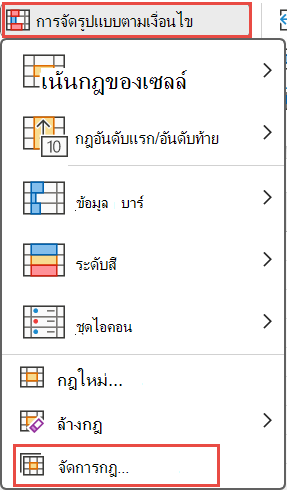
เลือกทำอย่างใดอย่างหนึ่งต่อไปนี้:
- เมื่อต้องการเพิ่มการจัดรูปแบบตามเงื่อนไข ให้เลือกกฎใหม่เพื่อแสดงหน้าต่างป๊อปอัพกฎการจัดรูปแบบใหม่
- เมื่อต้องการเปลี่ยนการจัดรูปแบบตามเงื่อนไข ให้เริ่มต้นด้วยการตรวจสอบว่าได้เลือกเวิร์กชีตหรือตารางที่เหมาะสมในรายการ แสดงกฎการจัดรูปแบบสําหรับ ถ้าจําเป็น ให้เลือกช่วงของเซลล์อื่นโดยการเลือก ยุบปุ่ม ในหน้าต่างป็อปอัพ นําไปใช้ กับ , ซ่อนชั่วคราว เลือกช่วงของเซลล์ใหม่บนเวิร์กชีต แล้วขยายหน้าต่างป็อปอัพอีกครั้ง เลือกกฎ แล้วเลือก แก้ไขกฎ เพื่อแสดงหน้าต่างป็อปอัพแก้ไขการจัดรูปแบบกฎ
ภายใต้ เลือกชนิดกฎ ให้เลือก จัดรูปแบบเฉพาะค่าที่ไม่ซ้ําหรือค่าที่ซ้ํากัน
ในรายการจัดรูปแบบทั้งหมดของแก้ไขคําอธิบายกฎ ให้เลือกไม่ซ้ําหรือซ้ํากัน
เลือก จัดรูปแบบ เพื่อแสดงหน้าต่างป๊อปอัพจัดรูปแบบเซลล์
เลือกรูปแบบตัวเลข ฟอนต์ เส้นขอบ หรือการเติมที่คุณต้องการนําไปใช้เมื่อค่าในเซลล์ตรงกับเงื่อนไข แล้วเลือก ตกลง คุณเลือกได้มากกว่าหนึ่งรูปแบบ รูปแบบที่คุณเลือกจะแสดงในแผง แสดงตัวอย่าง
ต้องการความช่วยเหลือเพิ่มเติมไหม
คุณสามารถสอบถามผู้เชี่ยวชาญใน ชุมชนด้านเทคนิคของ Excel หรือรับการสนับสนุนใน ชุมชนได้เสมอ