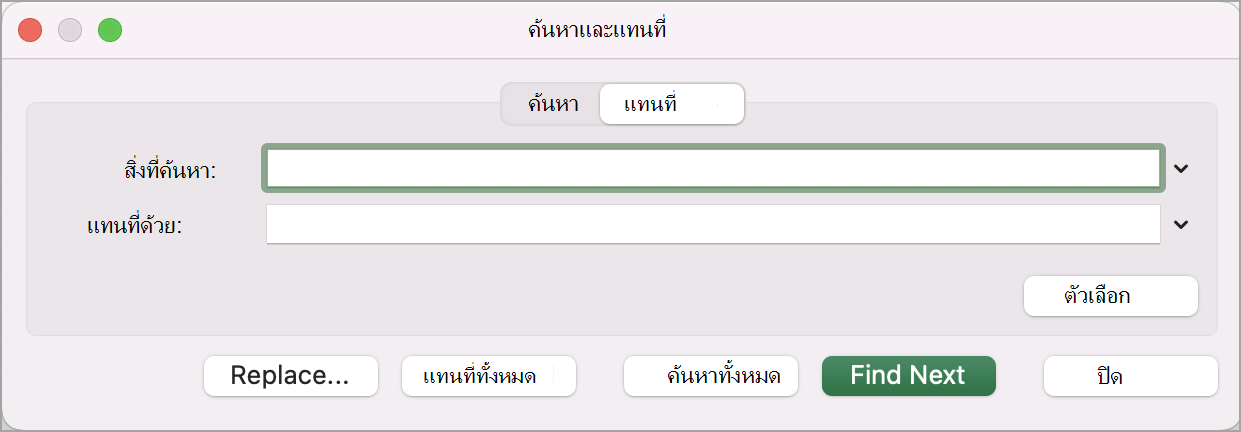
ใช้ฟีเจอร์ค้นหาและแทนที่ใน Excel เพื่อค้นหาบางอย่างในเวิร์กบุ๊กของคุณ เช่น ตัวเลขเฉพาะหรือสตริงข้อความ คุณสามารถระบุตําแหน่งรายการค้นหาเพื่อเป็นการอ้างอิง หรือคุณสามารถแทนที่ด้วยสิ่งอื่นได้ คุณสามารถใส่อักขระตัวแทน เช่น เครื่องหมายคําถาม เครื่องหมายตัวหนอน และเครื่องหมายดอกจัน หรือตัวเลขในคําค้นหาของคุณได้ คุณสามารถค้นหาด้วยแถวและคอลัมน์ ค้นหาภายในข้อคิดเห็นหรือค่าต่างๆ และค้นหาภายในเวิร์กชีตหรือเวิร์กบุ๊กทั้งหมดได้
ค้นหา
เมื่อต้องการค้นหาบางอย่าง ให้กด Ctrl+F หรือไปที่ หน้าแรก>แก้ไขค้นหา>& เลือก>ค้นหา
หมายเหตุ
ในตัวอย่างต่อไปนี้ เราได้เลือกตัวเลือก เพื่อ >> แสดงกล่องโต้ตอบค้นหาทั้งหมด ตามค่าเริ่มต้น จะแสดงตัวเลือกที่ซ่อนอยู่
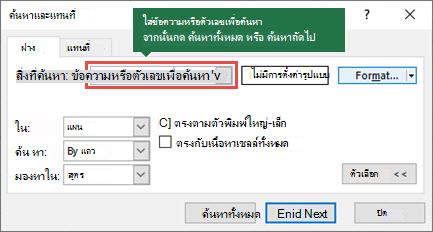
ในกล่องสิ่งที่ ค้นหา ให้พิมพ์ข้อความหรือตัวเลขที่คุณต้องการค้นหา หรือเลือกลูกศรในกล่องสิ่งที่ ค้นหา แล้วเลือกรายการที่ค้นหาล่าสุดจากรายการ
เคล็ดลับ
- คุณสามารถใช้ อักขระตัวแทน คือ เครื่องหมายคําถาม (?) เครื่องหมายดอกจัน ()* เครื่องหมายตัวหนอน (~) ในเกณฑ์การค้นหาได้
- ใช้เครื่องหมายคําถาม (?) เพื่อค้นหาอักขระตัวเดียว เช่น s?t จะพบ "sat" และ "set"
- ใช้เครื่องหมายดอกจัน (*) เพื่อค้นหาตัวเลขหรืออักขระ เช่น s*d จะพบ "sad" และ "started" เป็นต้น
- ใช้เครื่องหมายตัวหนอน (~) ตามด้วย ?, * หรือ ~ เพื่อค้นหาเครื่องหมายคําถาม เครื่องหมายดอกจัน หรืออักขระตัวหนอนอื่นๆ เช่น fy91~? จะค้นหา "fy91?"
เลือก ค้นหาทั้งหมด หรือ ค้นหาถัดไป เพื่อเรียกใช้การค้นหาของคุณ
เคล็ดลับ
เมื่อคุณเลือก ค้นหาทั้งหมด สิ่งที่ค้นหาที่ตรงกับเกณฑ์ที่คุณค้นหาจะถูกแสดงรายการไว้ และการเลือกสิ่งที่ค้นหาเฉพาะในรายการจะเป็นการเลือกเซลล์ของเกณฑ์นั้น คุณสามารถเรียงลําดับผลลัพธ์ของการค้นหา ค้นหาทั้งหมด โดยการเลือกส่วนหัวของคอลัมน์
เลือก ตัวเลือก>> เพื่อกําหนดการค้นหาของคุณเพิ่มเติม ถ้าจําเป็น:
ภายใน: เมื่อต้องการค้นหาข้อมูลในแผ่นงานหรือในทั้งสมุดงาน ให้เลือกแผ่นงานหรือสมุดงาน
ค้นหา: คุณสามารถเลือกที่จะค้นหาตาม แถว (ค่าเริ่มต้น) หรือ ตามคอลัมน์ก็ได้
ดูใน: เมื่อต้องการค้นหาข้อมูลที่มีรายละเอียดเฉพาะ ในกล่อง ให้เลือกสูตรค่า บันทึกย่อ หรือข้อคิดเห็น
หมายเหตุ
สูตรค่า บันทึกย่อ และข้อคิดเห็น จะพร้อมใช้งานบนแท็บค้นหาเท่านั้น เฉพาะสูตรเท่านั้นที่พร้อมใช้งานบนแท็บ แทนที่
ตรงตามตัวพิมพ์ใหญ่-เล็ก - เลือกตัวเลือกนี้ถ้าคุณต้องการค้นหาข้อมูลแบบตรงตามตัวพิมพ์ใหญ่-เล็ก
ตรงกับเนื้อหาทั้งหมดในเซลล์ - เลือกสิ่งนี้ถ้าคุณต้องการค้นหาเซลล์ที่มีเฉพาะอักขระที่คุณพิมพ์ในกล่องสิ่งที่ค้นหา
ถ้าคุณต้องการค้นหาข้อความหรือตัวเลขที่มีการจัดรูปแบบเฉพาะ ให้เลือก รูปแบบ จากนั้นทําการเลือกของคุณในกล่องโต้ตอบ ค้นหารูปแบบ
เคล็ดลับ
ถ้าคุณต้องการค้นหาเซลล์ที่ตรงกับรูปแบบที่กําหนด คุณสามารถลบเกณฑ์ใดๆ ในกล่องสิ่งที่ ค้นหา แล้วเลือกรูปแบบเซลล์ที่กําหนดเป็นตัวอย่าง เลือกลูกศรที่อยู่ถัดจาก รูปแบบ เลือก เลือกรูปแบบจากเซลล์ แล้วเลือกเซลล์ที่มีการจัดรูปแบบที่คุณต้องการค้นหา
แทนที่
เมื่อต้องการแทนที่ข้อความหรือตัวเลข ให้กด Ctrl+H หรือไปที่หน้าแรก>การแก้ไขการค้นหา>& เลือก>แทนที่
หมายเหตุ
ในตัวอย่างต่อไปนี้ เราได้เลือกตัวเลือก เพื่อ >> แสดงกล่องโต้ตอบค้นหาทั้งหมด ตามค่าเริ่มต้น จะแสดงตัวเลือกที่ซ่อนอยู่
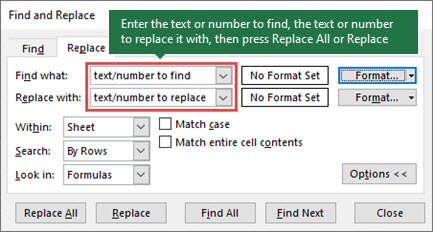
ในกล่องสิ่งที่ ค้นหา ให้พิมพ์ข้อความหรือตัวเลขที่คุณต้องการค้นหา หรือเลือกลูกศรในกล่องสิ่งที่ ค้นหา แล้วเลือกรายการที่ค้นหาล่าสุดจากรายการ
เคล็ดลับ
- คุณสามารถใช้ อักขระตัวแทน คือ เครื่องหมายคําถาม (?) เครื่องหมายดอกจัน ()* เครื่องหมายตัวหนอน (~) ในเกณฑ์การค้นหาได้
- ใช้เครื่องหมายคําถาม (?) เพื่อค้นหาอักขระตัวเดียว เช่น s?t จะพบ "sat" และ "set"
- ใช้เครื่องหมายดอกจัน (*) เพื่อค้นหาตัวเลขหรืออักขระ เช่น s*d จะพบ "sad" และ "started" เป็นต้น
- ใช้เครื่องหมายตัวหนอน (~) ตามด้วย ?, * หรือ ~ เพื่อค้นหาเครื่องหมายคําถาม เครื่องหมายดอกจัน หรืออักขระตัวหนอนอื่นๆ เช่น fy91~? จะค้นหา "fy91?"
ในกล่อง แทนที่ด้วย ให้ใส่ข้อความหรือตัวเลขที่คุณต้องการใช้แทนที่ข้อความที่ค้นหา
คลิก แทนที่ทั้งหมด หรือ แทนที่
เคล็ดลับ
เมื่อคุณเลือก แทนที่ทั้งหมด การปรากฏของทุกเกณฑ์ที่คุณกําลังค้นหาจะถูกแทนที่ ขณะที่ แทนที่ จะ อัปเดตทีละรายการ
เลือก ตัวเลือก>> เพื่อกําหนดการค้นหาของคุณเพิ่มเติม ถ้าจําเป็น:
ภายใน: เมื่อต้องการค้นหาข้อมูลในแผ่นงานหรือในทั้งสมุดงาน ให้เลือกแผ่นงานหรือสมุดงาน
ค้นหา: คุณสามารถเลือกที่จะค้นหาตาม แถว (ค่าเริ่มต้น) หรือ ตามคอลัมน์ก็ได้
ดูใน: เมื่อต้องการค้นหาข้อมูลที่มีรายละเอียดเฉพาะ ในกล่อง ให้เลือกสูตรค่า บันทึกย่อ หรือข้อคิดเห็น
หมายเหตุ
สูตรค่า บันทึกย่อ และข้อคิดเห็น จะพร้อมใช้งานบนแท็บค้นหาเท่านั้น เฉพาะสูตรเท่านั้นที่พร้อมใช้งานบนแท็บ แทนที่
ตรงตามตัวพิมพ์ใหญ่-เล็ก - เลือกตัวเลือกนี้ถ้าคุณต้องการค้นหาข้อมูลแบบตรงตามตัวพิมพ์ใหญ่-เล็ก
ตรงกับเนื้อหาทั้งหมดในเซลล์ - เลือกสิ่งนี้ถ้าคุณต้องการค้นหาเซลล์ที่มีเฉพาะอักขระที่คุณพิมพ์ในกล่องสิ่งที่ค้นหา
ถ้าคุณต้องการค้นหาข้อความหรือตัวเลขที่มีการจัดรูปแบบเฉพาะ ให้เลือก รูปแบบ จากนั้นทําการเลือกของคุณในกล่องโต้ตอบ ค้นหารูปแบบ
เคล็ดลับ
ถ้าคุณต้องการค้นหาเซลล์ที่ตรงกับรูปแบบที่กําหนด คุณสามารถลบเกณฑ์ใดๆ ในกล่องสิ่งที่ ค้นหา แล้วเลือกรูปแบบเซลล์ที่กําหนดเป็นตัวอย่าง เลือกลูกศรที่อยู่ถัดจาก รูปแบบ เลือก เลือกรูปแบบจากเซลล์ แล้วเลือกเซลล์ที่มีการจัดรูปแบบที่คุณต้องการค้นหา
มีสองวิธีที่แตกต่างกันในการค้นหาหรือแทนที่ข้อความหรือตัวเลขบน Mac วิธีแรกคือการใช้กล่องโต้ตอบ ค้นหา & แทนที่ วิธีที่สองคือการใช้แถบ ค้นหา ใน Ribbon
กล่องโต้ตอบ ค้นหา & แทนที่
ค้นหาข้อความหรือตัวเลขด้วย ค้นหา & แทนที่
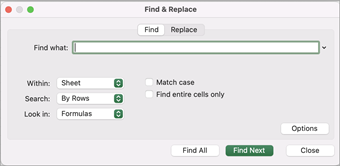
กด Control + F หรือไปที่ ค้นหาหน้าแรก>& เลือก>ค้นหา
ในค้นหา ให้พิมพ์ข้อความหรือตัวเลขที่คุณต้องการค้นหา
เลือก ค้นหาถัดไป เพื่อเรียกใช้การค้นหาของคุณ
คุณสามารถกําหนดการค้นหาของคุณเพิ่มเติมได้:
-
ภายใน: เมื่อต้องการค้นหาข้อมูลในแผ่นงานหรือในทั้งสมุดงาน ให้เลือกแผ่นงานหรือสมุดงาน
-
ค้นหา: คุณสามารถเลือกที่จะค้นหาตาม แถว (ค่าเริ่มต้น) หรือ ตามคอลัมน์ก็ได้
-
ดูใน: เมื่อต้องการค้นหาข้อมูลที่มีรายละเอียดเฉพาะ ในกล่อง ให้เลือกสูตรค่า บันทึกย่อ หรือข้อคิดเห็น
-
ตรงตามตัวพิมพ์ใหญ่-เล็ก - เลือกตัวเลือกนี้ถ้าคุณต้องการค้นหาข้อมูลแบบตรงตามตัวพิมพ์ใหญ่-เล็ก
-
ตรงกับเนื้อหาทั้งหมดในเซลล์ - เลือกสิ่งนี้ถ้าคุณต้องการค้นหาเซลล์ที่มีเฉพาะอักขระที่คุณพิมพ์ในกล่องสิ่งที่ค้นหา
เคล็ดลับ
- คุณสามารถใช้ อักขระตัวแทน คือ เครื่องหมายคําถาม (?) เครื่องหมายดอกจัน ()* เครื่องหมายตัวหนอน (~) ในเกณฑ์การค้นหาได้
- ใช้เครื่องหมายคําถาม (?) เพื่อค้นหาอักขระตัวเดียว เช่น s?t จะพบ "sat" และ "set"
- ใช้เครื่องหมายดอกจัน (*) เพื่อค้นหาตัวเลขหรืออักขระ เช่น s*d จะพบ "sad" และ "started" เป็นต้น
- ใช้เครื่องหมายตัวหนอน (~) ตามด้วย ?, * หรือ ~ เพื่อค้นหาเครื่องหมายคําถาม เครื่องหมายดอกจัน หรืออักขระตัวหนอนอื่นๆ เช่น fy91~? จะค้นหา "fy91?"
ค้นหาข้อความหรือตัวเลขด้วย "ค้นหาทั้งหมด"
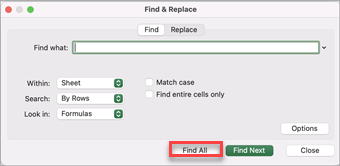
กด Control + F หรือไปที่ ค้นหาหน้าแรก>& เลือก>ค้นหา
ในค้นหา ให้พิมพ์ข้อความหรือตัวเลขที่คุณต้องการค้นหา
เลือก ค้นหาทั้งหมด เพื่อเรียกใช้การค้นหาของคุณสําหรับผลลัพธ์ทั้งหมด
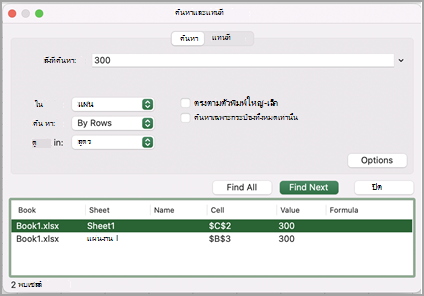
หมายเหตุ
กล่องโต้ตอบจะขยายเพื่อแสดงรายการของเซลล์ทั้งหมดที่มีคําค้นหา และจํานวนเซลล์ทั้งหมดที่คําค้นหานั้นปรากฏอยู่
เลือกรายการใดๆ ในรายการเพื่อเน้นเซลล์ที่สอดคล้องกันในเวิร์กชีตของคุณ
หมายเหตุ
คุณสามารถแก้ไขเนื้อหาของเซลล์ที่เน้นได้
แทนที่ข้อความหรือตัวเลขด้วย & ค้นหา แทนที่
กด Control + H หรือไปที่หน้าแรก>ค้นหา & เลือก>แทนที่
ใน สิ่งที่ค้นหา ให้พิมพ์ข้อความหรือตัวเลขที่คุณต้องการค้นหา
คุณสามารถกําหนดการค้นหาของคุณเพิ่มเติมได้:
ภายใน: เมื่อต้องการค้นหาข้อมูลในแผ่นงานหรือในทั้งสมุดงาน ให้เลือกแผ่นงานหรือสมุดงาน
ค้นหา: คุณสามารถเลือกที่จะค้นหาตาม แถว (ค่าเริ่มต้น) หรือ ตามคอลัมน์ก็ได้
ตรงตามตัวพิมพ์ใหญ่-เล็ก - เลือกตัวเลือกนี้ถ้าคุณต้องการค้นหาข้อมูลแบบตรงตามตัวพิมพ์ใหญ่-เล็ก
ตรงกับเนื้อหาทั้งหมดในเซลล์ - เลือกสิ่งนี้ถ้าคุณต้องการค้นหาเซลล์ที่มีเพียงอักขระที่คุณพิมพ์ในกล่องสิ่งที่ค้นหา
เคล็ดลับ
- คุณสามารถใช้ อักขระตัวแทน คือ เครื่องหมายคําถาม (?) เครื่องหมายดอกจัน ()* เครื่องหมายตัวหนอน (~) ในเกณฑ์การค้นหาได้
- ใช้เครื่องหมายคําถาม (?) เพื่อค้นหาอักขระตัวเดียว เช่น s?t จะพบ "sat" และ "set"
- ใช้เครื่องหมายดอกจัน (*) เพื่อค้นหาตัวเลขหรืออักขระ เช่น s*d จะพบ "sad" และ "started" เป็นต้น
- ใช้เครื่องหมายตัวหนอน (~) ตามด้วย ?, * หรือ ~ เพื่อค้นหาเครื่องหมายคําถาม เครื่องหมายดอกจัน หรืออักขระตัวหนอนอื่นๆ เช่น fy91~? จะค้นหา "fy91?"
ในกล่อง แทนที่ด้วย ให้ใส่ข้อความหรือตัวเลขที่คุณต้องการใช้แทนที่ข้อความที่ค้นหา
เลือก แทนที่ หรือ แทนที่ทั้งหมด
เคล็ดลับ
- เมื่อคุณเลือก แทนที่ทั้งหมด ทุกสิ่งที่ตรงกับเกณฑ์ที่คุณค้นหาจะถูกแทนที่
- เมื่อคุณเลือก แทนที่ คุณสามารถแทนที่ครั้งละหนึ่งอินสแตนซ์ได้โดยการเลือก ถัดไป เพื่อเน้นอินสแตนซ์ถัดไป
ค้นหาข้อความหรือตัวเลขจากแถบค้นหา
เลือกเซลล์เพื่อค้นหาทั้งแผ่นงาน หรือเลือกช่วงของเซลล์ที่ระบุเพื่อค้นหา
กด Command + F หรือเลือกแว่นขยายเพื่อขยายแถบค้นหา แล้วพิมพ์ข้อความหรือตัวเลขที่คุณต้องการค้นหาในเขตข้อมูลค้นหา
เคล็ดลับ
- คุณสามารถใช้ อักขระตัวแทน คือ เครื่องหมายคําถาม (?) เครื่องหมายดอกจัน ()* เครื่องหมายตัวหนอน (~) ในเกณฑ์การค้นหาได้
- ใช้เครื่องหมายคําถาม (?) เพื่อค้นหาอักขระตัวเดียว เช่น s?t จะพบ "sat" และ "set"
- ใช้เครื่องหมายดอกจัน (*) เพื่อค้นหาตัวเลขหรืออักขระ เช่น s*d จะพบ "sad" และ "started" เป็นต้น
- ใช้เครื่องหมายตัวหนอน (~) ตามด้วย ?, * หรือ ~ เพื่อค้นหาเครื่องหมายคําถาม เครื่องหมายดอกจัน หรืออักขระตัวหนอนอื่นๆ เช่น fy91~? จะค้นหา "fy91?"
กด Return
หมายเหตุ
- เมื่อต้องการค้นหาอินสแตนซ์ถัดไปของรายการที่คุณกําลังค้นหา ให้กด Return อีกครั้ง หรือใช้กล่องโต้ตอบ ค้นหา แล้วเลือก ค้นหาถัดไป
- เมื่อต้องการระบุตัวเลือกการค้นหาเพิ่มเติม ให้เลือกแว่นขยาย แล้วเลือกค้นหาในแผ่นงานหรือค้นหาในเวิร์กบุ๊ก คุณยังสามารถเลือกตัวเลือก ขั้นสูง ซึ่งจะเปิดกล่องโต้ตอบ ค้นหาขึ้น มา
เคล็ดลับ
คุณสามารถยกเลิกการค้นหาที่กําลังดําเนินการอยู่ได้โดยกดแป้น Esc
ค้นหา
เมื่อต้องการค้นหาบางอย่าง ให้กด Ctrl+F หรือไปที่ หน้าแรก>แก้ไขค้นหา>& เลือก>ค้นหา
หมายเหตุ
ในตัวอย่างต่อไปนี้ เราได้เลือกตัวเลือก > การค้นหา เพื่อแสดงกล่องโต้ตอบ ค้นหา ทั้งหมด ตามค่าเริ่มต้น ตัวเลือกการค้นหาจะแสดงโดยซ่อนตัวเลือกการค้นหาไว้
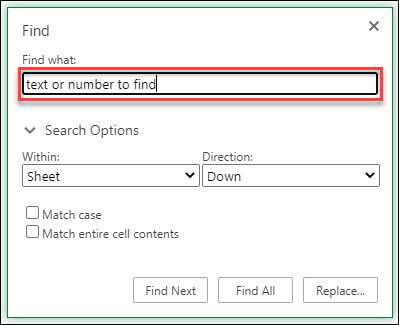
ในกล่อง สิ่งที่ค้นหา ให้พิมพ์ข้อความหรือตัวเลขที่คุณต้องการค้นหา
เคล็ดลับ
- คุณสามารถใช้ อักขระตัวแทน คือ เครื่องหมายคําถาม (?) เครื่องหมายดอกจัน ()* เครื่องหมายตัวหนอน (~) ในเกณฑ์การค้นหาได้
- ใช้เครื่องหมายคําถาม (?) เพื่อค้นหาอักขระตัวเดียว เช่น s?t จะพบ "sat" และ "set"
- ใช้เครื่องหมายดอกจัน (*) เพื่อค้นหาตัวเลขหรืออักขระ เช่น s*d จะพบ "sad" และ "started" เป็นต้น
- ใช้เครื่องหมายตัวหนอน (~) ตามด้วย ?, * หรือ ~ เพื่อค้นหาเครื่องหมายคําถาม เครื่องหมายดอกจัน หรืออักขระตัวหนอนอื่นๆ เช่น fy91~? จะค้นหา "fy91?"
เลือก ค้นหาถัดไป หรือ ค้นหาทั้งหมด เพื่อเรียกใช้การค้นหาของคุณ
เคล็ดลับ
เมื่อคุณเลือก ค้นหาทั้งหมด สิ่งที่ค้นหาที่ตรงกับเกณฑ์ที่คุณค้นหาจะถูกแสดงรายการไว้ และการเลือกสิ่งที่ค้นหาเฉพาะในรายการจะเป็นการเลือกเซลล์ คุณสามารถเรียงลําดับผลลัพธ์ของการค้นหา ค้นหาทั้งหมด โดยการเลือกส่วนหัวของคอลัมน์
เลือก > ตัวเลือกการค้นหา เพื่อกําหนดการค้นหาของคุณเพิ่มเติม ถ้าจําเป็น:
-
ภายใน: เมื่อต้องการค้นหาข้อมูลภายในส่วนที่เลือก ให้เลือกส่วนที่เลือก เมื่อต้องการค้นหาข้อมูลในแผ่นงานหรือในทั้งสมุดงาน ให้เลือกแผ่นงานหรือสมุดงาน
-
ทิศทาง: คุณสามารถเลือกที่จะค้นหาลง (ค่าเริ่มต้น) หรือขึ้น
-
ตรงตามตัวพิมพ์ใหญ่-เล็ก - เลือกตัวเลือกนี้ถ้าคุณต้องการค้นหาข้อมูลแบบตรงตามตัวพิมพ์ใหญ่-เล็ก
-
ตรงกับเนื้อหาทั้งหมดในเซลล์ - เลือกสิ่งนี้ถ้าคุณต้องการค้นหาเซลล์ที่มีเฉพาะอักขระที่คุณพิมพ์ในกล่องสิ่งที่ค้นหา
แทนที่
เมื่อต้องการแทนที่ข้อความหรือตัวเลข ให้กด Ctrl+H หรือไปที่หน้าแรก>การแก้ไขการค้นหา>& เลือก>แทนที่
หมายเหตุ
ในตัวอย่างต่อไปนี้ เราได้เลือกตัวเลือก > การค้นหา เพื่อแสดงกล่องโต้ตอบ ค้นหา ทั้งหมด ตามค่าเริ่มต้น ตัวเลือกการค้นหาจะแสดงโดยซ่อนตัวเลือกการค้นหาไว้
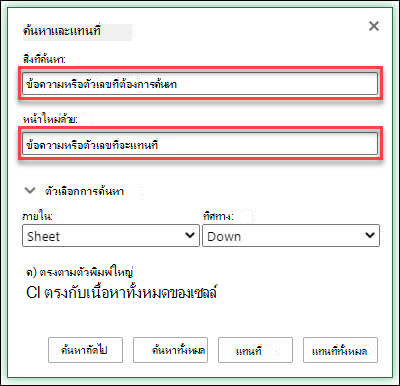
ในกล่อง สิ่งที่ค้นหา ให้พิมพ์ข้อความหรือตัวเลขที่คุณต้องการค้นหา
เคล็ดลับ
- คุณสามารถใช้ อักขระตัวแทน คือ เครื่องหมายคําถาม (?) เครื่องหมายดอกจัน ()* เครื่องหมายตัวหนอน (~) ในเกณฑ์การค้นหาได้
- ใช้เครื่องหมายคําถาม (?) เพื่อค้นหาอักขระตัวเดียว เช่น s?t จะพบ "sat" และ "set"
- ใช้เครื่องหมายดอกจัน (*) เพื่อค้นหาตัวเลขหรืออักขระ เช่น s*d จะพบ "sad" และ "started" เป็นต้น
- ใช้เครื่องหมายตัวหนอน (~) ตามด้วย ?, * หรือ ~ เพื่อค้นหาเครื่องหมายคําถาม เครื่องหมายดอกจัน หรืออักขระตัวหนอนอื่นๆ เช่น fy91~? จะค้นหา "fy91?"
ในกล่อง แทนที่ด้วย ให้ใส่ข้อความหรือตัวเลขที่คุณต้องการใช้แทนที่ข้อความที่ค้นหา
เลือก แทนที่ หรือ แทนที่ทั้งหมด
เคล็ดลับ
เมื่อคุณเลือก แทนที่ทั้งหมด การปรากฏของทุกเกณฑ์ที่คุณกําลังค้นหาจะถูกแทนที่ ขณะที่ แทนที่ จะ อัปเดตทีละรายการ
เลือก > ตัวเลือกการค้นหา เพื่อกําหนดการค้นหาของคุณเพิ่มเติม ถ้าจําเป็น:
-
ภายใน: เมื่อต้องการค้นหาข้อมูลภายในส่วนที่เลือก ให้เลือกส่วนที่เลือก เมื่อต้องการค้นหาข้อมูลในแผ่นงานหรือในทั้งสมุดงาน ให้เลือกแผ่นงานหรือสมุดงาน
-
ทิศทาง: คุณสามารถเลือกที่จะค้นหาลง (ค่าเริ่มต้น) หรือขึ้น
-
ตรงตามตัวพิมพ์ใหญ่-เล็ก - เลือกตัวเลือกนี้ถ้าคุณต้องการค้นหาข้อมูลแบบตรงตามตัวพิมพ์ใหญ่-เล็ก
-
ตรงกับเนื้อหาทั้งหมดในเซลล์ - เลือกสิ่งนี้ถ้าคุณต้องการค้นหาเซลล์ที่มีเฉพาะอักขระที่คุณพิมพ์ในกล่องสิ่งที่ค้นหา
เริ่มต้นใช้งาน Excel ฟรีบนเว็บ
ต้องการความช่วยเหลือเพิ่มเติมไหม
คุณสามารถสอบถามผู้เชี่ยวชาญใน ชุมชนด้านเทคนิคของ Excel หรือรับการสนับสนุนใน ชุมชนได้เสมอ
บทความแนะนํา
ผสาน และยกเลิกผสานเซลล์
ฟังก์ชัน REPLACE, REPLACEB
นำการตรวจสอบความถูกต้องของข้อมูลไปใช้กับเซลล์