
หากคุณเห็นข้อผิดพลาดที่ระบุว่า "ลองอีกครั้ง" หรือ "ข้อผิดพลาด 0x80131500" เมื่อใช้หรือพยายามเปิด Microsoft Store บน Windows ให้ลองวิธีแก้ไขปัญหาต่อไปนี้
ขยายส่วนเพื่อเรียนรู้เพิ่มเติม:
รีเซ็ตแอป Microsoft Store
- กด แป้น
 โลโก้ Windows ค้างไว้ แล้วกด R เพื่อเปิดกล่องโต้ตอบ เรียกใช้
 - Enter wsreset.exe แล้วเลือก ตกลง
หมายเหตุ
หน้าต่างพร้อมท์คําสั่งว่างจะเปิดขึ้น และหลังจากผ่านไปประมาณสิบวินาที หน้าต่างจะปิด และ Microsoft Store จะเปิดขึ้นโดยอัตโนมัติ
ตรวจหาการอัปเดต
ตรวจสอบให้แน่ใจว่า Windows มีการอัปเดตล่าสุด
หมายเหตุ
หากเวอร์ชัน Windows 10 ของคุณต่ํากว่า 15063 คุณจะต้องอัปเดต Windows หรือไปที่ www.microsoft.com/store หากต้องการตรวจสอบเวอร์ชัน Windows ของคุณ ให้ดูฟิลด์ที่มีป้ายชื่อ "ระบบปฏิบัติการรุ่น" ที่นี่
อัปเดตแอป Microsoft Store เป็นเวอร์ชันล่าสุด
ตรวจสอบการตั้งค่าเวลาและตำแหน่งที่ตั้งของคุณ
เรียกใช้ตัวแก้ไขปัญหาใน Store (Windows 10 เท่านั้น)
ผู้ใช้ Windows 10 สามารถเรียกใช้ตัวแก้ไขปัญหาแอป Store ได้
เลือก ตัวแก้ไขปัญหาเพิ่มเติม
เลื่อนลงไปเพื่อเลือก
 แอป Windows Store
เลือก เรียกใช้ตัวแก้ไขปัญหา
อัปเดตการตั้งค่า TLS ของอินเทอร์เน็ตของคุณ
เลือกไอคอน
Windows เพื่อเปิดเมนูเริ่ม และค้นหา เรียกใช้เข้าสู่inetcpl.cplกล่องโต้ตอบ เรียกใช้ และกดตกลง
เลือกแท็บ ขั้นสูง แล้วเลื่อนไปที่ด้านล่าง
ตรวจสอบการตั้งค่า การใช้ TLS :
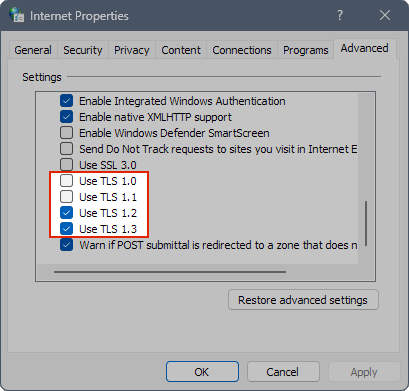
ตรวจสอบให้แน่ใจว่าไม่ได้เลือกใช้TLS 1.0 และใช้ TLS 1.1
ตรวจสอบให้แน่ใจว่า ใช้ TLS 1.2 และ ใช้ TLS 1.3 ถูกเลือกไว้
หมายเหตุ
การตั้งค่าของคุณอาจบอกว่า "ใช้ TLS 1.3 (การทดลอง)" ไม่เป็นไร เพียงให้แน่ใจว่าตรวจสอบแล้ว
กด ตกลง เพื่อบันทึกการตั้งค่าของคุณ
ต้องการความช่วยเหลือเพิ่มเติมไหม
ติดต่อฝ่ายสนับสนุน
สําหรับการสนับสนุนทางเทคนิค ไปที่ ติดต่อฝ่ายสนับสนุนของ Microsoft ใส่ปัญหาของคุณ จากนั้นเลือกรับความช่วยเหลือ ถ้าคุณยังต้องการความช่วยเหลือ ให้เลือกติดต่อฝ่ายสนับสนุนเพื่อกําหนดเส้นทางไปยังตัวเลือกการสนับสนุนที่ดีที่สุด
สำหรับการสนับสนุนก่อนการขาย หรือปัญหาเกี่ยวกับการซื้อ ให้ติดต่อฝ่ายสนับสนุนการขาย